
Google 日曆
更新日期
目前版本
1778838083
提供者

想體驗Google 日曆,可是手機熒幕太小,一載軟體就變燙,怎麼辦?透過逍遙模擬器,在電腦的大熒幕上暢快體驗!用鍵鼠操作更精準流暢,逍遙模擬器滿足您的所有期待。在電腦上下載安裝Google 日曆,不用擔心電池當掉,想體驗多久就多久,順暢跑一天~全新的逍遙模擬器9,絕對是您體驗Google 日曆電腦版的最佳選擇。完美的按鍵映射系統讓Google 日曆如PC軟體般順手;強大的多開功能可同時執行多個任務;獨家虛擬化技術更能徹底釋放電腦效能,保障長時間穩定運作。我們致力於不讓設備限制您的體驗,助您輕鬆高效,暢快無比!
更多
透過逍遙模擬器,在電腦上下載Google 日曆,享受大熒幕的暢快體驗。 在 Android 手機、平板電腦或 Wear OS 裝置下載官方版 Google 日曆應用程式,即可妥善安排行程,讓生活井然有序。
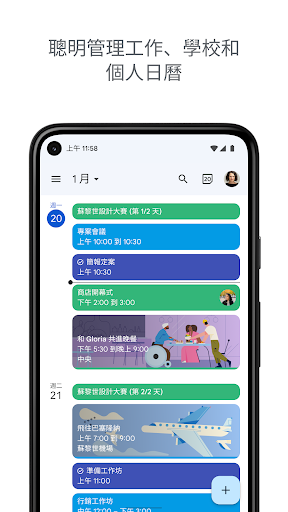
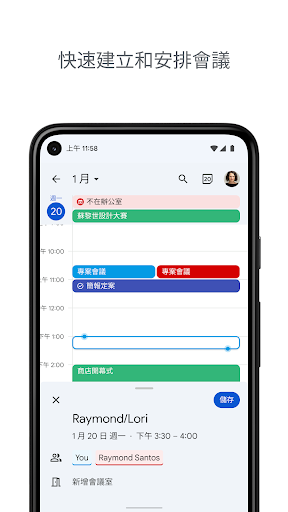
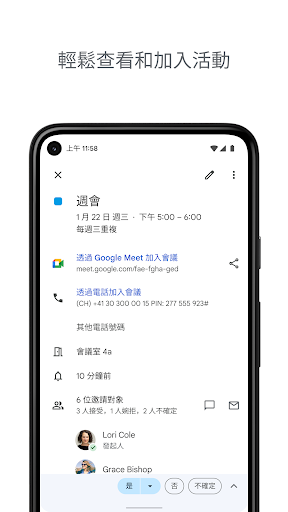
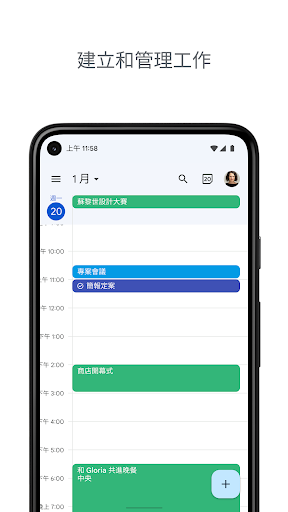
在 Android 手機、平板電腦或 Wear OS 裝置下載官方版 Google 日曆應用程式,即可妥善安排行程,讓生活井然有序。你可以輕鬆建立活動、管理多個日曆,以及自訂檢視畫面、小工具和工作等,有效運用時間
Google 日曆具備以下功能:
• 自動將 Gmail 中的活動加入日曆,包括航班、飯店、演唱會和餐廳訂位等預訂資訊。
• 只要登入相同 Google 帳戶,就能在 Android 手機、平板電腦、Wear OS 裝置和電腦使用日曆,從容應對大小事。
• 整合 Google 日曆活動與裝置上的其他日曆 (包括 Exchange),一併查看所有行程。
• 與親友和同事共用日曆,方便他們掌握最新動態,並查看、新增或修改活動。
• 快速切換不同檢視方式,查看當月、當週和當日行程。
• 在 Google 日曆建立及管理工作與活動,不遺漏任何待辦事項。
• 選擇淺色/深色模式,或為活動加上顏色標記,依個人喜好自訂 Google 日曆。
• 直接在 Google 日曆應用程式中,以全螢幕模式存取及整理工作清單。
• 在 Wear OS 裝置使用 Google 日曆,隨時隨地掌握活動或工作,還能運用資訊方塊和小工具。
Google 日曆已整合至 Google Workspace,你和團隊成員可使用所有常用的 Google 工具,輕鬆溝通交流、製作內容及協同合作,並執行下列操作:
• 新增 Google Meet 視訊通話到日曆活動,在混合式工作環境下協作。
• 建立專業預約頁面,輕鬆為客戶預訂服務*。
• 在同一畫面中查看團隊成員日曆,瞭解大家何時有空,快速安排會議。
• 在日曆中新增工作地點,方便團隊成員與你安排會議*。
• 將會議記錄、會前資料和其他文件直接附加到日曆活動,幫助所有人掌握會議進度。
• Google 日曆採用 Google 企業級的隱私權、使用者安全和資料安全防護機制,你可以放心使用。
進一步瞭解 Google Workspace:https://workspace.google.com/products/calendar/
追蹤我們的最新動態:
X:https://x.com/googleworkspace
LinkedIn:https://www.linkedin.com/showcase/googleworkspace
Facebook:https://www.facebook.com/googleworkspace/
更多

1. 下載逍遙安裝器並完成設置

2. 啟動逍遙後打開位於桌面上的谷歌商店

3. 在谷歌商店中搜尋Google 日曆
Install
4. 下載並安裝Google 日曆
5. 下載完成後點擊圖標來啟動

6. 透過逍遙享受在電腦上體驗Google 日曆
逍遙安卓是優秀的安卓模擬器,全球超過5000萬用戶的優先選擇。逍遙安卓以虛擬化技術為核心,為用户打造突破手機配備局限的應用平台!
大屏精細展示;無限待機,超越電池和流量限制
鍵鼠,手把操作全面支持,操作更精準
用逍遙多開同時運行多個遊戲、應用。
Use Google 日曆 on PC by following steps: