InstaShare 2
更新日期
目前版本
提供者

想體驗InstaShare 2,可是手機熒幕太小,一載軟體就變燙,怎麼辦?透過逍遙模擬器,在電腦的大熒幕上暢快體驗!用鍵鼠操作更精準流暢,逍遙模擬器滿足您的所有期待。在電腦上下載安裝InstaShare 2,不用擔心電池當掉,想體驗多久就多久,順暢跑一天~全新的逍遙模擬器9,絕對是您體驗InstaShare 2電腦版的最佳選擇。完美的按鍵映射系統讓InstaShare 2如PC軟體般順手;強大的多開功能可同時執行多個任務;獨家虛擬化技術更能徹底釋放電腦效能,保障長時間穩定運作。我們致力於不讓設備限制您的體驗,助您輕鬆高效,暢快無比!
更多
使用逍遙模擬器在電腦上享受InstaShare 2的卓越體驗。這是一款功能強大的免費安卓模擬器,為您提供數千款安卓應用程式的桌面版本。與好友互動,有效率完成工作,盡情享受! InstaShare 2 是一款專為無縫無線演示和協作而設計的應用程序,可流暢播放媒體檔案和 4K 視訊。
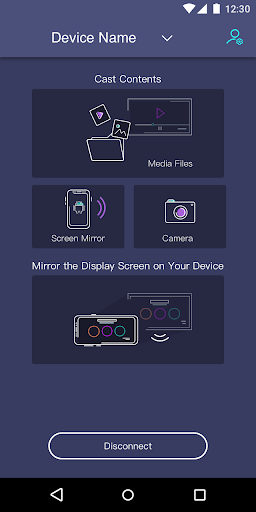
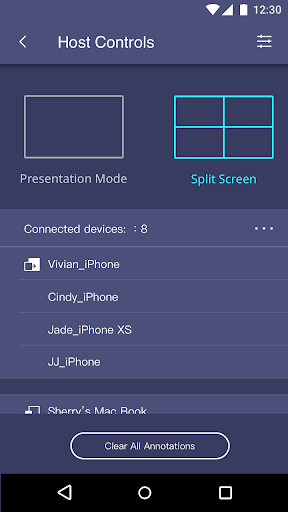
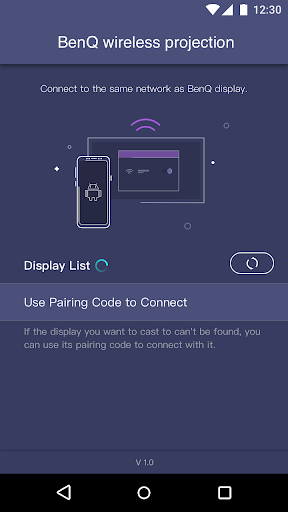
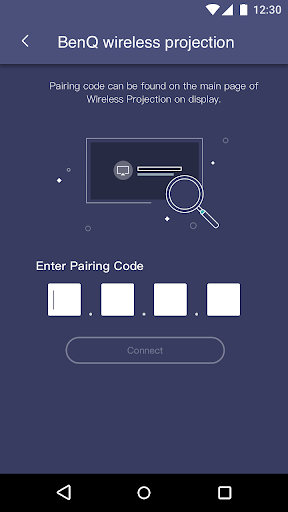
InstaShare 2 是一款專為無縫無線演示和協作而設計的應用程序,可流暢播放媒體檔案和 4K 視訊。用戶還可以透過將螢幕鏡像到自己的裝置(包括 PC、平板電腦和智慧型手機)來觀看和控制螢幕上的所有數位內容。
若要啟用 TouchBack 功能(InstaShare 2 的 TouchFeedback),請依照下列步驟操作:
前往設定:在投影機過程中看到提示時,點選「前往設定」即可跳到系統輔助功能設定頁面。
啟用服務:在「已安裝的應用程式」(或「已安裝的服務」)清單中找到 TouchFeedback For InstaShare 2,然後依照指示啟用它。
開始控制:啟用後,您可以使用大螢幕上的觸控操作直接控製手機。
可選:如果您選擇不啟用此服務,投影機功能將繼續正常運作;只是 TouchBack(遠端控制)功能將無法使用。
權限聲明:
本應用程式使用 AccessibilityService API 提供「Touchback」功能。啟用後,應用程式需要「執行手勢」權限,以便將您在大螢幕上的點擊和滑動操作同步到手機。
隱私權保證:我們已明確停用視窗內容擷取功能(canRetrieveWindowContent="false")。這意味著應用程式無法存取或讀取螢幕上顯示的任何文字、密碼或敏感資訊。此服務僅限於執行觸控手勢。
更多

1. 下載逍遙安裝器並完成設置

2. 啟動逍遙後打開位於桌面上的谷歌商店

3. 在谷歌商店中搜尋InstaShare 2
Install
4. 下載並安裝InstaShare 2
5. 下載完成後點擊圖標來啟動

6. 透過逍遙享受在電腦上體驗InstaShare 2
逍遙安卓是優秀的安卓模擬器,全球超過5000萬用戶的優先選擇。逍遙安卓以虛擬化技術為核心,為用户打造突破手機配備局限的應用平台!
大屏精細展示;無限待機,超越電池和流量限制
鍵鼠,手把操作全面支持,操作更精準
用逍遙多開同時運行多個遊戲、應用。
Use InstaShare 2 on PC by following steps: