Partial Screen
更新日期
目前版本
1.18.0
提供者

想體驗Partial Screen,可是手機熒幕太小,一載軟體就變燙,怎麼辦?透過逍遙模擬器,在電腦的大熒幕上暢快體驗!用鍵鼠操作更精準流暢,逍遙模擬器滿足您的所有期待。在電腦上下載安裝Partial Screen,不用擔心電池當掉,想體驗多久就多久,順暢跑一天~全新的逍遙模擬器9,絕對是您體驗Partial Screen電腦版的最佳選擇。完美的按鍵映射系統讓Partial Screen如PC軟體般順手;強大的多開功能可同時執行多個任務;獨家虛擬化技術更能徹底釋放電腦效能,保障長時間穩定運作。我們致力於不讓設備限制您的體驗,助您輕鬆高效,暢快無比!
更多
使用逍遙模擬器在電腦上享受Partial Screen的卓越體驗。這是一款功能強大的免費安卓模擬器,為您提供數千款安卓應用程式的桌面版本。與好友互動,有效率完成工作,盡情享受! 如果顯示器損壞,損壞或有缺陷,其中會出現各種偶然的,隨機的,任意的,自我的,重影的……但都是相同的不需要的觸摸。
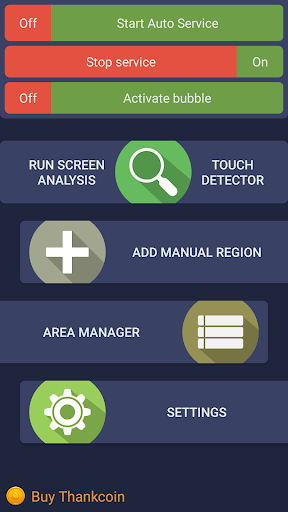
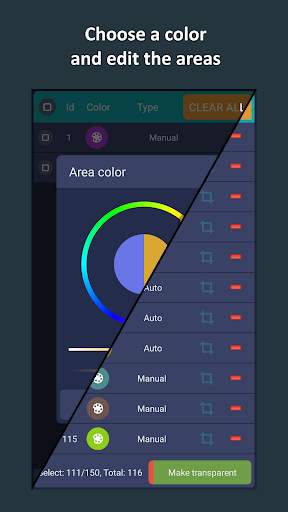
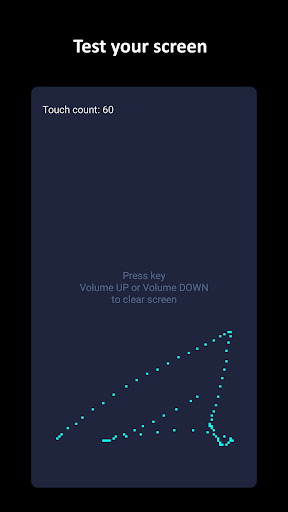
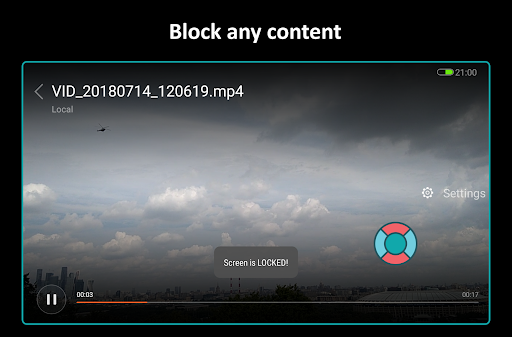
如果顯示器損壞,損壞或有缺陷,其中會出現各種偶然的,隨機的,任意的,自我的,重影的……但都是相同的不需要的觸摸。
然後,該程序可以幫助您阻止屏幕出現的部分的觸摸。
通過阻止觸摸,這意味著可以攔截指定區域中的所有觸摸和手勢。
鎖定觸摸的添加區域有兩種類型-自動和手動模式。
運行自動屏幕分析後,在建立的時間間隔內將攔截所有觸摸,以識別鎖定區域。 (分析運行期間請勿觸摸屏幕!)
分析結束後,將對截獲的點擊進行分析,最小化並組合成觸摸阻塞的區域。
在手動模式下,您需要自己添加必要的鎖定區域。選擇“添加手動區域” ,然後將所需大小的區域放在屏幕上。
在觸摸檢測器中,還可以跟踪屏幕上發生自發觸摸的那些部分。
在屏幕頂部,有用於兩種類型的阻止的前兩個狀態開關。如果您使用通過自動和手動模式添加的區域,請同時啟用兩者。
在區域管理器中,您可以:選擇活動/非活動區域,更改區域的顏色,大小和位置,刪除不必要的區域。
圓角的另一個可用功能,在設置中可以選擇顏色和半徑。屏幕上添加的圓角顯示在所有可能的元素上方。
氣泡模式可讓您通過雙擊指示器鎖定整個屏幕。該指示器顯示在所有視圖的頂部,可以放置在屏幕的任何部分。
對於訂閱者,可以使用高級功能:
-在經理中編輯區域;
-完全重疊區域模式(在所有元素的頂部,對於低於Android 8.0的版本);
-開機自動啟動服務;
-改變所有領域的透明度;
-區域的最大數量增加了50%;
-用於檢測損壞區域的觸摸檢測器;
-氣泡屏幕阻止模式;
-預加載模式,用於從本地文件加載被阻止的區域;
-屏幕的圓角。
注意:完全重疊,Android 8.0及更高版本不支持!
簡短的視頻回顧將幫助您更好地了解該程序的操作:https://www.youtube.com/watch?v=0tpF5fa2_MA
其他材料: https://sites.google.com/view/che-development/partial-screen
您有任何問題或建議嗎?發送電子郵件:chedevelop.ia@gmail.com
另外,如果您發現此程序有用,則可以購買一些Thankcoins。
對於三星設備:為防止應用程序自行停止:
系統設置>設備維護>電池>不受監視的應用程序>添加應用程序>已選中的部分屏幕
對於Oppo設備:為防止應用程序自行停止:
安全中心>電池>啟用智能省電模式>節電應用程序的控制和管理>添加應用程序>已選中的部分屏幕
對於小米智能手機:需要手動授予“在其他應用程序上繪製”權限(轉到設置>已安裝的應用程序>部分屏幕>權限管理器>顯示彈出窗口>“允許” )
要防止在清除RAM時關閉應用程序,請執行以下操作:轉到安全標籤>權限>自動啟動管理>添加自動啟動應用程序,選中部分屏幕
對於華為智能手機:打開“電話管理器”應用程序(或“設置”應用程序)>“權限管理器”>選擇“應用程序”選項卡>選擇“部分屏幕”>啟用“在其他應用程序上繪製”
更多

1. 下載逍遙安裝器並完成設置

2. 啟動逍遙後打開位於桌面上的谷歌商店

3. 在谷歌商店中搜尋Partial Screen
Install
4. 下載並安裝Partial Screen
5. 下載完成後點擊圖標來啟動

6. 透過逍遙享受在電腦上體驗Partial Screen
逍遙安卓是優秀的安卓模擬器,全球超過5000萬用戶的優先選擇。逍遙安卓以虛擬化技術為核心,為用户打造突破手機配備局限的應用平台!
大屏精細展示;無限待機,超越電池和流量限制
鍵鼠,手把操作全面支持,操作更精準
用逍遙多開同時運行多個遊戲、應用。
Use Partial Screen on PC by following steps: