Samsung My Files
更新日期
目前版本
1767848957
提供者

想體驗Samsung My Files,可是手機熒幕太小,一載軟體就變燙,怎麼辦?透過逍遙模擬器,在電腦的大熒幕上暢快體驗!用鍵鼠操作更精準流暢,逍遙模擬器滿足您的所有期待。在電腦上下載安裝Samsung My Files,不用擔心電池當掉,想體驗多久就多久,順暢跑一天~全新的逍遙模擬器9,絕對是您體驗Samsung My Files電腦版的最佳選擇。完美的按鍵映射系統讓Samsung My Files如PC軟體般順手;強大的多開功能可同時執行多個任務;獨家虛擬化技術更能徹底釋放電腦效能,保障長時間穩定運作。我們致力於不讓設備限制您的體驗,助您輕鬆高效,暢快無比!
更多
透過逍遙模擬器,在電腦上下載Samsung My Files,享受大熒幕的暢快體驗。 【我的文件】.
【我的文件】
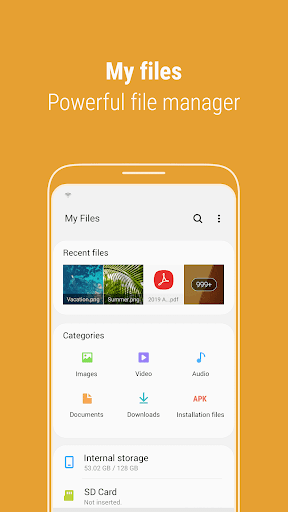
「我的檔案」可以像電腦上的檔案管理器一樣,管理您智慧型手機上的所有檔案。
您還可以同時管理儲存在 SD 卡、U 碟以及與智慧型手機連接的雲端儲存中的檔案。
立即下載並體驗「我的文件」。
【我的檔案】新增功能
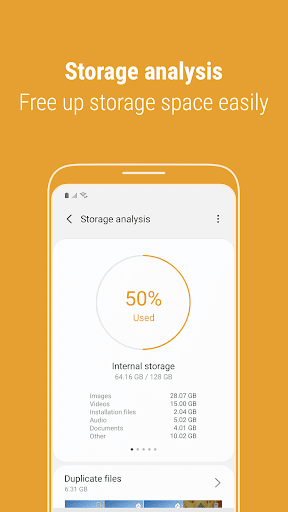
1. 點選主畫面上的「儲存空間分析」按鈕,輕鬆釋放儲存空間。
2. 您可以透過「編輯我的檔案」主頁,在主畫面上隱藏任何未使用的儲存空間。
3. 您可以使用「清單檢視」按鈕檢視不含省略號的長檔案名稱。
【主要功能】
- 方便瀏覽並管理儲存在智慧型手機、SD 卡或 USB 隨身碟的檔案。
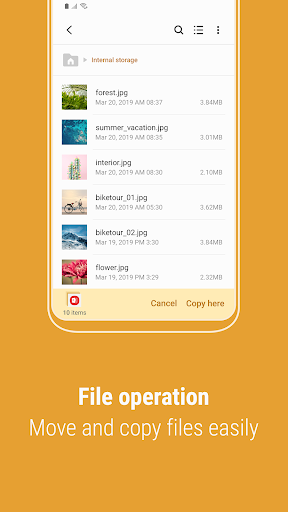
使用者可以建立資料夾;移動、複製、共用、壓縮和解壓縮檔案;以及查看檔案詳情。
- 體驗我們便捷易用的功能。
最近文件列表:用戶已下載、運行和/或打開的文件
類別清單:檔案類型,包括下載的檔案、文件、映像、音訊、視訊和安裝檔案(.APK)
資料夾和檔案捷徑:顯示在裝置主螢幕和「我的檔案」主畫面上
提供分析和釋放儲存空間的功能
- 享受我們便利的雲端服務。
. Google 雲端硬碟
. OneDrive
※ 支援的功能可能因機型而異。
應用程式服務需要以下權限。
[所需權限]
- 儲存:用於開啟、刪除、編輯和搜尋內部/外部記憶體中的檔案和資料夾(Android 13 以下版本)
- 通知:用於顯示正在進行的操作(例如移動或複製檔案和資料夾)的進度。
更多

1. 下載逍遙安裝器並完成設置

2. 啟動逍遙後打開位於桌面上的谷歌商店

3. 在谷歌商店中搜尋Samsung My Files
Install
4. 下載並安裝Samsung My Files
5. 下載完成後點擊圖標來啟動

6. 透過逍遙享受在電腦上體驗Samsung My Files
逍遙安卓是優秀的安卓模擬器,全球超過5000萬用戶的優先選擇。逍遙安卓以虛擬化技術為核心,為用户打造突破手機配備局限的應用平台!
大屏精細展示;無限待機,超越電池和流量限制
鍵鼠,手把操作全面支持,操作更精準
用逍遙多開同時運行多個遊戲、應用。
Use Samsung My Files on PC by following steps: