VCMC - VoiceChat for Minecraft
更新日期
目前版本
2.2.0
提供者

想體驗VCMC - VoiceChat for Minecraft,可是手機熒幕太小,一載軟體就變燙,怎麼辦?透過逍遙模擬器,在電腦的大熒幕上暢快體驗!用鍵鼠操作更精準流暢,逍遙模擬器滿足您的所有期待。在電腦上下載安裝VCMC - VoiceChat for Minecraft,不用擔心電池當掉,想體驗多久就多久,順暢跑一天~全新的逍遙模擬器9,絕對是您體驗VCMC - VoiceChat for Minecraft電腦版的最佳選擇。完美的按鍵映射系統讓VCMC - VoiceChat for Minecraft如PC軟體般順手;強大的多開功能可同時執行多個任務;獨家虛擬化技術更能徹底釋放電腦效能,保障長時間穩定運作。我們致力於不讓設備限制您的體驗,助您輕鬆高效,暢快無比!
更多
使用逍遙模擬器在電腦上享受VCMC - VoiceChat for Minecraft的卓越體驗。這是一款功能強大的免費安卓模擬器,為您提供數千款安卓應用程式的桌面版本。與好友互動,有效率完成工作,盡情享受! 將您的 Minecraft 世界或伺服器升級為更具沉浸感的語音體驗。
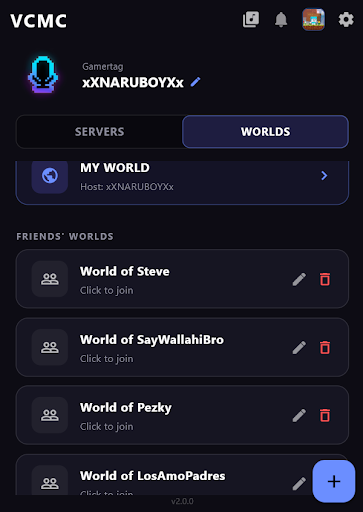
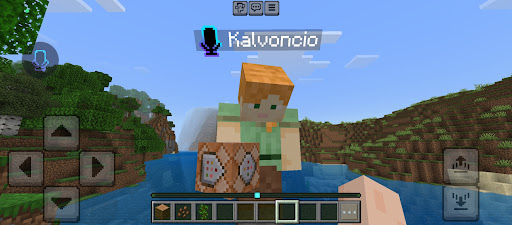
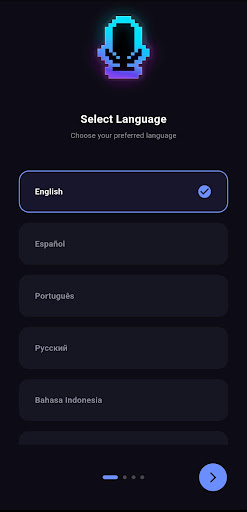
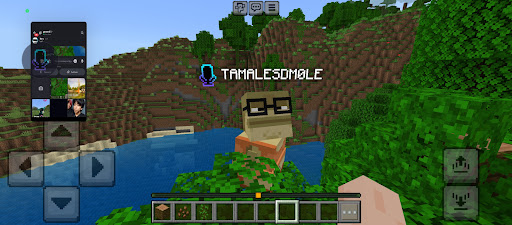
將您的 Minecraft 世界或伺服器升級為更具沉浸感的語音體驗。
VCMC 可將您的裝置與您的角色連接,讓您在遊戲中與附近的玩家交流。無需配置 IP 位址、開啟連接埠或租用單獨的語音伺服器:只需安裝 VCMC 插件,選擇合適的模式,然後按照螢幕上的指示操作即可。
VCMC 的功能遠不止於近距離語音聊天:它還整合了 Minecraft 基岩版中的 JSON 使用者介面、語音群組、環境音效、擴音器和進階管理工具。
相容性
• 透過 World Addon 支援本地 Minecraft 基岩版世界。
• 透過 Server Addon 支援 Minecraft 基岩版伺服器。
• 透過 VCMC 外掛程式支援安裝了 Geyser 的 Java 伺服器。
主要功能
近距離語音和空間音頻
聆聽附近玩家的聲音。他們的音量會隨著距離的增加而降低,您也可以判斷他們說話的方向。
語音群組
建立帶有密碼的公共或私人頻道。管理員還可以為團隊、活動或特殊頻道設定隱藏群組。
語音與環境音效
享受洞穴、水、迴聲、無線電和下界音效,以及管理員配置的自訂音效。
擴音器
伺服器啟用此功能後,即可向全球廣播您的聲音。
管理員工具
在 Minecraft 中,您可以靜音玩家、控制旁觀者音頻,並配置近距離半徑、群組、音效、圖標和其他設定。
Minecraft 內的控制
在基岩版中,外掛程式包含的介面可讓您使用 `/vcmc:admin` 管理世界,並使用 `/vcmc:menu` 變更個人 VCMC 設定。您也可以使用 `/m` 來靜音或取消靜音麥克風。
個人音訊設定
自訂整體音量和單一音量、降噪、空間音訊、單聲道模式和其他會話控制。
選配錄音
保存您的麥克風以及您在會話期間聽到的音頻,包括語音和音效。錄音將保留在您的裝置上。
安卓版 Floating Bubble
在遊戲過程中,無需在 Minecraft 和 VCMC 之間頻繁切換,即可輕鬆靜音或取消靜音麥克風。
入門指南
1. 在用於聊天的裝置上安裝 VCMC。
2. 使用 Geyser 將對應的插件安裝到您的世界伺服器或基岩版伺服器上,或安裝到您的 Java 版伺服器上的 VCMC 插件。
3. 開啟應用程式並選擇世界模式或伺服器模式。
4. 複製 VCMC 顯示的命令並貼上到 Minecraft 聊天視窗中。
5. 連結您的角色,進入房間,即可開始聊天。
在世界模式下,創建者首先連接他們的世界,然後每位訪客驗證他們的角色。在伺服器模式下,外掛程式會自動建立房間,每位玩家通常只需驗證一次設備即可。
重要要求
• 每位玩家都必須安裝 VCMC。
• 需要網路連線和麥克風存取權限。
• 世界或伺服器必須使用相容版本的外掛程式或附加元件。 • 部分 Aternos 以外的基岩版伺服器需要在其權限檔案中授權 @minecraft/server-net 模組。
• 由於連線限制,目前不支援 Minecraft Realms。
VCMC 除了提供網頁版外,還提供 iOS 和 Windows 版本。
在官方文件中了解其所有功能以及如何配置:
https://antoic.com/docs/vcmc.html
支持:
narucreations1@gmail.com
VCMC 是由 Naru 創建的獨立專案。
它並非官方 Minecraft 產品。它未獲得 Mojang 或 Microsoft 的認可或與其關聯。
Minecraft 使用指南:
https://www.minecraft.net/usage-guidelines
更多

1. 下載逍遙安裝器並完成設置

2. 啟動逍遙後打開位於桌面上的谷歌商店

3. 在谷歌商店中搜尋VCMC - VoiceChat for Minecraft
Install
4. 下載並安裝VCMC - VoiceChat for Minecraft
5. 下載完成後點擊圖標來啟動

6. 透過逍遙享受在電腦上體驗VCMC - VoiceChat for Minecraft
逍遙安卓是優秀的安卓模擬器,全球超過5000萬用戶的優先選擇。逍遙安卓以虛擬化技術為核心,為用户打造突破手機配備局限的應用平台!
大屏精細展示;無限待機,超越電池和流量限制
鍵鼠,手把操作全面支持,操作更精準
用逍遙多開同時運行多個遊戲、應用。
Use VCMC - VoiceChat for Minecraft on PC by following steps: