
WiFiman
更新日期
目前版本
2.12.1
提供者

想體驗WiFiman,可是手機熒幕太小,一載軟體就變燙,怎麼辦?透過逍遙模擬器,在電腦的大熒幕上暢快體驗!用鍵鼠操作更精準流暢,逍遙模擬器滿足您的所有期待。在電腦上下載安裝WiFiman,不用擔心電池當掉,想體驗多久就多久,順暢跑一天~全新的逍遙模擬器9,絕對是您體驗WiFiman電腦版的最佳選擇。完美的按鍵映射系統讓WiFiman如PC軟體般順手;強大的多開功能可同時執行多個任務;獨家虛擬化技術更能徹底釋放電腦效能,保障長時間穩定運作。我們致力於不讓設備限制您的體驗,助您輕鬆高效,暢快無比!
更多
透過逍遙模擬器,在電腦上下載WiFiman,享受大熒幕的暢快體驗。 WiFiman 網路掃描工具可以分析附近的無線網路,掃描出同網段設備及藍牙設備並測試網路速度。
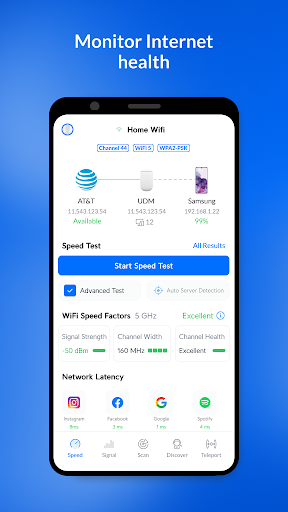
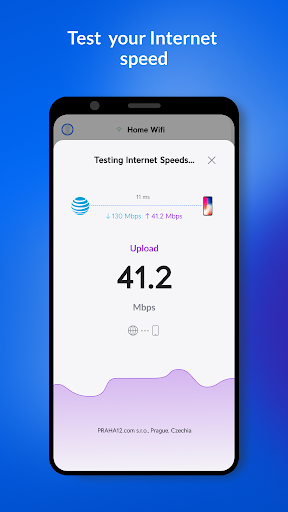
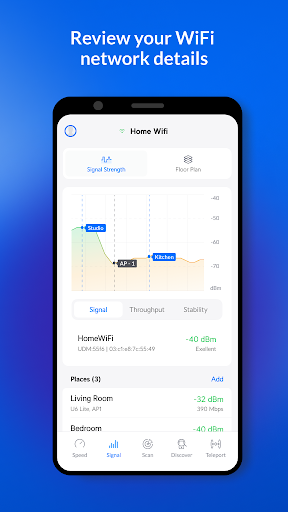
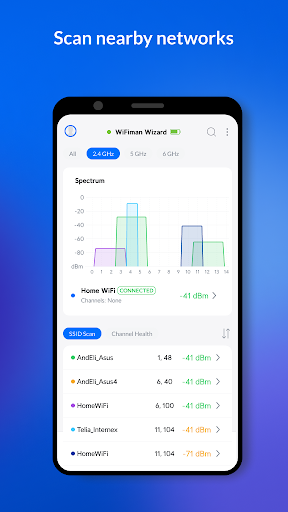
WiFiman 網路掃描工具可以分析附近的無線網路,掃描出同網段設備及藍牙設備並測試網路速度。簡單且直覺的介面幫助你監測網路安全和解決網路問題,WiFiman 是免費的工具而且沒有廣告。
你可以馬上看到目前無線網路最高流量限制、網路連接品質以及所有子網路的狀況。還可以搜尋出附近藍牙裝置的連線品質。
顯示你周圍Wi-Fi 頻道佔用情況,幫助你的Wi-Fi連接點選擇一條較不擁擠的頻道以提高連接品質,並顯示出頻道的詳細資訊。
透過WiFiman可以看到有哪些裝置正連接至你的Wi-Fi網域。列出裝置資訊包含製造商、MAC位址、IP位址以及此IP與網路設備的反應時間。網域裡的Ubiquiti裝置不僅可以看到更詳細資訊還能看到對應的控制APP。
想知道你的網路速度到底有多快?WiFiman一個重要的功能就是網速測試。一鍵就可以測得網路的上傳、下載速度,你可以比較歷史測試紀錄或分享你的測試結果。
更多

1. 下載逍遙安裝器並完成設置

2. 啟動逍遙後打開位於桌面上的谷歌商店

3. 在谷歌商店中搜尋WiFiman
Install
4. 下載並安裝WiFiman
5. 下載完成後點擊圖標來啟動

6. 透過逍遙享受在電腦上體驗WiFiman
逍遙安卓是優秀的安卓模擬器,全球超過5000萬用戶的優先選擇。逍遙安卓以虛擬化技術為核心,為用户打造突破手機配備局限的應用平台!
大屏精細展示;無限待機,超越電池和流量限制
鍵鼠,手把操作全面支持,操作更精準
用逍遙多開同時運行多個遊戲、應用。
Use WiFiman on PC by following steps: