
Backup e ripristino SMS
Aggiornata
Versione corrente
5.2
Offerta da

Non devi più preoccuparti dei sovraccarichi durante l'utilizzo di Backup e ripristino SMS sul tuo cellulare, liberati dal piccolo schermo e goditi dell'App su uno schermo molto più grande. D'ora in poi, sperimenta la tua App a schermo intero con tastiera e mouse. MEmu ti offre tutte le sorprendenti funzioni che ti aspettavi: installazione rapida e impostazione semplice, controlli intuitivi, niente più limitazioni di batteria, dati mobili e chiamate fastidiose. Il MEmu 9 nuovo di zecca è la prima scelta per utilizzare Backup e ripristino SMS sul tuo computer. Codificato con il nostro assorbimento, il gestore multi-istanza consente di aprire 2 o più account contemporaneamente. E soprattutto, il nostro esclusivo motore di emulazione può sbloccare il pieno potenziale del tuo PC, rendendo tutto liscio e piacevole.
Mostra altro
Goditi un'esperienza straordinaria con Backup e ripristino SMS su PC con MEmu Play. È un potente emulatore Android gratuito che ti offre migliaia di app Android per la versione desktop. Divertiti a connetterti con gli amici e a perfezionare il tuo lavoro con maggiore efficienza! Introduzione.
Introduzione
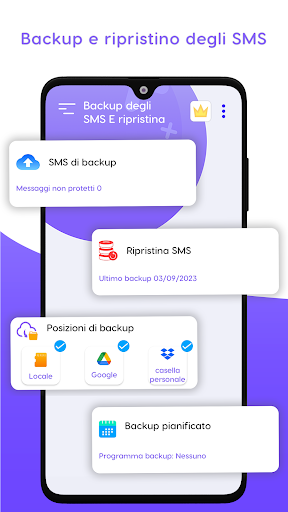
L'app di backup e ripristino SMS è una risposta perfetta per le tue preoccupazioni sulla protezione e il recupero delle tue conversazioni / SMS importanti. Esegui il backup e il ripristino degli SMS in modo sicuro per anni con il nostro design intuitivo. La nostra app ti consente di archiviare i dati nella tua memoria interna, Google Drive e Dropbox. Ripristina i tuoi dati con un solo tocco dalla memoria interna, da Google Drive e Dropbox. Scambia facilmente i dati su qualsiasi dispositivo con la nostra funzione di trasferimento e ricezione del backup.
Caratteristiche principali
• Eseguire il backup nell'archiviazione locale e nell'archiviazione cloud.
• Eseguire il ripristino dall'archiviazione locale e cloud.
• Trasferire il file di backup in un nuovo dispositivo.
• Ripristinare le conversazioni su un altro dispositivo dopo aver ricevuto il file di backup utilizzando la stessa app.
Cose da ricordare
• Proteggi i tuoi SMS con l'archiviazione cloud. Accedi ai dati di backup da qualsiasi dispositivo tramite Gmail o Dropbox login.
• Il ripristino degli sms richiede il backup dei file.
• I file trasferiti vengono salvati nella memoria locale.
Come eseguire il backup?
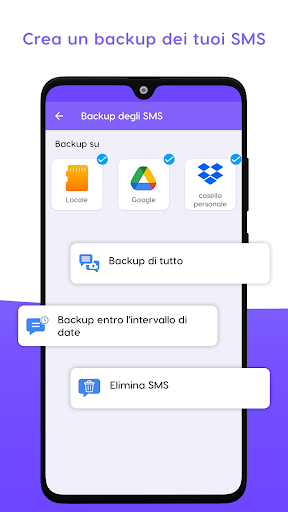
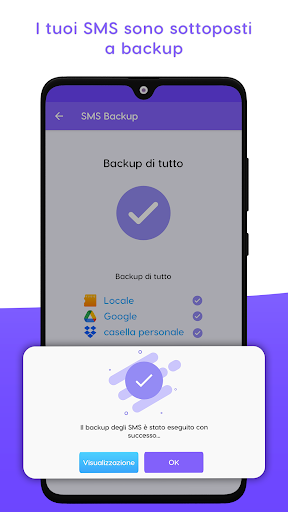
Fare clic sulla visualizzazione della scheda di backup dalla schermata principale, quindi selezionare la posizione desiderata in cui si desidera archiviare il file di backup. Dopo aver selezionato, fare clic sul pulsante Backup di tutti gli SMS. Apparirà una finestra di dialogo relativa al gestore predefinito temporaneo che chiederà l'autorizzazione per impostare SMS Backup and Restore come gestore predefinito temporaneo. Quindi, dopo aver impostato SMS Backup and Restore come app SMS predefinita, apparirà una finestra di dialogo di riconferma, premere "OK". Verrà avviato il processo di backup degli SMS.
Come ripristinare?
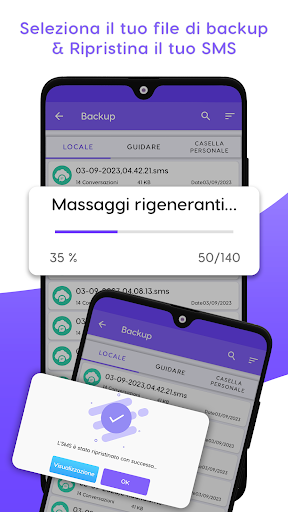
Fare clic sulla visualizzazione della scheda di ripristino dalla schermata principale, quindi selezionare la posizione in cui è stato archiviato il file arretrato. Successivamente, fai clic sul tuo backfile e quindi apparirà la finestra di dialogo del foglio inferiore, seleziona l'opzione ripristina. Con un clic tutti gli SMS verranno ripristinati. Dopo aver ripristinato l'SMS, puoi impostare l'app di messaggistica precedente come app predefinita.
Funzionalità premium
Tema scuro
Trasforma la modalità chiara dell'app in modalità scura.
Backup automatico
Pianifica il backup automatico giornaliero, settimanale, quindicinale o mensile.
Backup all'interno dell'intervallo di date
Imposta date specifiche per il backup dei tuoi SMS.
Richieste di autorizzazione
Per fornire all'utente le funzionalità per le quali è stata progettata la nostra App, potremmo richiedere le seguenti autorizzazioni:
Lettura/scrittura SMS
Concedi l'autorizzazione di lettura per l'esecuzione del backup e l'autorizzazione di scrittura per il ripristino degli SMS nel telefono.
Gestore app predefinito
Chiediamo il tuo permesso per impostare la nostra App come gestore predefinito temporaneo per la lettura e la scrittura di SMS. Dopo aver eseguito un'operazione di ripristino, è possibile impostare l'app di messaggistica precedente come gestore predefinito.
Posizione e Wifi
Nel caso in cui desideri condividere il file di backup su un altro dispositivo, abilita l'autorizzazione alla posizione per la ricerca di luoghi nelle vicinanze e l'autorizzazione Wi-Fi per la condivisione di file tramite Wi-Fi diretto.
Immagazzinamento
Per salvare i file di backup sul tuo dispositivo, abbiamo bisogno dell'autorizzazione di archiviazione.
Funzionalità di base: ogni app che esegue funzioni essenziali come il backup, il ripristino e l'eliminazione di SMS, deve essere impostata come gestore predefinito temporaneo. Durante questo periodo è possibile che tu non sia in grado di inviare/ricevere SMS. Pertanto, al termine del ripristino dei messaggi, imposta l'app precedente come app di messaggistica predefinita.
Mostra altro

1. Scarica il programma di installazione di MEmu e completa l'installazione

2. Avvia il Memu e apri il Google Play sulla homepage

3. Cerca Backup e ripristino SMS in Google Play
Install
4. Scarica e installa Backup e ripristino SMS
5. Al termine dell'installazione, fai clic sull'icona per avviar

6. Divertiti giocando a Backup e ripristino SMS su PC con MEmu
MEmu App Player è il miglior emulatore Android gratuito, utilizzato da 50 milioni di persone per ottenere un'esperienza di gioco Android superba. La tecnilogia di virtualizzazione MEmu ti permette di giocare a migliaia di giochi Android con semplicità sul tuo computer, anche i giochi con la grafica più esigente.
Schermo più grande con una grafica migliore; Lunga durata, senza limitazione di batteria o dati mobili.
Supporto completo per mappa di tastiera per un controllo preciso di tastiera e mouse o gamepad.
Multipli account di gioco o attività su un singolo PC contemporaneamente con il gestore di multi istanza.
Use Backup e ripristino SMS on PC by following steps: