BeMore
Aggiornata
Versione corrente
Offerta da

Non devi più preoccuparti dei sovraccarichi durante l'utilizzo di BeMore sul tuo cellulare, liberati dal piccolo schermo e goditi dell'App su uno schermo molto più grande. D'ora in poi, sperimenta la tua App a schermo intero con tastiera e mouse. MEmu ti offre tutte le sorprendenti funzioni che ti aspettavi: installazione rapida e impostazione semplice, controlli intuitivi, niente più limitazioni di batteria, dati mobili e chiamate fastidiose. Il MEmu 9 nuovo di zecca è la prima scelta per utilizzare BeMore sul tuo computer. Codificato con il nostro assorbimento, il gestore multi-istanza consente di aprire 2 o più account contemporaneamente. E soprattutto, il nostro esclusivo motore di emulazione può sbloccare il pieno potenziale del tuo PC, rendendo tutto liscio e piacevole.
Mostra altro
Goditi un'esperienza straordinaria con BeMore su PC con MEmu Play. È un potente emulatore Android gratuito che ti offre migliaia di app Android per la versione desktop. Divertiti a connetterti con gli amici e a perfezionare il tuo lavoro con maggiore efficienza! The BeMore app lets you control your hearing aids directly from your mobile device.
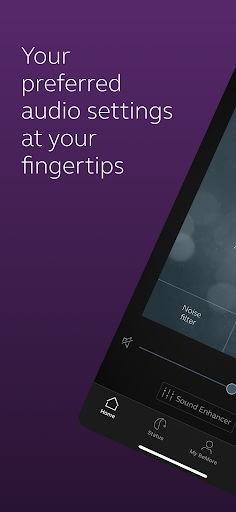
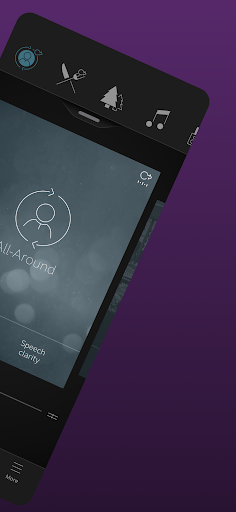
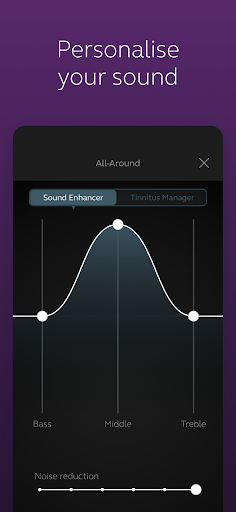
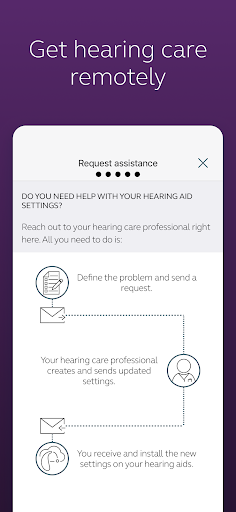
The BeMore app lets you control your hearing aids directly from your mobile device. You can change programs, and make simple or more advanced sound adjustments and save them as favorites. The app helps you learn what you can do and how to do it. It can even help you find your hearing aids if you lose them. Last, but not least, you can have your hearing care professional update your hearing aid programs and send you new hearing aid software without taking a trip to the clinic.
Dispositivi compatibili con BeMore:
Please consult the BeMore app website for up-to-date compatibility information: www.gnhearing.com/guides/app-support
Puoi usare l'app BeMore per:
• Connettere gli apparecchi acustici ai dispositivi Android compatibili per l'invio diretto in streaming dei suoni*
• Accedere ai servizi online per ricevere assistenza e ottimizzare la tua esperienza acustica, ovunque ti trovi: se hai problemi con le impostazioni dell'apparecchio acustico, puoi chiedere aiuto al tuo Audioprotesista e ricevere nuove impostazioni e aggiornamenti del software.
E utilizzare queste opzioni di controllo diretto e personalizzazione:
• Regolare le impostazioni del volume dei tuoi apparecchi acustici
• Disattivare l'audio degli apparecchi acustici
• Regolare il volume degli accessori per lo streaming
• Regolare la focalizzazione sul parlato e i livelli di riduzione del rumore e del rumore del vento con Sound Enhancer (funzionalità disponibile in bae al modello di apparecchio acustico e al fitting effettuato dall'audioprotesista)
• Cambiare i programmi manuali e di streaming
• Modificare e personalizzare i nomi dei programmi
• Regolare i toni acuti, medi e bassi secondo le proprie preferenze
• Salvare le tue impostazioni preferite nei Preferiti – puoi persino associarle a una località particolare
• Monitorare lo stato della batteria dei tuoi apparecchi acustici ricaricabili
• Localizzare gli apparecchi acustici smarriti
• Tinnitus Manager: permette di regolare la variazione sonora e la frequenza del Generatore di suoni per acufene e di selezionare Suoni della Natura (funzione disponibile in base al modello di apparecchio acustico e al fitting effettuato dall'audioprotesista)
*Se i tuoi apparecchi acustici supportano I'invio diretto in streaming dei suoni, vai al menu My BeMore dell'app, quindi a ‘Streaming audio diretto’ per sapere se il tuo telefono supporta questa opzione.
Per maggiori informazioni, visita l'indirizzo www.gnhearing.com/guides/app-support
Mostra altro

1. Scarica il programma di installazione di MEmu e completa l'installazione

2. Avvia il Memu e apri il Google Play sulla homepage

3. Cerca BeMore in Google Play
Install
4. Scarica e installa BeMore
5. Al termine dell'installazione, fai clic sull'icona per avviar

6. Divertiti giocando a BeMore su PC con MEmu
MEmu App Player è il miglior emulatore Android gratuito, utilizzato da 50 milioni di persone per ottenere un'esperienza di gioco Android superba. La tecnilogia di virtualizzazione MEmu ti permette di giocare a migliaia di giochi Android con semplicità sul tuo computer, anche i giochi con la grafica più esigente.
Schermo più grande con una grafica migliore; Lunga durata, senza limitazione di batteria o dati mobili.
Supporto completo per mappa di tastiera per un controllo preciso di tastiera e mouse o gamepad.
Multipli account di gioco o attività su un singolo PC contemporaneamente con il gestore di multi istanza.
Use BeMore on PC by following steps: