Event Flow Calendar Widget
Aggiornata
Versione corrente
1.9.6
Offerta da

Non devi più preoccuparti dei sovraccarichi durante l'utilizzo di Event Flow Calendar Widget sul tuo cellulare, liberati dal piccolo schermo e goditi dell'App su uno schermo molto più grande. D'ora in poi, sperimenta la tua App a schermo intero con tastiera e mouse. MEmu ti offre tutte le sorprendenti funzioni che ti aspettavi: installazione rapida e impostazione semplice, controlli intuitivi, niente più limitazioni di batteria, dati mobili e chiamate fastidiose. Il MEmu 9 nuovo di zecca è la prima scelta per utilizzare Event Flow Calendar Widget sul tuo computer. Codificato con il nostro assorbimento, il gestore multi-istanza consente di aprire 2 o più account contemporaneamente. E soprattutto, il nostro esclusivo motore di emulazione può sbloccare il pieno potenziale del tuo PC, rendendo tutto liscio e piacevole.
Mostra altro
Goditi un'esperienza straordinaria con Event Flow Calendar Widget su PC con MEmu Play. È un potente emulatore Android gratuito che ti offre migliaia di app Android per la versione desktop. Divertiti a connetterti con gli amici e a perfezionare il tuo lavoro con maggiore efficienza! Event Flow è un widget calendario pulito e bello che mostra la tua agenda o calendario, con molte funzionalità e opzioni di personalizzazione.
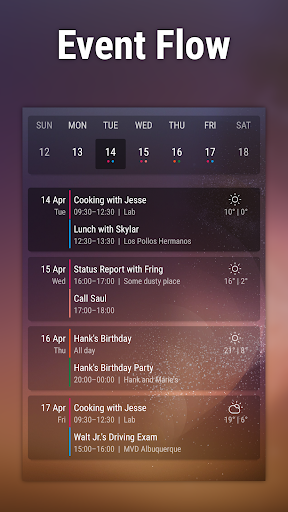
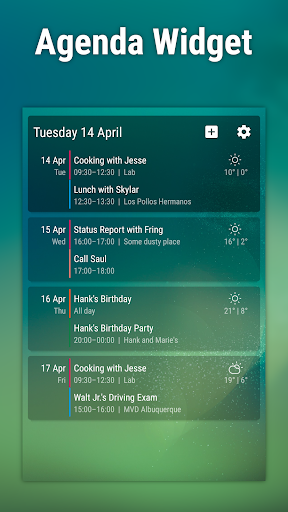
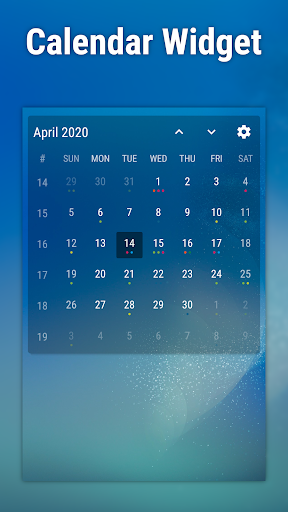
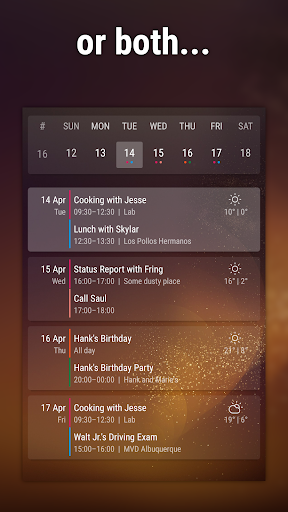
Event Flow è un widget calendario pulito e bello che mostra la tua agenda o calendario, con molte funzionalità e opzioni di personalizzazione.
Cosa ottieni
- Widget Agenda, con un elenco dei tuoi eventi raggruppati per giorno;
- Widget Calendario, con vista mensile (ridimensionabile);
- Ampia personalizzazione: puoi cambiare lo sfondo e i colori dei caratteri, il tipo di carattere e la sua densità, personalizzare l'intestazione, ecc;
- Temi preimpostati, con belle impostazioni predefinite per colori, caratteri e altre opzioni;
- Seleziona quali eventi del calendario visualizzare;
- Previsioni meteo fino a 5 giorni sul widget dell'agenda (solo versione premium);
- E altro ancora.
Questo widget è gratuito, ma alcune opzioni di configurazione sono bloccate. Per sbloccare, fai clic su "aggiorna" e potrai acquistare la versione premium su Google Play.
Domande frequenti/suggerimenti
Come si usa il widget
Event Flow è un widget, quindi è necessario inserirlo nella schermata iniziale dall'elenco dei widget. La procedura varia leggermente a seconda della versione specifica di Android e del modello del tuo dispositivo, ma di solito viene eseguita premendo a lungo su un punto vuoto della schermata iniziale, selezionando l'opzione "Widget" e trascinando il widget desiderato nella schermata iniziale.
Il widget non si aggiorna
Ciò è probabilmente dovuto al fatto che il tuo dispositivo ha una sorta di impostazioni di risparmio della batteria che impediscono l'aggiornamento del widget (deve aggiornarsi una volta al giorno e prima/dopo ogni evento). Controlla le impostazioni dell'app e della batteria del tuo dispositivo e assicurati che non interferiscano con il funzionamento del widget. Puoi trovare maggiori informazioni qui: https://dontkillmyapp.com/
Perché i promemoria non sono disponibili
Google non ha ancora reso disponibili i promemoria per le app di terze parti. Lo stiamo tenendo d'occhio per vedere se cambia.
Il mio calendario di Outlook/Exchange non viene visualizzato
Se stai utilizzando l'app Outlook per Android, vai nelle impostazioni dell'app, seleziona l'account che vuoi vedere e assicurati che l'opzione "Sincronizza calendari" sia attiva. Se ciò non funziona/non è possibile, potresti essere in grado di aggiungere il tuo account Outlook/Exchange nelle Impostazioni del tuo dispositivo-> Account e accedere a quei calendari tramite l'app Calendario di Google, che dovrebbe renderli disponibili anche sul widget.
Il mio calendario/Contatti/Altro non viene visualizzato o non viene sincronizzato
Il widget legge solo il database del calendario locale che si trova sul tuo dispositivo, che è gestito da Android e dalla tua app Calendario. A volte possono esserci problemi con la sincronizzazione e un aggiornamento può aiutare: nelle Impostazioni del tuo dispositivo->Account->Seleziona il tuo account->Sincronizzazione account aggiorna l'opzione "Calendario" e "Contatti". Quindi, apri l'app Calendario di Google, vai nel menu laterale e deseleziona/seleziona i calendari interessati.
Come faccio a impostare il widget in modo che appaia negli screenshot
La maggior parte degli screenshot mostra i 2 widget contemporaneamente: in alto si posiziona il Calendar Widget, ridimensionato per occupare una riga, e in basso l'Agenda Widget, senza l'intestazione (configurata nelle impostazioni dell'agenda). Quindi scegli i colori che ti piacciono di più.
Vorrei selezionare un colore esatto per una delle opzioni
Nel selettore colore per quell'opzione, tocca il cerchio centrale che mostra il colore e sarai in grado di inserire il codice esadecimale per il colore che desideri (includi il componente alfa - 0x00 trasparente, 0xFF tinta unita). Puoi anche copiare/incollare quel codice su/da un altro elemento.
Autorizzazioni
Non ci piacciono le app che chiedono molte autorizzazioni senza giustificarle. Quindi ecco di cosa abbiamo bisogno e perché:
Calendario: per leggere gli eventi del tuo calendario. Senza questa autorizzazione il widget non funziona, quindi è obbligatorio.
Posizione: per mostrare le previsioni del tempo per la tua posizione. Questo è facoltativo, puoi scegliere di non concedere questa autorizzazione e di non mostrare le previsioni del tempo o scegliere manualmente una posizione per le previsioni.
Spero che ti piaccia e se hai domande, problemi o vuoi semplicemente metterti in contatto, inviaci un'e-mail all'indirizzo synced.synapse@gmail.com
Mostra altro

1. Scarica il programma di installazione di MEmu e completa l'installazione

2. Avvia il Memu e apri il Google Play sulla homepage

3. Cerca Event Flow Calendar Widget in Google Play
Install
4. Scarica e installa Event Flow Calendar Widget
5. Al termine dell'installazione, fai clic sull'icona per avviar

6. Divertiti giocando a Event Flow Calendar Widget su PC con MEmu
MEmu App Player è il miglior emulatore Android gratuito, utilizzato da 50 milioni di persone per ottenere un'esperienza di gioco Android superba. La tecnilogia di virtualizzazione MEmu ti permette di giocare a migliaia di giochi Android con semplicità sul tuo computer, anche i giochi con la grafica più esigente.
Schermo più grande con una grafica migliore; Lunga durata, senza limitazione di batteria o dati mobili.
Supporto completo per mappa di tastiera per un controllo preciso di tastiera e mouse o gamepad.
Multipli account di gioco o attività su un singolo PC contemporaneamente con il gestore di multi istanza.
Use Event Flow Calendar Widget on PC by following steps: