instax SHARE
Aggiornata
Versione corrente
3.4.10
Offerta da

Non devi più preoccuparti dei sovraccarichi durante l'utilizzo di instax SHARE sul tuo cellulare, liberati dal piccolo schermo e goditi dell'App su uno schermo molto più grande. D'ora in poi, sperimenta la tua App a schermo intero con tastiera e mouse. MEmu ti offre tutte le sorprendenti funzioni che ti aspettavi: installazione rapida e impostazione semplice, controlli intuitivi, niente più limitazioni di batteria, dati mobili e chiamate fastidiose. Il MEmu 9 nuovo di zecca è la prima scelta per utilizzare instax SHARE sul tuo computer. Codificato con il nostro assorbimento, il gestore multi-istanza consente di aprire 2 o più account contemporaneamente. E soprattutto, il nostro esclusivo motore di emulazione può sbloccare il pieno potenziale del tuo PC, rendendo tutto liscio e piacevole.
Mostra altro
Goditi un'esperienza straordinaria con instax SHARE su PC con MEmu Play. È un potente emulatore Android gratuito che ti offre migliaia di app Android per la versione desktop. Divertiti a connetterti con gli amici e a perfezionare il tuo lavoro con maggiore efficienza! "Instax SHARE" è l'applicazione ufficiale FUJIFILM che può essere utilizzato per stampare le immagini da smartphone a stampante smartphone SHARE Instax.
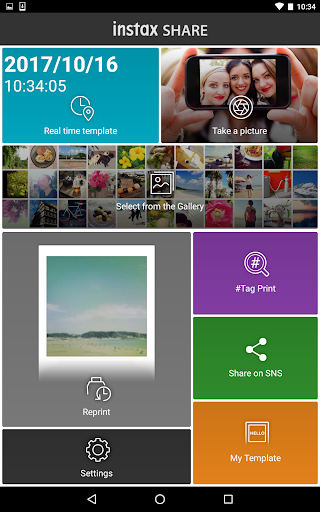
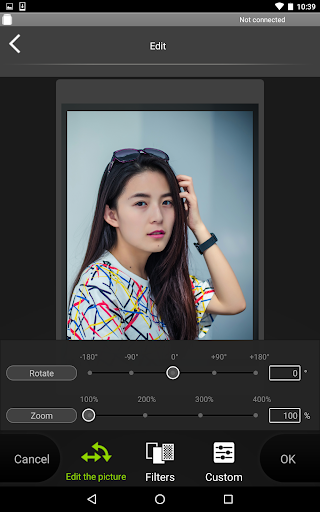
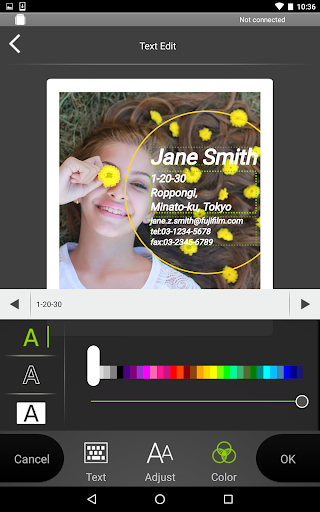
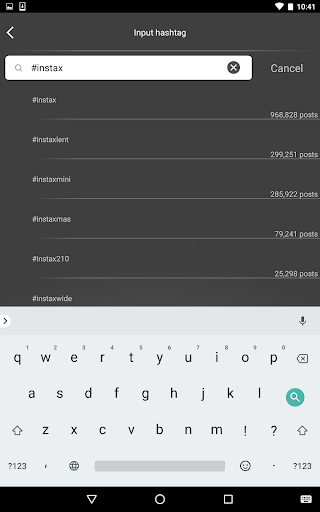
"Instax SHARE" è l'applicazione ufficiale FUJIFILM che può essere utilizzato per stampare le immagini da smartphone a stampante smartphone SHARE Instax.
[Seleziona il tuo colpo migliore!]
"Instax SHARE" è un app per stampare le immagini dal tuo smartphone con lo smartphone Instax stampante SHARE SP-1 / SP-2 / SP-3 (FUJIFILM). Si può godere bella stampa Instax selezionando semplicemente scatti migliori nel vostro smartphone o tablet in meno di un minuto.
[Stampante supportata]
FUJIFILM Instax SHARE Smartphone stampante SP-1 / SP-2 / SP-3
* Non supporto alle stampanti vecchio modello.
[Supportati Smartphone]
Android 4.0.3 o versione successiva
* Per quanto riguarda i clienti che utilizzano Android ver. 6.0.x o poi, c'è un caso che la connessione tra lo smartphone e la stampante non funziona se la funzione GPS è spento. Per il cliente che corrisponde a questo fenomeno, si prega di attivare la funzione GPS quando si utilizza Instax SHARE.
ATTENZIONE: IMPOSTAZIONI
Se si utilizza Android 6.0 o versioni successive e non è possibile collegarsi alla stampante, controllare le seguenti impostazioni.
(1) GPS Impostazioni
A volte non è possibile collegare alla stampante quando la funzione GPS del tuo dispositivo Android è acceso off.Follow alla seguente procedura per trasformare la vostra funzione GPS.
Esempio: Nexus7 (Android 6.0.1)
(1) Selezionare "Impostazioni".
(2) Selezionare "Posizione".
(3) Se la "Posizione Informazioni" è spento, accenderlo.
(4) Provare a collegare alla stampante.
(5) Se la comunicazione non è ancora possibile dopo aver eseguito le fasi (1) a (3), girare le informazioni di posizione impostazione (3) spegnere e riaccendere, quindi provare il collegamento alla stampante.
(2) le impostazioni di autorità nel "instax SHARE" app
Alcune o tutte le funzioni della app "instax SHARE" non può essere utilizzato a meno che le seguenti impostazioni di autorità sono abilitate per l'applicazione.
Si prega di seguire le istruzioni qui sotto per attivare queste impostazioni di autorità. Ci scusiamo per il disagio.
Esempio: Nexus7 (Android 6.0.1)
(1) Selezionare "Impostazioni"
(2) Selezionare "Applicazioni"
(3) Toccare "instax SHARE"
(4) Toccare "permesso"
(5) Attivare "Camera", "Storage" e "Location".
[Come stampare]
Stampa di foto scattate con gli smartphone.
1. Accendere la stampante.
2. Avviare l'applicazione Instax SHARE.
3. Selezionare un'immagine da foto o SNS, o fare foto con una fotocamera dello smartphone.
4. Una volta che l'immagine è selezionata, premere Modifica e modificare l'immagine (ridimensionamento, rotazione, filtro e modello).
viene selezionato 5. messaggio Messaggio su un modello, se template che accetta testo.
6. Premere "Connetti e di stampa." quando editting è completata.
7. Quando si stampa per la prima volta, verrà chiesto la password per la stampante, si prega di inserire la password iniziale che viene scritto nella Guida per l'utente della stampante.
Mostra altro

1. Scarica il programma di installazione di MEmu e completa l'installazione

2. Avvia il Memu e apri il Google Play sulla homepage

3. Cerca instax SHARE in Google Play
Install
4. Scarica e installa instax SHARE
5. Al termine dell'installazione, fai clic sull'icona per avviar

6. Divertiti giocando a instax SHARE su PC con MEmu
MEmu App Player è il miglior emulatore Android gratuito, utilizzato da 50 milioni di persone per ottenere un'esperienza di gioco Android superba. La tecnilogia di virtualizzazione MEmu ti permette di giocare a migliaia di giochi Android con semplicità sul tuo computer, anche i giochi con la grafica più esigente.
Schermo più grande con una grafica migliore; Lunga durata, senza limitazione di batteria o dati mobili.
Supporto completo per mappa di tastiera per un controllo preciso di tastiera e mouse o gamepad.
Multipli account di gioco o attività su un singolo PC contemporaneamente con il gestore di multi istanza.
Use instax SHARE on PC by following steps: