ScorePDF: Spartito Visore
Aggiornata
Versione corrente
15.6.0
Offerta da

Non devi più preoccuparti dei sovraccarichi durante l'utilizzo di ScorePDF: Spartito Visore sul tuo cellulare, liberati dal piccolo schermo e goditi dell'App su uno schermo molto più grande. D'ora in poi, sperimenta la tua App a schermo intero con tastiera e mouse. MEmu ti offre tutte le sorprendenti funzioni che ti aspettavi: installazione rapida e impostazione semplice, controlli intuitivi, niente più limitazioni di batteria, dati mobili e chiamate fastidiose. Il MEmu 9 nuovo di zecca è la prima scelta per utilizzare ScorePDF: Spartito Visore sul tuo computer. Codificato con il nostro assorbimento, il gestore multi-istanza consente di aprire 2 o più account contemporaneamente. E soprattutto, il nostro esclusivo motore di emulazione può sbloccare il pieno potenziale del tuo PC, rendendo tutto liscio e piacevole.
Mostra altro
Goditi un'esperienza straordinaria con ScorePDF: Spartito Visore su PC con MEmu Play. È un potente emulatore Android gratuito che ti offre migliaia di app Android per la versione desktop. Divertiti a connetterti con gli amici e a perfezionare il tuo lavoro con maggiore efficienza! App per la visualizzazione degli spartiti con cambio pagina semplice.
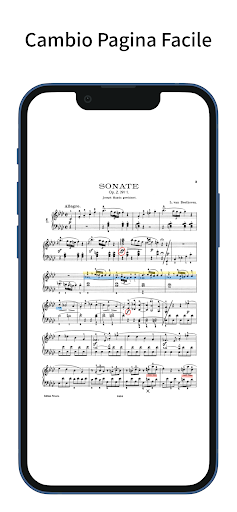
App per la visualizzazione degli spartiti con cambio pagina semplice.
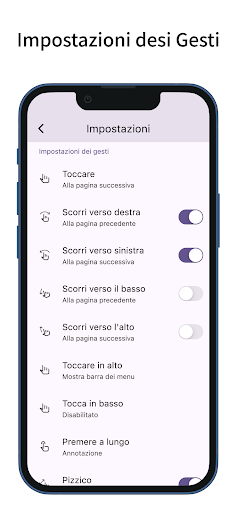
Sfoglia gli spartiti con tocchi e scorrimenti.
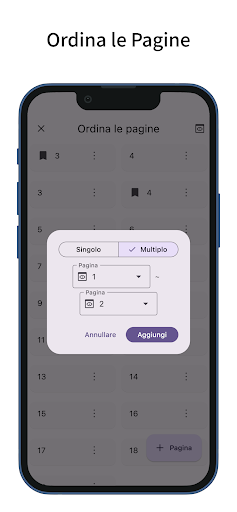
Puoi anche riordinare le pagine del tuo spartito.
Cambio Pagina Semplice
- È possibile sfogliare le pagine con tocchi e scorrimenti.
- Supporta pedali Bluetooth per il cambio pagina.
- Le assegnazioni dei tocchi possono essere impostate su: pagina precedente, sinistra/destra, alto/basso, pagina successiva o disabilitato.
- I gesti di scorrimento possono essere attivati o disattivati individualmente per alto, basso, sinistra e destra.
- Le operazioni non relative al cambio pagina (come la visualizzazione del menu o la scrittura di annotazioni) possono essere assegnate a gesture che non interferiscono con il cambio pagina, come tenere premuto o toccare i bordi superiore o inferiore.
- È possibile attivare o disattivare anche lo zoom (con pizzicamento o doppio tocco) sugli spartiti.
Riordinamento delle Pagine
- Riordinare le pagine dello spartito facilita il cambio pagina durante ripetizioni, dal segno, codas e situazioni simili.
- Durante il riordinamento, puoi aggiungere e trascinare più pagine contemporaneamente, non solo una.
- È inoltre possibile eliminare pagine o aggiungere pagine vuote.
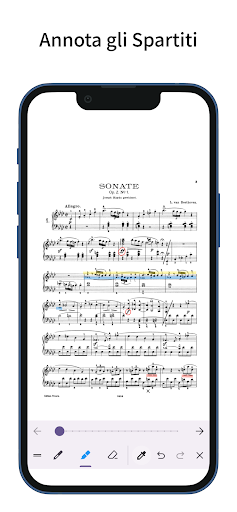
Annotazioni sugli Spartiti
- Puoi scrivere annotazioni a mano sugli spartiti.
- Sono disponibili due tipi di penne, evidenziatori e una gomma, con funzioni di annullamento e ripristino.
- Le penne e gli evidenziatori consentono di scegliere lo spessore e il colore della linea, e puoi disegnare linee rette.
- Uno strumento contagocce permette di prelevare colori dallo schermo.
- È possibile esportare un PDF che includa le annotazioni.
Setlist
- Puoi raggruppare più spartiti in una setlist per visualizzarli in successione senza doverli riaprire.
- Toccare il titolo nella barra del menu mostra l’elenco degli spartiti nella setlist; toccando uno, verrai indirizzato a quello spartito.
Segnalibri
- Puoi aggiungere segnalibri a pagine specifiche degli spartiti.
- I segnalibri possono avere titoli personalizzati.
- Toccare il titolo nella barra del menu mostra l’elenco dei segnalibri; toccandone uno, verrai indirizzato alla pagina corrispondente.
Layout della Pagina
- Puoi scegliere tra i layout di pagina singola, due pagine (affiancate), adatta alla larghezza, adatta all'altezza, mezza pagina (verticale) o mezza pagina (orizzontale) per i tuoi spartiti.
- Il layout può cambiare automaticamente in base all'orientamento dello schermo.
- Selezionando "adatta alla larghezza", lo spartito viene visualizzato a tutta larghezza, rendendolo più facile da vedere su dispositivi di piccole dimensioni.
Filtro Colore
- Puoi applicare un filtro colore agli spartiti, scegliendo tra seppia, verde o invertito.
- Se il bianco dello spartito ti sembra troppo luminoso, questa impostazione può migliorarne la leggibilità.
Aggiunta di Spartiti
- Puoi aggiungere spartiti in formato PDF.
- Nella schermata dell’elenco degli spartiti, premendo il pulsante “più” nell’angolo in basso a destra, puoi aggiungere file PDF dal tuo dispositivo. (Nella schermata della setlist, il pulsante “più” apre la schermata per aggiungere una setlist.)
- Puoi anche aggiungere spartiti condividendo file PDF da altre app.
- È possibile aggiungere più spartiti contemporaneamente.
Gestione degli Spartiti
- La funzione etichette ti permette di aggiungere etichette agli spartiti o alle setlist per filtrarli tramite più etichette.
- Toccare la barra di ricerca consente di cercare spartiti o setlist per titolo.
- Gli spartiti e le setlist possono essere ordinati per titolo, data di creazione o ultima visualizzazione.
Personalizzazione
- Supporta la modalità scura.
- Permette di modificare il colore del tema.
- Dispone di un design semplice conforme ai principi del Material Design.
Mostra altro

1. Scarica il programma di installazione di MEmu e completa l'installazione

2. Avvia il Memu e apri il Google Play sulla homepage

3. Cerca ScorePDF: Spartito Visore in Google Play
Install
4. Scarica e installa ScorePDF: Spartito Visore
5. Al termine dell'installazione, fai clic sull'icona per avviar

6. Divertiti giocando a ScorePDF: Spartito Visore su PC con MEmu
MEmu App Player è il miglior emulatore Android gratuito, utilizzato da 50 milioni di persone per ottenere un'esperienza di gioco Android superba. La tecnilogia di virtualizzazione MEmu ti permette di giocare a migliaia di giochi Android con semplicità sul tuo computer, anche i giochi con la grafica più esigente.
Schermo più grande con una grafica migliore; Lunga durata, senza limitazione di batteria o dati mobili.
Supporto completo per mappa di tastiera per un controllo preciso di tastiera e mouse o gamepad.
Multipli account di gioco o attività su un singolo PC contemporaneamente con il gestore di multi istanza.
Use ScorePDF: Spartito Visore on PC by following steps: