
SetEdit: Editor Impostazioni
Aggiornata
Versione corrente
1.3.4
Offerta da

Non devi più preoccuparti dei sovraccarichi durante l'utilizzo di SetEdit: Editor Impostazioni sul tuo cellulare, liberati dal piccolo schermo e goditi dell'App su uno schermo molto più grande. D'ora in poi, sperimenta la tua App a schermo intero con tastiera e mouse. MEmu ti offre tutte le sorprendenti funzioni che ti aspettavi: installazione rapida e impostazione semplice, controlli intuitivi, niente più limitazioni di batteria, dati mobili e chiamate fastidiose. Il MEmu 9 nuovo di zecca è la prima scelta per utilizzare SetEdit: Editor Impostazioni sul tuo computer. Codificato con il nostro assorbimento, il gestore multi-istanza consente di aprire 2 o più account contemporaneamente. E soprattutto, il nostro esclusivo motore di emulazione può sbloccare il pieno potenziale del tuo PC, rendendo tutto liscio e piacevole.
Mostra altro
Goditi un'esperienza straordinaria con SetEdit: Editor Impostazioni su PC con MEmu Play. È un potente emulatore Android gratuito che ti offre migliaia di app Android per la versione desktop. Divertiti a connetterti con gli amici e a perfezionare il tuo lavoro con maggiore efficienza! SetEdit ti permette di modificare impostazioni avanzate di Android, anche senza root.
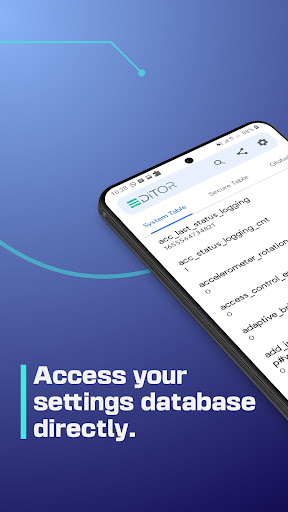
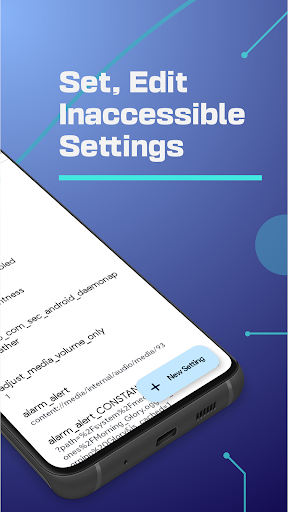
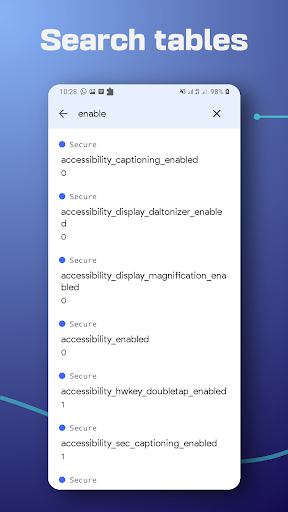
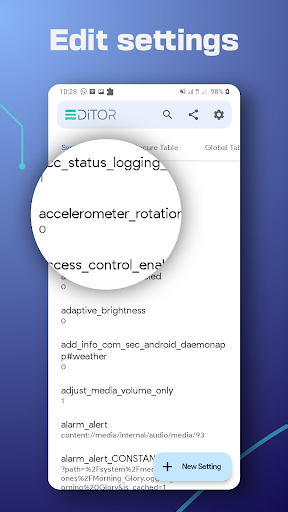
SetEdit ti permette di modificare impostazioni avanzate di Android, anche senza root. L'app mostra il contenuto del file di configurazione delle impostazioni Android (database delle impostazioni) come coppie chiave-valore nelle tabelle SYSTEM, GLOBAL, SECURE o ANDROID, e ti consente di impostarle, modificarle, eliminarle o aggiungerne di nuove.
Se sai cosa stai facendo, SetEdit è uno strumento prezioso. Tuttavia, l'uso improprio può causare malfunzionamenti.
SetEdit offre molte ottimizzazioni utili per migliorare l'esperienza utente (UX), modificare la System UI, trovare impostazioni nascoste o persino ottenere servizi gratuiti.
Molti utenti lo usano per:
Personalizzare il Centro di Controllo o la barra degli strumenti.
Correggere problemi di frequenza di aggiornamento (es. abilitare 90Hz).
Ottimizzare la System UI.
Bloccare la modalità di banda di rete su 4G LTE.
Controllare il livello di attivazione del risparmio batteria.
Disattivare la vibrazione del telefono.
Ripristinare l'animazione delle icone della schermata iniziale.
Abilitare Tethering e Hotspot gratuitamente.
Ottenere temi e caratteri gratuiti.
Controllare il blocco schermo.
Impostare la dimensione del display.
Modificare o disattivare l'avviso di luminosità.
Disattivare l'animazione dell'impronta digitale.
Cambiare modalità scura/chiara.
Ripristinare le vecchie gesture OnePlus.
Mostrare/nascondere la tacca della fotocamera.
Abilitare il mouse pad sui telefoni BlackBerry KeyOne.
Nascondere i pulsanti di navigazione.
Cambiare i colori dei controller.
Silenziare l'otturatore della fotocamera.
E molti altri vantaggi.
Note importanti:
Alcune impostazioni richiedono il permesso "Write Secure Settings" tramite ADB (spiegato nell'app).
La disinstallazione dell'app potrebbe annullare le modifiche.
Le chiavi del database delle impostazioni variano a seconda del sistema e del dispositivo.
Modificare impostazioni sconosciute può essere pericoloso. Non ci assumiamo responsabilità per danni al telefono. Procedi a tuo rischio.
Per qualsiasi domanda, contatta: netvor.apps.contact@gmail.com
Mostra altro

1. Scarica il programma di installazione di MEmu e completa l'installazione

2. Avvia il Memu e apri il Google Play sulla homepage

3. Cerca SetEdit: Editor Impostazioni in Google Play
Install
4. Scarica e installa SetEdit: Editor Impostazioni
5. Al termine dell'installazione, fai clic sull'icona per avviar

6. Divertiti giocando a SetEdit: Editor Impostazioni su PC con MEmu
MEmu App Player è il miglior emulatore Android gratuito, utilizzato da 50 milioni di persone per ottenere un'esperienza di gioco Android superba. La tecnilogia di virtualizzazione MEmu ti permette di giocare a migliaia di giochi Android con semplicità sul tuo computer, anche i giochi con la grafica più esigente.
Schermo più grande con una grafica migliore; Lunga durata, senza limitazione di batteria o dati mobili.
Supporto completo per mappa di tastiera per un controllo preciso di tastiera e mouse o gamepad.
Multipli account di gioco o attività su un singolo PC contemporaneamente con il gestore di multi istanza.
Use SetEdit: Editor Impostazioni on PC by following steps: