Virtual Master - Android Clone
Aggiornata
Versione corrente
3.2.58
Offerta da

Non devi più preoccuparti dei sovraccarichi durante l'utilizzo di Virtual Master - Android Clone sul tuo cellulare, liberati dal piccolo schermo e goditi dell'App su uno schermo molto più grande. D'ora in poi, sperimenta la tua App a schermo intero con tastiera e mouse. MEmu ti offre tutte le sorprendenti funzioni che ti aspettavi: installazione rapida e impostazione semplice, controlli intuitivi, niente più limitazioni di batteria, dati mobili e chiamate fastidiose. Il MEmu 9 nuovo di zecca è la prima scelta per utilizzare Virtual Master - Android Clone sul tuo computer. Codificato con il nostro assorbimento, il gestore multi-istanza consente di aprire 2 o più account contemporaneamente. E soprattutto, il nostro esclusivo motore di emulazione può sbloccare il pieno potenziale del tuo PC, rendendo tutto liscio e piacevole.
Mostra altro
Scarica Virtual Master - Android Clone su PC con MEmu Android Emulator. Divertiti giocando sul grande schermo. Virtual Master esegue un altro sistema Android sul tuo dispositivo, basato sulla nostra tecnologia di virtualizzazione Android su Android.
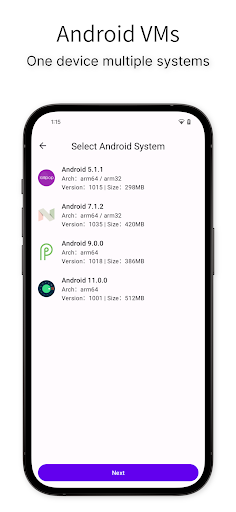

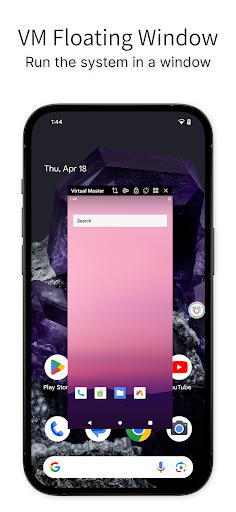
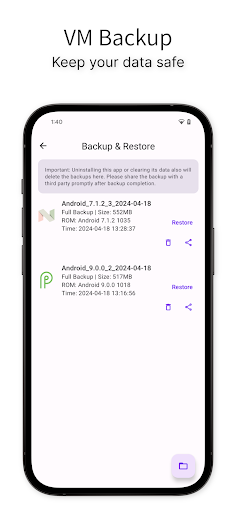
Virtual Master esegue un altro sistema Android sul tuo dispositivo, basato sulla nostra tecnologia di virtualizzazione Android su Android.
Con Virtual Master, puoi avere un altro sistema Android in esecuzione sul tuo dispositivo, isolato dal sistema Android del tuo dispositivo.
Il nuovo sistema Android è equivalente a uno spazio parallelo, o un telefono virtuale, simile a un telefono cloud, ma funziona localmente.
Nel nuovo sistema Android, puoi installare le proprie app, organizzare il proprio launcher, impostare il proprio sfondo e personalizzarlo secondo le proprie esigenze.
Puoi eseguire più sistemi Android in Virtual Master, One for Work, One for Game, One for Privacy e divertirti di più su un unico dispositivo.
È una macchina virtuale Android, proprio come il tuo altro telefono!
1. Gioca con più account social o di gioco contemporaneamente
Giochi e app vengono clonati dopo essere stati importati in Virtual Master.
Supportiamo quasi tutte le app e i giochi social, puoi accedere a più account contemporaneamente su un dispositivo e passare da uno all'altro liberamente.
2. Esegui più app o giochi contemporaneamente
Supportiamo l'esecuzione in background, ciò significa che le app e i giochi possono continuare a funzionare anche in background.
Quindi, ad esempio, puoi eseguire un gioco in Virtual Master, ma allo stesso tempo guardare un video sul tuo dispositivo.
Proprio come portare emulatori come Bluestacks e Nox sul tuo dispositivo.
3. Supporta Vulcano
Supportiamo Vulkan nel sistema Android virtuale, quindi puoi eseguire molti giochi di fascia alta senza problemi in Virtual Master.
4. Proteggi la tua privacy
Quando app e giochi vengono eseguiti nel sistema Android virtuale, non possono ottenere alcuna informazione sul tuo dispositivo, come contatti, sms, ID dispositivo, ecc.
Quindi, puoi eseguire qualsiasi app o gioco senza preoccuparti di perdere la tua privacy. Può essere utilizzato come Privacy Sandbox.
Domande frequenti dallo sviluppatore:
1. Di quanto spazio su disco ha bisogno Virtual Master?
Virtual Master esegue un intero sistema Android 7.1.2. È necessario scaricare circa 300 MB di immagine di sistema e richiedere circa 1,6 GB di spazio su disco per essere eseguito. Utilizzerà più spazio su disco se le app vengono installate o aggiornate nella VM.
2. Quanto tempo impiega il Virtual Master per avviarsi?
Per la prima volta che lo esegui, ci vorranno 1 ~ 2 minuti, perché abbiamo bisogno di un po' di tempo per installare l'immagine Android sul dispositivo. Successivamente, ci vorranno solo 4 ~ 10 secondi. L'ora esatta dipende dalle prestazioni del tuo dispositivo e dal carico in quel momento.
3. Virtual Master può essere installato in modalità multiutente?
Il Master Virtuale DEVE ESSERE installato ora nel proprietario o nell'amministratore del dispositivo.
4. Cosa fare se Virtual Master non riesce ad avviarsi?
Nella maggior parte dei casi, alcuni file di sistema sono danneggiati. Assicurati di avere spazio su disco sufficiente, interrompi l'app e riavvia. Se il riavvio non funziona, puoi provare "Ripara VM" nelle Impostazioni VM. Infine, puoi provare a disinstallare e reinstallare.
Mostra altro

1. Scarica il programma di installazione di MEmu e completa l'installazione

2. Avvia il Memu e apri il Google Play sulla homepage

3. Cerca Virtual Master - Android Clone in Google Play
Install
4. Scarica e installa Virtual Master - Android Clone
5. Al termine dell'installazione, fai clic sull'icona per avviar

6. Divertiti giocando a Virtual Master - Android Clone su PC con MEmu
MEmu App Player è il miglior emulatore Android gratuito, utilizzato da 50 milioni di persone per ottenere un'esperienza di gioco Android superba. La tecnilogia di virtualizzazione MEmu ti permette di giocare a migliaia di giochi Android con semplicità sul tuo computer, anche i giochi con la grafica più esigente.
Schermo più grande con una grafica migliore; Lunga durata, senza limitazione di batteria o dati mobili.
Supporto completo per mappa di tastiera per un controllo preciso di tastiera e mouse o gamepad.
Multipli account di gioco o attività su un singolo PC contemporaneamente con il gestore di multi istanza.
Use Virtual Master - Android Clone on PC by following steps: