Screen Recorder - Vidma Record
Dikemas kini
Versi Semasa
3.7.45
Ditawarkan Oleh

Berhentilah bimbang dengan bayaran berlebihan semasa menggunakan Screen Recorder - Vidma Record di telefon bimbit anda, bebaskan diri anda dari layar kecil dan nikmati penggunaan aplikasi pada paparan yang jauh lebih besar. Mulai sekarang, dapatkan pengalaman skrin penuh aplikasi anda dengan papan kekunci dan tetikus. MEmu Play semua ciri mengejutkan yang anda harapkan: pemasangan cepat dan penyediaan mudah, kawalan intuitif, tidak ada batasan bateri, data mudah alih, dan panggilan yang mengganggu. MEmu 9 yang baru adalah pilihan terbaik untuk menggunakan Screen Recorder - Vidma Record di komputer anda. Dikodkan dengan penyerapan kami, pengurus multi-instance menjadikan pembukaan 2 atau lebih akaun pada masa yang sama mungkin. Dan yang paling penting, mesin emulasi eksklusif kami dapat melepaskan potensi penuh PC anda, menjadikan semuanya lancar dan menyeronokkan.
Tunjukkan Lagi
Download Screen Recorder - Vidma Record on PC with MEmu Android Emulator. Enjoy playing on big screen. #1 အသံဖြင့် မျက်နှာပြင် အသံဖမ်းစက်.
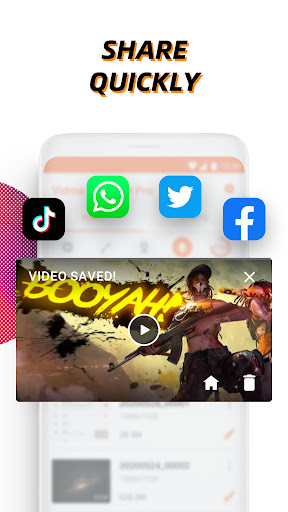
#1 အသံဖြင့် မျက်နှာပြင် အသံဖမ်းစက်
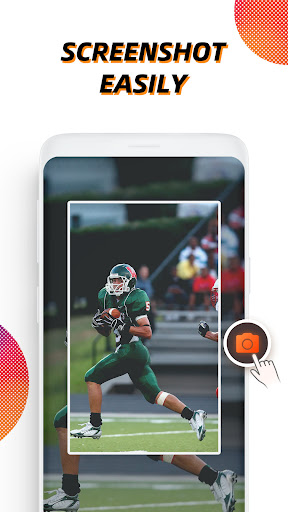
Vidma Screen Recorder သည် သင့်အား လွယ်ကူစွာ မှတ်တမ်းတင်ပြီး ဖန်သားပြင်ဓာတ်ပုံများ ရိုက်ရန် ကူညီပေးသည်။
Vidma Screen Recorder သည် ဖန်သားပြင်ရိုက်ကူးခြင်းကို ယခင်ကထက် ပိုမိုအသုံးပြုနိုင်စေပါသည်။ အဆင်ပြေသော မှတ်တမ်းခလုတ်ဖြင့် အချိန်မရွေး မှတ်တမ်းတင်ခြင်း၊ ခေတ္တရပ်ခြင်း၊ ပြန်လည်စတင်ခြင်းနှင့် ဖန်သားပြင်ဓာတ်ပုံရိုက်ပါ။ တိုက်ရိုက်ရှိုးကို ထပ်ပြီးဖမ်းဖို့ ဘယ်တော့မှ နောက်မကျပါဘူး။
Vidma Screen Recorder ကို ဘာကြောင့် ရွေးချယ်တာလဲ။
root မလိုအပ်ပါ၊ အသံသွင်းချိန်ကန့်သတ်ချက်မရှိပါ။
တည်ငြိမ်ပြီးချောမွေ့သောဗီဒီယိုမှတ်တမ်းတင်စက်
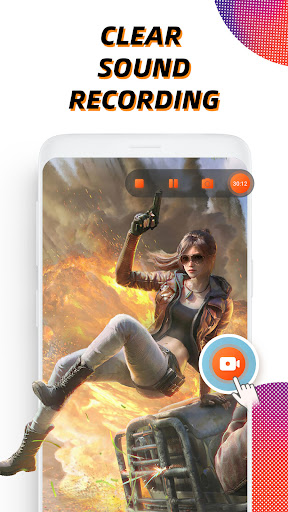
ချို့ယွင်းချက်မရှိသော အသံဖြင့် စခရင်ကို မှတ်တမ်းတင်ပါ။
မျက်နှာကင်မရာဖြင့် ဗီဒီယိုရိုက်ကူးခြင်း။
FPS ကျဆင်းမှုမရှိဘဲစခရင်ဗီဒီယိုမှတ်တမ်းတင်စက်
စိတ်ကြိုက်ပြုပြင်နိုင်သော ဖြတ်လမ်းများဖြင့် လွယ်ကူသော စခရင်အသံဖမ်းအက်ပ်
Android 10 နှင့်အထက် စနစ်များအတွက် အတွင်းပိုင်း အသံဖမ်းယူခြင်းကို ပံ့ပိုးပေးသည်။
အစွမ်းထက် ဗီဒီယို အသံဖမ်းစက်
• ကြည်လင်ပြတ်သားသော အသံစခရင် အသံဖမ်းစက်- အသံနှင့် မိုက်ခရိုဖုန်းဖြင့် မျက်နှာပြင် မှတ်တမ်း
• Brush tool- တူးလ်ဘားပေါ်ရှိ စုတ်တံကိုဖွင့်ပြီး သင့်စခရင်ပေါ်တွင် အမှတ်အသားများထည့်ပါ။
• စိတ်ကြိုက်ပြင်ဆင်နိုင်သော ပရော်ဖက်ရှင်နယ်ရွေးချယ်စရာများ- အရည်အသွေးမြင့် မျက်နှာပြင် မှတ်တမ်းတင်ခြင်း (2K ရုပ်ထွက်အထိ၊ 60fps အထိ)
• နောက်ကျခြင်းမရှိဘဲ ဗီဒီယိုအသံဖမ်းစက်- Android စက်ပစ္စည်းများတွင် ချောမွေ့စွာနှင့် တည်ငြိမ်စွာလည်ပတ်နေသည်။
• အမြစ်မပါသော ဗီဒီယို အသံဖမ်းစက်- မျက်နှာပြင် ရိုက်ကူးမှုအတွက် root လုပ်ရန် မလိုအပ်ပါ။
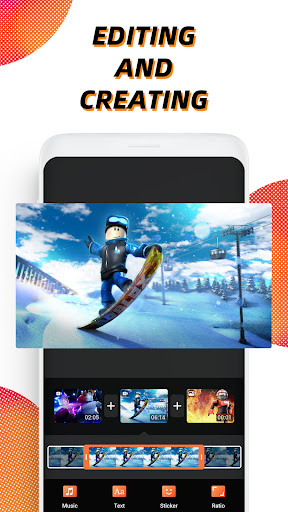
• ပရော်ဖက်ရှင်နယ် ဗီဒီယိုတည်းဖြတ်ရေးကိရိယာများဖြင့် သင်၏အသံသွင်းမှုများကို အဆင့်မြှင့်ပါ။
သင့်အတွက် မှတ်တမ်းတင်ခြင်း အကြံပြုချက်များ
- ချောမွေ့မှုအရှိဆုံး မှတ်တမ်းတင်ခြင်းအတွေ့အကြုံအတွက်၊ သင်စတင်ခြင်းမပြုမီ ရေပေါ်ခလုတ်ကိုဖွင့်ပါ။
- လိုအပ်ပါက မှတ်တမ်းတင်ခလုတ်ကို ပိတ်ထားနိုင်ပါသည်။ ၎င်းကို ပိတ်နိုင်သည် သို့မဟုတ် ၎င်း၏အလင်းပိတ်မှုကို ဆက်တင်များတွင် ချိန်ညှိနိုင်သည်။
- သင့် Android စက်ပစ္စည်းကို လှုပ်ခါခြင်းဖြင့် ဗီဒီယိုရိုက်ကူးခြင်းကို ချက်ချင်းရပ်တန့်နိုင်သည်။
Screen Recorder၊ တည်းဖြတ်သူ
• အမြန်တည်းဖြတ်ခြင်း- ဗီဒီယိုများကို လှည့်ခြင်း၊ ဖြတ်တောက်ခြင်းနှင့် ဖြတ်တောက်ခြင်း။
• ဗီဒီယိုဖြတ်စက်- သင့်အသံသွင်းမှု၏ မလိုလားအပ်သောအပိုင်းကို ဖယ်ရှားပါ။
• တေးဂီတထည့်ပါ- ၎င်းသည် သင့်ဗီဒီယိုကို အသံပို၍ ဆွဲဆောင်မှုရှိစေမည်ဖြစ်သည်။
• မြန်နှုန်းကိုပြောင်းပါ- သင့်မျက်နှာပြင်ရိုက်ကူးမှုကို နှေးကွေးပါ သို့မဟုတ် အရှိန်မြှင့်ပါ။
ဤစခရင်အသံဖမ်းစက်ရှိ အသံဖမ်းခြင်းအင်္ဂါရပ်အများစုကို အသုံးပြုရန် လုံးဝအခမဲ့ဖြစ်သည်။ Vidma Premium ဖြင့် ပိုမိုအားကောင်းသော ဗီဒီယိုတည်းဖြတ်ရေးကိရိယာများကို သင်ပိတ်ဆို့နိုင်သည်။
သင် Vidma ကို ပရိတ်သတ်တစ်ယောက်လား။ ကျွန်ုပ်တို့နှင့် ဆက်သွယ်ပါ-
သဘောထားကွဲလွဲမှု- https://discord.gg/NQxDkMH
ရှင်းလင်းချက်-
* Vidma Video Recorder သည် မည်သည့်လူမှုရေးမီဒီယာပလက်ဖောင်းများနှင့်မျှ မသက်ဆိုင်ပါ။
* မျက်နှာပြင်ရိုက်ကူးခြင်းအင်္ဂါရပ်များကို စီးပွားဖြစ်မဟုတ်သောနှင့် ကိုယ်ရေးကိုယ်တာအသုံးပြုမှုအတွက်သာ ကမ်းလှမ်းထားပါသည်။
* မှတ်တမ်းတင်ခြင်းမှ ဖြစ်ပေါ်လာသည့် ဉာဏပစ္စည်းဆိုင်ရာ ချိုးဖောက်မှုများအတွက် အသုံးပြုသူများသည် တစ်ခုတည်းသော တာဝန်ဖြစ်ရမည်။
* Vidma Video Recorder သည် ခွင့်ပြုချက်မရှိဘဲ အသုံးပြုသူများထံမှ ကိုယ်ရေးကိုယ်တာအချက်အလက်များကို မည်သည့်အခါမျှ စုဆောင်းမည်မဟုတ်ပါ။ မှတ်တမ်းတင်ထားသော ဖိုင်များအားလုံးကို သင့်စက်ပေါ်တွင် စက်တွင်း၌ သိမ်းဆည်းထားသည်။ ၎င်းတို့ကို ကျွန်ုပ်တို့ သို့မဟုတ် မည်သည့် ပြင်ပအဖွဲ့အစည်းမှ ဝင်ရောက်၍ မရနိုင်ပါ။
Tunjukkan Lagi

1. Muat turun pemasang MEmu dan selesaikan persediaan

2. Mulakan MEnu kemudian buka Google Play di desktop

3. Cari Screen Recorder - Vidma Record di Google Play
Install
4. Muat turun dan Pasang Screen Recorder - Vidma Record
5. Apabila selesai pemasangan, menekan ikon itu untuk memulakan

6. Gunakan MENu untuk mengalami Screen Recorder - Vidma Record pada komputer anda
MEmu Play ialah emulator Android terbaik, dengan lebih 100 juta pengguna mengalami pengalaman aplikasi Android yang unggul. Teknologi virtualisasi MEmu membolehkan anda menjalankan beribu-ribu aplikasi Android dengan lancar pada komputer anda, walaupun yang paling mencabar.
Skrin lebih besar dengan grafik yang lebih baik; Tempoh yang panjang, tanpa had bateri atau data mudah alih.
Sokongan Keymapping penuh untuk kawalan tepat papan kekunci dan tetikus atau gamepad.
Pelbagai akaun permainan atau tugas pada satu PC sekaligus dengan pengurus pelbagai contoh.
Use Screen Recorder - Vidma Record on PC by following steps: