bVNC: Secure VNC Viewer
更新日期
目前版本
v6.3.1
提供者

想體驗bVNC: Secure VNC Viewer,可是手機熒幕太小,一載軟體就變燙,怎麼辦?透過逍遙模擬器,在電腦的大熒幕上暢快體驗!用鍵鼠操作更精準流暢,逍遙模擬器滿足您的所有期待。在電腦上下載安裝bVNC: Secure VNC Viewer,不用擔心電池當掉,想體驗多久就多久,順暢跑一天~全新的逍遙模擬器9,絕對是您體驗bVNC: Secure VNC Viewer電腦版的最佳選擇。完美的按鍵映射系統讓bVNC: Secure VNC Viewer如PC軟體般順手;強大的多開功能可同時執行多個任務;獨家虛擬化技術更能徹底釋放電腦效能,保障長時間穩定運作。我們致力於不讓設備限制您的體驗,助您輕鬆高效,暢快無比!
更多
使用逍遙模擬器在電腦上享受bVNC: Secure VNC Viewer的卓越體驗。這是一款功能強大的免費安卓模擬器,為您提供數千款安卓應用程式的桌面版本。與好友互動,有效率完成工作,盡情享受! 無需網路配置,即可隨時隨地連接到您的電腦!
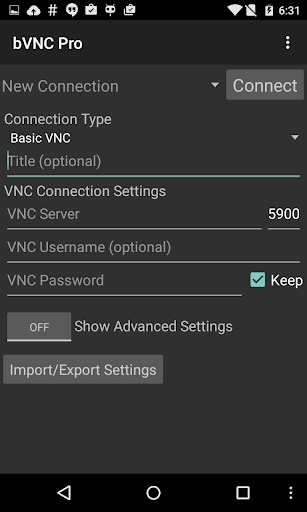
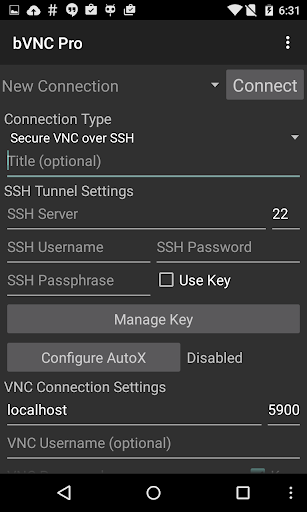
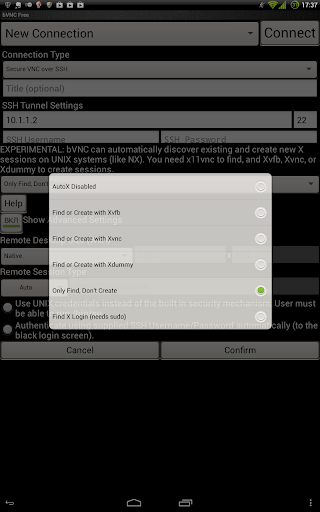
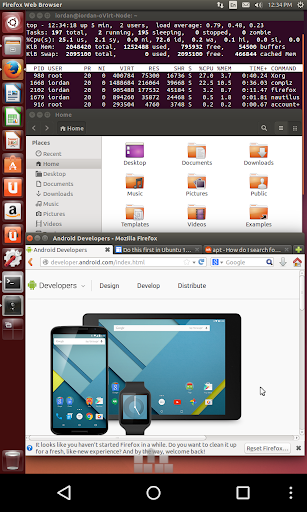
無需網路配置,即可隨時隨地連接到您的電腦!請造訪 www.morpheusly.com 即可註冊免費的 Morpheusly Beta 版,下載並開始使用。
需要在 iOS 或 Mac OS X 上使用 bVNC?現在即可造訪:
https://apps.apple.com/us/app/bvnc-pro/id1506461202
請購買 bVNC Pro(捐贈版)來支持我的工作和 GPL 開源軟體!
發布說明
https://github.com/iiordanov/remote-desktop-clients/blob/master/bVNC/CHANGELOG-bVNC
舊版
https://github.com/iiordanov/remote-desktop-clients/releases
報告錯誤
https://github.com/iiordanov/remote-desktop-clients/issues
如果您有任何疑問,請在論壇上提問,以便大家都能受益:
https://groups.google.com/forum/#!forum/bvnc-ardp-aspice-opaque-remote-desktop-clients
查看我的 RDP 用戶端 aRDP
https://play.google.com/store/apps/details?id=com.iiordanov.freeaRDP
適用於 Proxmox 和 oVirt,請取得Opaque
https://play.google.com/store/apps/details?id=com.undatech.opaque
使用說明
Windows 純 VNC(使用 UltraVNC)
http://iiordanov.blogspot.ca/2012/04/how-to-install-and-connect-to-tightvnc.html
Windows 安全 VNC(使用 VeNCrypt)
https://groups.google.com/d/msg/bvnc-ardp-aspice-opaque-remote-desktop-clients/c9ptU7UekE4/rOzNlkiaEgAJ
Windows 安全 VNC(透過 SSH)
http://iiordanov.blogspot.ca/2012/04/tunneling-vnc-over-ssh-to-windows.html
Ubuntu 遠端桌面20.04
http://www.howtoforge.com/configure-remote-access-to-your-ubuntu-desktop
Linux x11vnc AutoX 透過 SSH 實現安全 VNC 連接
http://iiordanov.blogspot.ca/2012/10/looking-for-nx-client-for-android-or.html
Mac OS 遠端桌面
http://iiordanov.blogspot.ca/2012/04/how-to-connect-to-mac-os-x-using-bvnc.html
Mac OS 透過 SSH 實現安全遠端桌面連接
http://iiordanov.blogspot.ca/2012/04/tunneling-vnc-over-ssh-to-mac-os-x.html
bVNC 是一款安全開源的 VNC 用戶端。其功能包括:
- 支援 Windows、Mac、Linux、BSD 或任何其他已安裝 VNC 伺服器的作業系統
- 完全相容於 PiKVM
- 專業版支援主密碼
- 專業版支援多因素(雙重)SSH 身份驗證
- 支援遠端滑鼠的多點觸控。單指點擊滑鼠左鍵,雙指點擊滑鼠右鍵,三指點擊滑鼠中鍵
- 左鍵、右鍵和中鍵皆可進行拖放操作(前提是點擊的第一根手指沒有抬起)
- 雙指拖曳即可捲動
- 支援捏合縮放
- 支援強制橫屏、沉浸模式和保持螢幕常亮
- 支援動態解析度調整,讓您在連線時重新配置桌面,並從 BIOS 到作業系統層面控制虛擬機
- 支援螢幕完全旋轉
- 支援多語言
- 完全支援滑鼠
- 即使展開軟鍵盤,也能完整顯示桌面
- 支援 SSH 隧道、AnonTLS 和 VeNCrypt 安全連線(不支援 RealVNC 加密)。
- 使用 SSH 和 VeNCrypt(x509 憑證和 SSL)進行比 RDP 更高級的加密,防止中間人攻擊
- 類似 NX 用戶端的 AutoX 會話發現/創建
- 支援 Tight 和 CopyRect 編碼,實現快速更新
- 可在慢速連結下降低色彩深度
- 整合複製/貼上功能
- 支援 Samsung DEX、Alt-Tab 和開始按鈕捕獲
- 支援 Ctrl+空白鍵捕獲
- 支援 SSH 公鑰/私鑰(pubkey)
- 支援匯入 PEM 格式的加密/未加密 RSA 金鑰
- 支援縮放、適應螢幕和 1:1 縮放模式
- 提供兩種直接輸入模式、一種類比觸控板模式和一種單手輸入模式
- 在單手輸入模式下,長按可選擇點擊、拖曳模式、捲動和縮放
- 支援大多數 VNC 伺服器,包括 TightVNC、UltraVNC、TigerVNC 和 RealVNC
- 支援 Mac OS X 內建遠端桌面伺服器 (ARD) 和 Mac OS X 驗證
- 具備不支援 RealVNC 加密(請改用 VNC over SSH 或 VeNCrypt)
- 可隱藏的螢幕虛擬按鍵
- 右鍵點擊帶有返回鍵
- 方向鍵支援方向輸入,方向鍵可旋轉
- 支援硬體鍵盤
- 唯讀模式
- 應用程式內提供使用、連接設定和輸入方面的協助
- 推薦使用 Hacker's Keyboard
程式碼
https://github.com/iiordanov/remote-desktop-clients
更多

1. 下載逍遙安裝器並完成設置

2. 啟動逍遙後打開位於桌面上的谷歌商店

3. 在谷歌商店中搜尋bVNC: Secure VNC Viewer
Install
4. 下載並安裝bVNC: Secure VNC Viewer
5. 下載完成後點擊圖標來啟動

6. 透過逍遙享受在電腦上體驗bVNC: Secure VNC Viewer
逍遙安卓是優秀的安卓模擬器,全球超過5000萬用戶的優先選擇。逍遙安卓以虛擬化技術為核心,為用户打造突破手機配備局限的應用平台!
大屏精細展示;無限待機,超越電池和流量限制
鍵鼠,手把操作全面支持,操作更精準
用逍遙多開同時運行多個遊戲、應用。
Use bVNC: Secure VNC Viewer on PC by following steps: