bVNC: Secure VNC Viewer
Dikemas kini
Versi Semasa
v6.3.3
Ditawarkan Oleh

Berhentilah bimbang dengan bayaran berlebihan semasa menggunakan bVNC: Secure VNC Viewer di telefon bimbit anda, bebaskan diri anda dari layar kecil dan nikmati penggunaan aplikasi pada paparan yang jauh lebih besar. Mulai sekarang, dapatkan pengalaman skrin penuh aplikasi anda dengan papan kekunci dan tetikus. MEmu Play semua ciri mengejutkan yang anda harapkan: pemasangan cepat dan penyediaan mudah, kawalan intuitif, tidak ada batasan bateri, data mudah alih, dan panggilan yang mengganggu. MEmu 9 yang baru adalah pilihan terbaik untuk menggunakan bVNC: Secure VNC Viewer di komputer anda. Dikodkan dengan penyerapan kami, pengurus multi-instance menjadikan pembukaan 2 atau lebih akaun pada masa yang sama mungkin. Dan yang paling penting, mesin emulasi eksklusif kami dapat melepaskan potensi penuh PC anda, menjadikan semuanya lancar dan menyeronokkan.
Tunjukkan Lagi
Nikmati pengalaman hebat menggunakan bVNC: Secure VNC Viewer di PC dengan MEmu Play. Ia merupakan emulator Android percuma yang hebat yang menyediakan beribu-ribu aplikasi Android untuk versi desktop mereka. Nikmati berhubung dengan rakan-rakan dan menggilap kerja anda dengan kecekapan yang lebih tinggi! ကွန်ရက်ပြင်ဆင်မှုမရှိဘဲ မည်သည့်နေရာမှမဆို သင့်ကွန်ပျူတာများနှင့် ချိတ်ဆက်ပါ။ ဒေါင်းလုဒ်လုပ်ပြီး စတင်အသုံးပြုရန်အတွက်
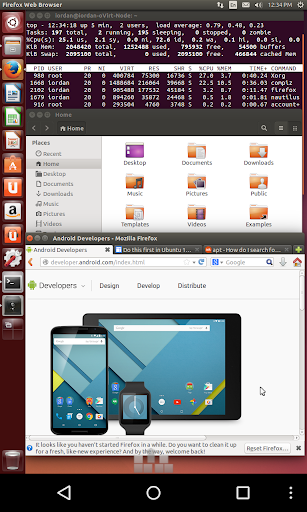
ကွန်ရက်ပြင်ဆင်မှုမရှိဘဲ မည်သည့်နေရာမှမဆို သင့်ကွန်ပျူတာများနှင့် ချိတ်ဆက်ပါ။ ဒေါင်းလုဒ်လုပ်ပြီး စတင်အသုံးပြုရန်အတွက် www.morpheusly.com သို့ ဝင်ရောက်ခြင်းဖြင့် အခမဲ့ Morpheusly Beta အတွက် စာရင်းသွင်းပါ။
iOS သို့မဟုတ် Mac OS X တွင် bVNC လိုအပ်ပါသလား။ ယခု https://apps.apple.com/us/app/bvnc-pro/id1506461202 တွင် ရရှိနိုင်ပါပြီ။
bVNC Pro ဟုခေါ်သော ဤပရိုဂရမ်၏ လှူဒါန်းမှုဗားရှင်းကို ဝယ်ယူခြင်းဖြင့် ကျွန်ုပ်၏လုပ်ငန်းနှင့် GPL open-source ဆော့ဖ်ဝဲကို ပံ့ပိုးပါ။
ထုတ်ဝေမှုမှတ်စုများ
https://github.com/iiordanov/remote-desktop-clients/blob/master/bVNC/CHANGELOG-bVNC
ဗားရှင်းဟောင်းများ
https://github.com/iiordanov/remote-desktop-clients/releases
ချို့ယွင်းချက်များကို အစီရင်ခံပါ
https://github.com/iiordanov/remote-desktop-clients/issues
မေးခွန်းများရှိပါက ဖိုရမ်တွင် မေးမြန်းပါ၊ ထို့ကြောင့် အားလုံးအကျိုးရှိစေမည်-
https://groups.google.com/forum/#!forum/bvnc-ardp-aspice-opaque-remote-desktop-clients
ကျွန်ုပ်၏ RDP Client၊ aRDP ကို ကြည့်ရှုပါ
https://play.google.com/store/apps/details?id=com.iiordanov.freeaRDP
Proxmox နှင့် oVirt အတွက် ရယူပါ Opaque
https://play.google.com/store/apps/details?id=com.undatech.opaque
ညွှန်ကြားချက်များ
UltraVNC ပါရှိသော Windows Plain VNC
http://iiordanov.blogspot.ca/2012/04/how-to-install-and-connect-to-tightvnc.html
VeNCrypt ပါရှိသော Windows Secure VNC
https://groups.google.com/d/msg/bvnc-ardp-aspice-opaque-remote-desktop-clients/c9ptU7UekE4/rOzNlkiaEgAJ
SSH မှတစ်ဆင့် Windows Secure VNC
http://iiordanov.blogspot.ca/2012/04/tunneling-vnc-over-ssh-to-windows.html
Ubuntu Remote Desktop 20.04
http://www.howtoforge.com/configure-remote-access-to-your-ubuntu-desktop
Linux x11vnc AutoX SSH မှတစ်ဆင့် VNC ကို လုံခြုံအောင်ပြုလုပ်ပါ
http://iiordanov.blogspot.ca/2012/10/looking-for-nx-client-for-android-or.html
Mac OS Remote Desktop
http://iiordanov.blogspot.ca/2012/04/how-to-connect-to-mac-os-x-using-bvnc.html
Mac OS SSH မှတစ်ဆင့် Remote Desktop ကို လုံခြုံအောင်ပြုလုပ်ပါ
http://iiordanov.blogspot.ca/2012/04/tunneling-vnc-over-ssh-to-mac-os-x.html
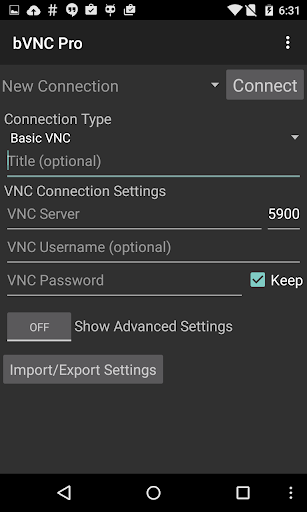
bVNC သည် လုံခြုံပြီး open source VNC client တစ်ခုဖြစ်သည်။ ၎င်း၏အင်္ဂါရပ်များတွင် အောက်ပါတို့ပါဝင်သည်-
- Windows၊ Mac၊ Linux၊ BSD သို့မဟုတ် VNC server ထည့်သွင်းထားသော အခြား OS များ
- PiKVM နှင့် အပြည့်အဝ တွဲဖက်အသုံးပြုနိုင်သည်
- Pro ဗားရှင်းတွင် Master password ပံ့ပိုးမှု
- Pro ဗားရှင်းတွင် Multi-factor (two-factor) SSH authentication
- အဝေးထိန်း mouse ပေါ်တွင် Multi-touch ထိန်းချုပ်ခြင်း။ လက်ချောင်းတစ်ချောင်းဖြင့် ဘယ်ဘက်ခလုတ်များကို နှိပ်ခြင်း၊ လက်ချောင်းနှစ်ချောင်းဖြင့် ညာဘက်ခလုတ်များကို နှိပ်ခြင်းနှင့် လက်ချောင်းသုံးချောင်းဖြင့် အလယ်ခလုတ်များကို နှိပ်ခြင်း
- နှိပ်လိုက်သော ပထမဆုံးလက်ချောင်းကို မမြှောက်ပါက ဘယ်၊ ညာနှင့် အလယ်ခလုတ်များကို ဆွဲချခြင်း
- လက်ချောင်းနှစ်ချောင်းဖြင့် ဆွဲယူခြင်းဖြင့် လှိမ့်ခြင်း
- လက်ချောင်းနှစ်ချောင်းဖြင့် ချဲ့ထွင်ခြင်း
- Force Landscape၊ Immersive Mode၊ Keep Screen Awake
- ချိတ်ဆက်ထားစဉ် သင့် desktop ကို ပြန်လည် configure လုပ်နိုင်ပြီး BIOS မှ OS သို့ virtual machine များကို ထိန်းချုပ်နိုင်စေမည့် Dynamic resolution ပြောင်းလဲမှုများ
- အပြည့်အဝလည်ပတ်ခြင်း
- ဘာသာစကားများစွာ
- မောက်စ်အပြည့်အဝပံ့ပိုးမှု
- soft keyboard တိုးချဲ့ထားသော်လည်း desktop ကို အပြည့်အဝမြင်သာမှု
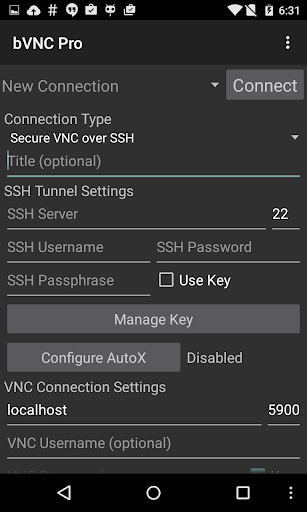
- SSH tunneling၊ လုံခြုံသောချိတ်ဆက်မှုများအတွက် AnonTLS နှင့် VeNCrypt (RealVNC encryption ကို မပံ့ပိုးပါ)။ - SSH နှင့် VeNCrypt (x509 လက်မှတ်များနှင့် SSL) ကိုအသုံးပြုသည့် RDP ထက်သာလွန်သော အဆင့်မြင့် encryption၊ man-in-the-middle တိုက်ခိုက်မှုများကို ကာကွယ်ပေးသည်
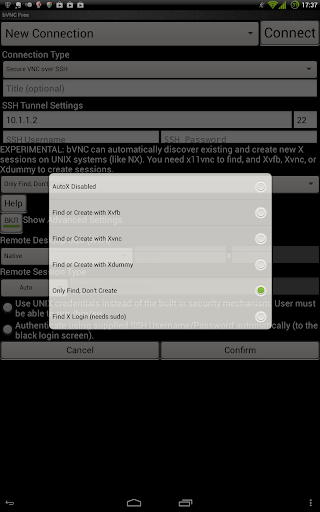
- NX client ကဲ့သို့ AutoX session discovery/creation
- အမြန် update လုပ်ရန်အတွက် Tight နှင့် CopyRect encoding များ
- နှေးကွေးသော link များတွင် color depth ကို လျှော့ချနိုင်စွမ်း
- Copy/paste ပေါင်းစပ်မှု
- Samsung DEX၊ Alt-Tab၊ Start Button capture
- Ctrl+Space capture
- SSH public/private (pubkey)
- encrypted/unencrypted RSA key များကို PEM format ဖြင့် import လုပ်ခြင်း
- Zoomable၊ Fit to Screen နှင့် One to One scaling mode များ
- Direct နှစ်ခု၊ Simulated Touchpad တစ်ခုနှင့် Single-handed input mode တစ်ခု
- single-handed input mode တွင် clicks၊ drag mode၊ scroll နှင့် zoom ရွေးချယ်ရန် long-tap လုပ်ပါ
- TightVNC၊ UltraVNC၊ TigerVNC နှင့် RealVNC အပါအဝင် VNC server အများစုကို support လုပ်သည်
- Mac OS X built-in remote desktop server (ARD) နှင့် Mac OS X authentication ကို support လုပ်သည်
- RealVNC encryption ကို support မလုပ်ပါ (SSH မှတစ်ဆင့် VNC ကိုသုံးပါ သို့မဟုတ် (VeNCrypt အစား)
- သိမ်းဆည်းနိုင်သော မျက်နှာပြင်ပေါ်ရှိ ခလုတ်များ
- Back ခလုတ်ဖြင့် right-click နှိပ်ပါ
- မြားများအတွက် D-pad၊ D-pad ကိုလှည့်ပါ
- Hardware keyboard ပံ့ပိုးမှု
- View-only mode
- အသုံးပြုမှု၊ ချိတ်ဆက်မှုစနစ်နှင့် input အတွက် အက်ပ်အတွင်း အကူအညီ
- Hacker's Keyboard ကို အကြံပြုထားသည်
ကုဒ်
https://github.com/iiordanov/remote-desktop-clients
Tunjukkan Lagi

1. Muat turun pemasang MEmu dan selesaikan persediaan

2. Mulakan MEnu kemudian buka Google Play di desktop

3. Cari bVNC: Secure VNC Viewer di Google Play
Install
4. Muat turun dan Pasang bVNC: Secure VNC Viewer
5. Apabila selesai pemasangan, menekan ikon itu untuk memulakan

6. Gunakan MENu untuk mengalami bVNC: Secure VNC Viewer pada komputer anda
MEmu Play ialah emulator Android terbaik, dengan lebih 100 juta pengguna mengalami pengalaman aplikasi Android yang unggul. Teknologi virtualisasi MEmu membolehkan anda menjalankan beribu-ribu aplikasi Android dengan lancar pada komputer anda, walaupun yang paling mencabar.
Skrin lebih besar dengan grafik yang lebih baik; Tempoh yang panjang, tanpa had bateri atau data mudah alih.
Sokongan Keymapping penuh untuk kawalan tepat papan kekunci dan tetikus atau gamepad.
Pelbagai akaun permainan atau tugas pada satu PC sekaligus dengan pengurus pelbagai contoh.
Use bVNC: Secure VNC Viewer on PC by following steps: