
將照片插入影片、將 GIF 插入影片、將照片插入照片
更新日期
目前版本
5.9
提供者

想體驗將照片插入影片、將 GIF 插入影片、將照片插入照片,可是手機熒幕太小,一載軟體就變燙,怎麼辦?透過逍遙模擬器,在電腦的大熒幕上暢快體驗!用鍵鼠操作更精準流暢,逍遙模擬器滿足您的所有期待。在電腦上下載安裝將照片插入影片、將 GIF 插入影片、將照片插入照片,不用擔心電池當掉,想體驗多久就多久,順暢跑一天~全新的逍遙模擬器9,絕對是您體驗將照片插入影片、將 GIF 插入影片、將照片插入照片電腦版的最佳選擇。完美的按鍵映射系統讓將照片插入影片、將 GIF 插入影片、將照片插入照片如PC軟體般順手;強大的多開功能可同時執行多個任務;獨家虛擬化技術更能徹底釋放電腦效能,保障長時間穩定運作。我們致力於不讓設備限制您的體驗,助您輕鬆高效,暢快無比!
更多
使用逍遙模擬器在電腦上享受將照片插入影片、將 GIF 插入影片、將照片插入照片的卓越體驗。這是一款功能強大的免費安卓模擬器,為您提供數千款安卓應用程式的桌面版本。與好友互動,有效率完成工作,盡情享受! 照片影片 - 照片和影片疊加應用程式可幫助您輕鬆快速地將多張圖片插入影片。
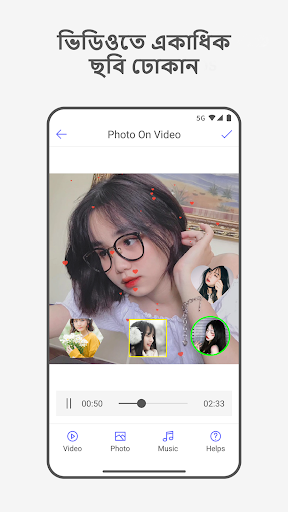
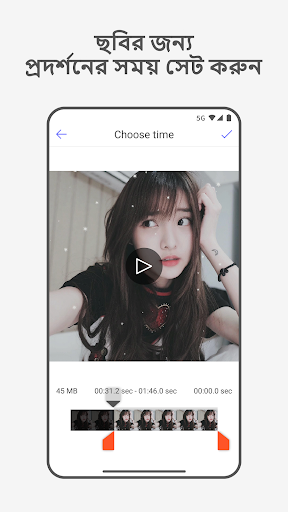
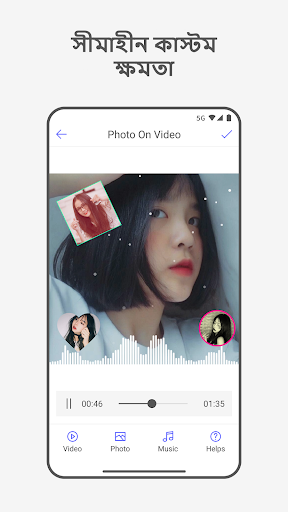
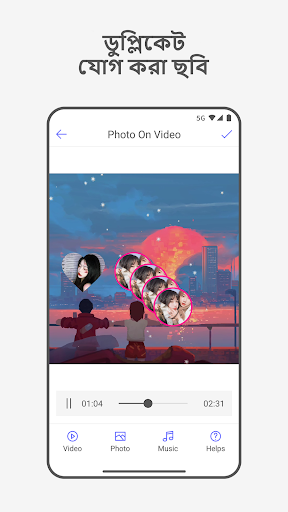
照片影片 - 照片和影片疊加應用程式可幫助您輕鬆快速地將多張圖片插入影片。您可以選擇各種圖片和音頻,並製作精彩的自訂影片與親朋好友分享。只需從圖庫中選擇一個視頻,然後將照片添加到視頻即可。
使用我們先進的視頻編輯工具,您可以將照片添加到同一視頻的多個部分,預覽並保存新視頻,而不會降低視頻質量。
為了讓您的影片更加生動,您可以嘗試影片 GIF 功能。您可以選擇裝置上可用的 GIF 動畫,或從 Giphy 等線上 GIF 庫輕鬆下載 GIF 動畫。只需搜尋您想要的任何 GIF 動畫,然後將其添加到影片即可。
此外,該應用程式還提供照片編輯功能,無論您是想編輯照片、將照片新增至其他照片或將影像插入影像上,都能滿足您的需求。
讓我們來探索這款影片圖片新增應用程式的主要功能:
- 輕鬆快速地在影片中插入照片。
- 為影片添加無限數量的圖片。
- 為影片新增 GIF 動圖。
- 在 Giphy 搜尋並下載 GIF。
- 在圖片中插入圖片。
- 複製已新增的圖片。
- 複製照片。
- 選擇每張圖片的顯示時間。
- 以各種比例裁切圖片。
- 旋轉、重新定位和縮放圖片,使其達到完美效果。
- 去除圖片背景。
- 製作透明照片背景。
- 更改效果和顏色,使圖片更美觀。
- 更改圖片的不透明度。
- 變更圖片形狀,例如:圓形、正方形、三角形等。
- 變更圖片邊框的顏色和大小。
- 水平翻轉圖片、垂直翻轉圖片。
- 將圖片置中對齊。
- 保持圖片的原始寬高比。
- 在影片中插入音樂。
- 剪輯您喜愛的音樂到歌曲中。
- 支援所有視訊和音訊格式。
- 儲存新影片前預覽。
- 快速處理,高品質輸出。
- 簡潔易用的使用者介面。
使用此應用程式,您可以:
- 在影片中插入圖片。
- 在影片中插入徽標。
- 在影片上加入浮水印。
- 在部分影片上新增浮水印。
- 透過添加圖片和音樂快速創建影片。
如何使用?
- 從圖庫中選擇任意影片。
- 只需根據您的選擇添加照片即可。
- 變更照片大小、形狀、邊框等。
- 您也可以在影片中插入音樂。
- 將影片儲存到手機圖庫。
- 在眾多社群媒體平台上分享。
製作好所需的影片後,您可以將其分享到TikTok、YouTube、YouTube Shorts、Facebook Videos、Instagram(貼文、快拍、Reels)、Instagram Threads、Twitter、Snapchat 以及其他所有社群平台。
您喜歡這款應用程式嗎?請留下您的評論和建議,這將幫助我們在下一個版本中改進應用程式!謝謝!
更多

1. 下載逍遙安裝器並完成設置

2. 啟動逍遙後打開位於桌面上的谷歌商店

3. 在谷歌商店中搜尋將照片插入影片、將 GIF 插入影片、將照片插入照片
Install
4. 下載並安裝將照片插入影片、將 GIF 插入影片、將照片插入照片
5. 下載完成後點擊圖標來啟動

6. 透過逍遙享受在電腦上體驗將照片插入影片、將 GIF 插入影片、將照片插入照片
逍遙安卓是優秀的安卓模擬器,全球超過5000萬用戶的優先選擇。逍遙安卓以虛擬化技術為核心,為用户打造突破手機配備局限的應用平台!
大屏精細展示;無限待機,超越電池和流量限制
鍵鼠,手把操作全面支持,操作更精準
用逍遙多開同時運行多個遊戲、應用。
Use 將照片插入影片、將 GIF 插入影片、將照片插入照片 on PC by following steps: