
Foto in Video einfügen
Aktualisiert
Aktuelle Version
5.9
Angeboten von

Machen Sie sich keine Sorgen mehr über überhöhte Gebühren, wenn Sie Foto in Video einfügen auf Ihrem Mobiltelefon verwenden, befreien Sie sich von dem winzigen Bildschirm und genießen Sie die Nutzung der App auf einem viel größeren Display. Von nun an können Sie Ihre App mit Tastatur und Maus im Vollbildmodus nutzen. MEmu bietet Ihnen all die überraschenden Funktionen, die Sie erwartet haben: schnelle Installation und einfache Einrichtung, intuitive Steuerung, keine Einschränkungen mehr durch Batterie, mobile Daten und störende Anrufe. Der brandneue MEmu 9 ist die beste Wahl für die Nutzung von Foto in Video einfügen auf Ihrem Computer. Mit unserer Absorption kodiert, ermöglicht der Multi-Instanz-Manager die Eröffnung von 2 oder mehr Konten zur gleichen Zeit. Und das Wichtigste, unsere exklusive Emulations-Engine kann das volle Potenzial Ihres PCs freisetzen und alles reibungslos und angenehm gestalten.
Mehr anzeigen
Genieße Foto in Video einfügen auf deinem PC mit MEmu Play in einer fantastischen Version. Dieser leistungsstarke, kostenlose Android-Emulator bietet dir Zugriff auf Tausende von Android-Apps für deinen Desktop. Bleib mit Freunden in Kontakt und arbeite effizienter! Foto auf Video – Mit der Foto- und Video-Overlay-App können Sie einfach und schnell mehrere Bilder in Videos einfügen.
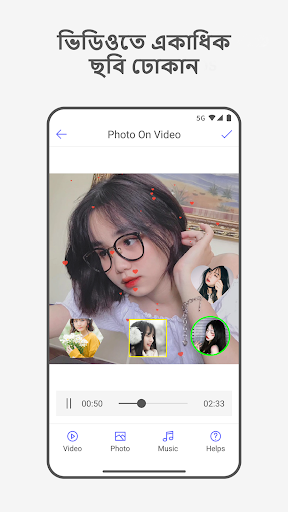
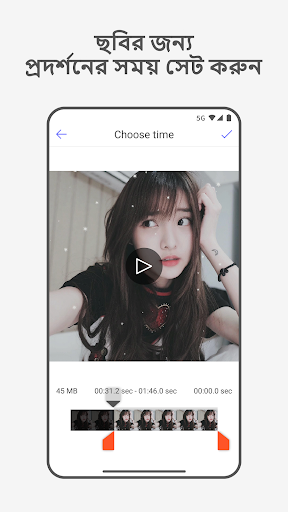
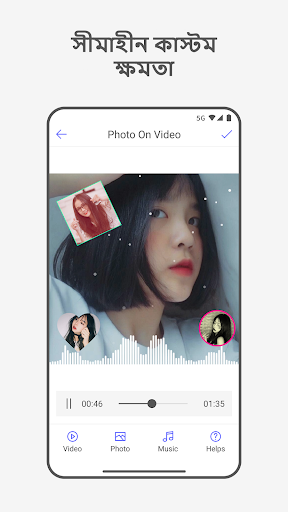
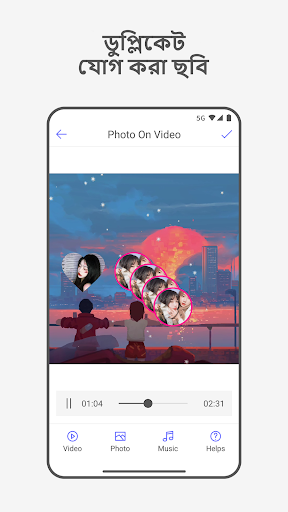
Foto auf Video – Mit der Foto- und Video-Overlay-App können Sie einfach und schnell mehrere Bilder in Videos einfügen. Wählen Sie aus verschiedenen Bildern und Audios und erstellen Sie ein beeindruckendes, individuelles Video, das Sie mit Freunden und Familie teilen können. Wählen Sie einfach ein Video aus Ihrer Galerie aus, fügen Sie das Foto zum Video hinzu – fertig.
Mit unseren fortschrittlichen Videobearbeitungstools können Sie Fotos zu mehreren Teilen desselben Videos hinzufügen, eine Vorschau anzeigen und Ihr neues Video ohne Qualitätsverlust speichern.
Um Ihre Videos lebendiger zu gestalten, sollten Sie die GIF-auf-Video-Funktion ausprobieren. Sie können GIF-Animationen auf Ihrem Gerät auswählen oder GIF-Animationen aus Online-GIF-Bibliotheken wie Giphy herunterladen. Suchen Sie einfach nach einer GIF-Animation Ihrer Wahl und fügen Sie sie Ihrem Video hinzu.
Die Anwendung bietet außerdem die Funktionen einer Fotobearbeitungsanwendung. Egal, ob Sie Fotos bearbeiten, Fotos zu anderen Fotos hinzufügen oder Bilder in Bilder einfügen möchten – diese Anwendung erfüllt Ihre Anforderungen.
Entdecken wir die Hauptfunktionen der App zum Hinzufügen von Bildern zu Videos:
– Einfaches und schnelles Einfügen von Fotos in Videos.
– Unbegrenzt viele Bilder zu Videos hinzufügen.
– GIF-Animationen zu Videos hinzufügen.
– GIFs auf Giphy suchen und herunterladen.
– Bilder in Bilder einfügen.
– Kopien bereits hinzugefügter Bilder erstellen.
– Foto duplizieren.
– Anzeigedauer für jedes Bild auswählen.
– Bilder mit verschiedenen Seitenverhältnissen zuschneiden.
– Bild drehen, neu positionieren und zoomen, bis es perfekt ist.
– Hintergrund entfernen.
– Transparenten Fotohintergrund erstellen.
– Effekte und Farben ändern, um Bilder schöner zu gestalten.
– Deckkraft von Bildern ändern.
– Bildformen ändern, z. B. Kreis, Quadrat, Dreieck usw.
– Farbe und Größe des Bildrands ändern.
– Bild horizontal und vertikal spiegeln.
– Bild zentrieren.
– Original-Seitenverhältnis beibehalten.
– Musik in Videos einfügen.
– Schneiden Sie Ihre Lieblingsmusik in Songs.
– Unterstützt alle Video- und Audioformate.
– Zeigen Sie Ihr neues Video vor dem Speichern in der Vorschau an.
– Schnelle Verarbeitung und hochwertige Ausgabe.
– Einfache Benutzeroberfläche.
Mit dieser App können Sie:
– Bilder in Videos einfügen.
– Logos in Videos einfügen.
– Wasserzeichen in Videos hinzufügen.
– Wasserzeichen in Videoteile einfügen.
– Schnelles Erstellen von Videos durch Hinzufügen von Bildern und Musik.
Wie benutzt man sie?
– Wählen Sie ein beliebiges Video aus Ihrer Galerie.
– Fügen Sie einfach ein Foto Ihrer Wahl hinzu.
– Ändern Sie Größe, Form, Rahmen usw. von Fotos.
– Sie können auch Musik in Videos einfügen.
– Speichern Sie das Video in Ihrer Telefongalerie.
– Teilen Sie es auf vielen Social-Media-Plattformen.
Sobald du das gewünschte Video erstellt hast, kannst du es auf TikTok, YouTube, YouTube Shorts, Facebook-Videos, Instagram (Post, Story, Reels), Instagram-Threads, Twitter, Snapchat und allen anderen sozialen Netzwerken teilen.
Gefällt dir die App? Hinterlasse uns gerne deine Bewertungen und Vorschläge. Das hilft uns, die App in den nächsten Versionen zu verbessern! Vielen Dank!
Mehr anzeigen

1. Laden das MEmu-Installationsprogramm herunter und beenden die Installation

2. MEmu starten und Google Play auf der Homepage öffnen

3. Suchen Foto in Video einfügen in Google Play
Install
4. Herunterladen und Installieren Foto in Video einfügen
5. Klicken nach Abschluss der Installation auf das Symbol, um es zu starten

6. Verwenden Sie MEmu, um Foto in Video einfügen auf Ihrem PC zu nutzen
MEmu Play ist aktuell der beste kostenlose Android-Emulator und bietet 50 Millionen Nutzern ein überragendes Android-App-Erlebnis. Dank der Virtualisierungstechnologie von MEmu können Sie Tausende von Android-Apps problemlos auf Ihrem Computer nutzen, selbst solche mit hohen Grafikanforderungen.
BGrößeres Bild mit besserer Grafik; Keine unterbrechungen, keine sorgen um Akku
Komplette Tastenbelegung unterstützt mit Maus und Tastatur oder Controller
Mit dem „Multi-Instance-Manager“ können Sie mehrere Spielkonten oder Spiele gleichzeitig auf einem PC ausführen.
Use Foto in Video einfügen on PC by following steps: