DeskIn遠端桌面軟體
更新日期
目前版本
3.3.1.2
提供者

想體驗DeskIn遠端桌面軟體,可是手機熒幕太小,一載軟體就變燙,怎麼辦?透過逍遙模擬器,在電腦的大熒幕上暢快體驗!用鍵鼠操作更精準流暢,逍遙模擬器滿足您的所有期待。在電腦上下載安裝DeskIn遠端桌面軟體,不用擔心電池當掉,想體驗多久就多久,順暢跑一天~全新的逍遙模擬器9,絕對是您體驗DeskIn遠端桌面軟體電腦版的最佳選擇。完美的按鍵映射系統讓DeskIn遠端桌面軟體如PC軟體般順手;強大的多開功能可同時執行多個任務;獨家虛擬化技術更能徹底釋放電腦效能,保障長時間穩定運作。我們致力於不讓設備限制您的體驗,助您輕鬆高效,暢快無比!
更多
透過逍遙模擬器,在電腦上下載DeskIn遠端桌面軟體,享受大熒幕的暢快體驗。 連缐品質最佳、安全的一站式遠端桌面應用程式,DeskIn为個人提供简单、安全、快速、穩定的遠端存取服務。
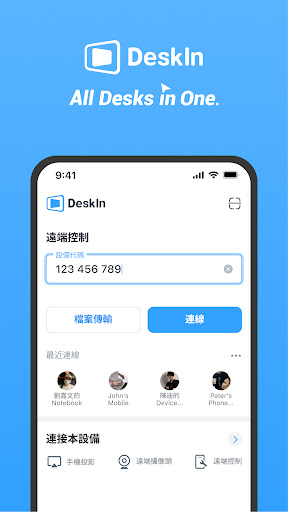
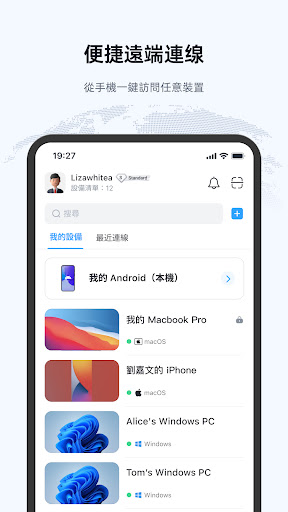
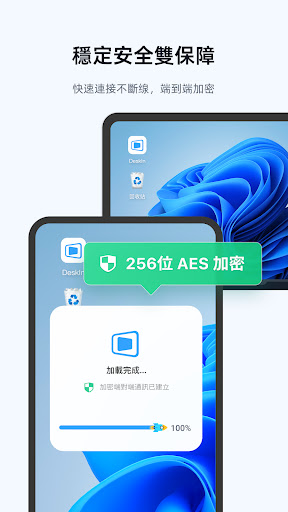
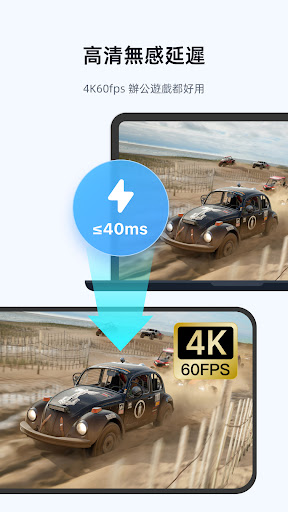
連缐品質最佳、安全的一站式遠端桌面應用程式,DeskIn为個人提供简单、安全、快速、穩定的遠端存取服務。不限裝置系統,隨時訪問!無論您是WFH的遠端工作者,需要遠端運維、遠端設計、遠端協作,還是只想在手機上玩PC遊戲、為家人提供即時遠端IT支援,DeskIn都是你的裝機必備軟體!
DeskIn的超高性能優勢!
1. 超全功能:遠端訪問,檔案傳輸、螢幕投影、實時語音通話、遠端遊戲、控制手機,辦公、娛樂都好用!
2. 超高品質:4K60FPS/2K144FPS超强畫質, <40ms無感延遲
3. 快速穩定:高速穩定不掉缐,12MB/s檔案傳輸速度
4. 跨系統支援:相容於所有常見作業系統和裝置,隨心互連
5. 安全灵活:銀行級端對端加密,雙端驗證,支援黑白名單,自訂密碼開啓無人值守
您可以用 DeskIn 做什麼?
►跨系統遠端訪問
隨時隨地訪問遠端電腦和行動裝置,你可以用手機遠端存取、控制mac、windows10/11電腦,運行windows、mac軟體,或用電腦存取手機螢幕畫面。
►安全的無人值守連缐
透過設定安全密碼,你可以進行安全的無人值守連缐,無需遠端手動確認。遠端連缐時可開啓隱私螢幕,遮罩螢幕避開資安風險。
►檔案傳輸
快速存取檔案管理員,在手機和電腦之間跨系統存取檔案,傳輸相片、影片。無格式、檔案大小和數量限制,支援列印遠端檔案在本地。
►遠端IT支援
DeskIn支援啓動,關閉,喚醒遠端電腦,支援傳輸CMD命令;實時通訊交流更便利,可以遠端修復電腦問題,是你最佳的遠端支援軟體。
►遠端辦公與協作
DeskIn讓您隨時存取遠端電腦,用手機也能隨時辦公,你可以與遠端裝置共享剪貼簿,進行標注和通話,操作直覺。
►螢幕鏡像投影
將iPhone畫面無缐鏡像投影到mac電腦、Windows PC、平板、手機甚至電視。無需同一網路,跨系統也可以隨時投影分享螢幕、影片、相片,是最好的iPhone鏡像投影軟體。
►螢幕擴充
支援免費跨系統延伸螢幕,將手機、平板變成mac、windows電腦的第二個顯示器,辦公效率加倍,手機、平板必備生產力工具。►手機控制
►遠端遊戲
輕鬆在iphone、mac上玩Steam遊戲和Windows PC遊戲,支援遊戲手把,客製化遊戲鍵盤,切換3D視角,隨時享受流暢的遠端遊戲體驗
►遠端設計
4:4:4 真彩顯示,兼容主流設計程式和數位繪畫板
►虛擬螢幕
同時產生和展示多個遠端設備的虛擬螢幕,最大限度地提高生產力,打破硬體限制
DeskIn是最好用的手機遠端桌面存取、連缐軟體。領先的技術和高效能,自動優化網路,給你最流暢的遠端存取體驗!DeskIn極具性價比,是微軟遠端桌面,Anydesk、Teamviewer、Awesun、Chrome遠端桌面、Splashtop的最佳替代方案!
快速入門指南:
1. 在您的裝置上安裝並啟動 DeskIn。
2. 登入並輸入遠端裝置的 DeskIn-ID 和密碼。
3. 成功完成連缐!即可開啓控制遠端設備。
DeskIn提供免費可商用的版本,同時也有强大的企業版解決方案,訪問 deskin.io 以了解更多資訊。
*本應用使用 AccessibilityService API,以實現安全、即時的遠端控制功能。
DeskIn的合作夥伴:Walmart, Ennead Architects、ACAD
如您有任何使用問題或對我們有任何建議,請隨時來信 support@deskin.io
更多

1. 下載逍遙安裝器並完成設置

2. 啟動逍遙後打開位於桌面上的谷歌商店

3. 在谷歌商店中搜尋DeskIn遠端桌面軟體
Install
4. 下載並安裝DeskIn遠端桌面軟體
5. 下載完成後點擊圖標來啟動

6. 透過逍遙享受在電腦上體驗DeskIn遠端桌面軟體
逍遙安卓是優秀的安卓模擬器,全球超過5000萬用戶的優先選擇。逍遙安卓以虛擬化技術為核心,為用户打造突破手機配備局限的應用平台!
大屏精細展示;無限待機,超越電池和流量限制
鍵鼠,手把操作全面支持,操作更精準
用逍遙多開同時運行多個遊戲、應用。
Use DeskIn遠端桌面軟體 on PC by following steps: