Microsoft Teams
تازہ کاری
موجودہ ورژن
1416/1.0.0.2026082702
پیشکش بذریعہ

اپنے موبائل فون پر Microsoft Teams کا استعمال کرتے وقت زیادہ چارج ہونے کی فکر نہ کریں، خود کو چھوٹی اسکرین سے آزاد کریں اور ایپ کو زیادہ بڑے ڈسپلے پر استعمال کرنے کا لطف اٹھائیں۔ اس کے بعد سے کی بورڈ اور ماؤس کے ساتھ اپنے ایپ کا فل اسکرین کا تجربہ حاصل کریں۔ MEmu آپ کو وہ تمام حیران کن خصوصیات پیش کرتا ہے جن کی آپ کو توقع کرتے ہیں: فوری انسٹال اور آسان سیٹ اپ، وجدانی کنٹرول، مزید بیٹری، موبائل ڈیٹا کی کوئی حد نہیں اور اب مزید پریشان کن کالز نہیں۔ نئے برانڈ کا MEmu 9 آپ کے کمپیوٹر پر Microsoft Teams استعمال کرنے کے لیے بہترین اختیار ہے۔ MEmu کثیر نظیری منیجر بیک وقت 2 یا اس سے زیادہ اکاؤنٹس کھولنا ممکن بناتا ہے۔ اور سب اہم بات، ہمارا خصوصی ایمولیشن انجن آپ کے پی سی کی پوری طاقت ریلیز کرتے ہوئے ہر چیز ہموار اور قابل تفریح بناتا ہے۔
مزید دکھائیں
Download Microsoft Teams on PC with MEmu Android Emulator. Enjoy playing on big screen. چاہے آپ کسی آنے والی سرگرمی کے لیے اپنی کمیونٹی سے جڑ رہے ہوں یا کسی پروجیکٹ پر ٹیم کے ساتھیوں کے ساتھ کام کر رہے ہوں، Microsoft ٹیمیں لوگوں کو اکٹھا کرنے میں مدد کرتی ہیں تاکہ وہ کام کر سکیں۔ یہ واحد ایپ ہے جس میں کمیونٹیز، ایونٹس، چیٹس، چینلز، میٹنگز، اسٹوریج، ٹاسکس اور کیلنڈرز ایک ہی جگہ پر ہیں—تاکہ آپ آسانی سے رابطہ کر سکیں اور معلومات تک رسائی کا انتظام کر سکیں۔ کاموں کو پورا کرنے، خیالات کا اشتراک کرنے اور منصوبے بنانے کے لیے اپنی برادری، خاندان، دوستوں یا کام کے ساتھیوں کو اکٹھا کریں۔ ایک محفوظ ترتیب میں آڈیو اور ویڈیو کالز میں شامل ہوں، دستاویزات میں تعاون کریں، اور بلٹ ان کلاؤڈ اسٹوریج کے ساتھ فائلیں اور تصاویر اسٹور کریں۔ آپ یہ سب مائیکروسافٹ ٹیموں میں کر سکتے ہیں۔ .
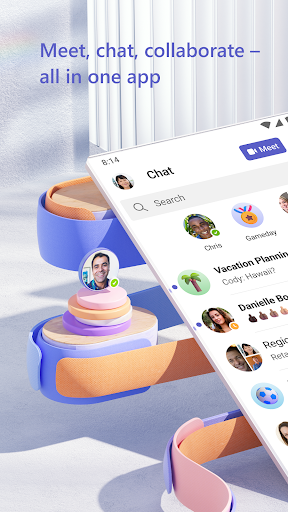
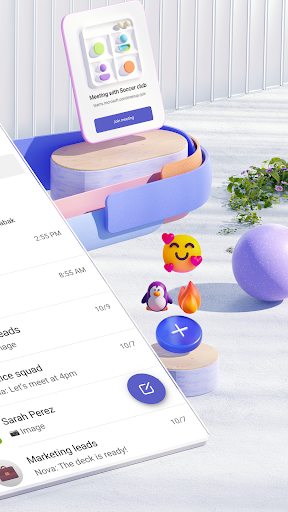
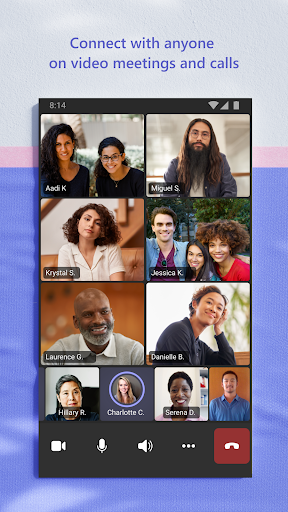
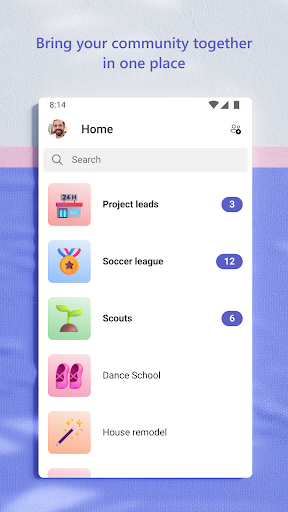
چاہے آپ کسی آنے والی سرگرمی کے لیے اپنی کمیونٹی سے جڑ رہے ہوں یا کسی پروجیکٹ پر ٹیم کے ساتھیوں کے ساتھ کام کر رہے ہوں، Microsoft ٹیمیں لوگوں کو اکٹھا کرنے میں مدد کرتی ہیں تاکہ وہ کام کر سکیں۔ یہ واحد ایپ ہے جس میں کمیونٹیز، ایونٹس، چیٹس، چینلز، میٹنگز، اسٹوریج، ٹاسکس اور کیلنڈرز ایک ہی جگہ پر ہیں—تاکہ آپ آسانی سے رابطہ کر سکیں اور معلومات تک رسائی کا انتظام کر سکیں۔ کاموں کو پورا کرنے، خیالات کا اشتراک کرنے اور منصوبے بنانے کے لیے اپنی برادری، خاندان، دوستوں یا کام کے ساتھیوں کو اکٹھا کریں۔ ایک محفوظ ترتیب میں آڈیو اور ویڈیو کالز میں شامل ہوں، دستاویزات میں تعاون کریں، اور بلٹ ان کلاؤڈ اسٹوریج کے ساتھ فائلیں اور تصاویر اسٹور کریں۔ آپ یہ سب مائیکروسافٹ ٹیموں میں کر سکتے ہیں۔
آسانی سے کسی کے ساتھ جڑیں:
• Skype اب ٹیموں کا حصہ ہے۔ مائیکروسافٹ ٹیمز فری میں اپنی چیٹس، کالز اور رابطوں کو وہیں سے جاری رکھیں جہاں آپ نے چھوڑا تھا۔
• کمیونٹیز، ٹیم کے ساتھیوں، خاندان، یا دوستوں سے محفوظ طریقے سے ملیں۔
• سیکنڈوں میں میٹنگ ترتیب دیں اور لنک یا کیلنڈر انوائٹ شیئر کرکے کسی کو بھی مدعو کریں۔
• 1-1 چیٹ کریں یا اپنی پوری کمیونٹی سے، @ لوگوں کی توجہ حاصل کرنے کے لیے چیٹس میں ان کا ذکر کریں۔
• مخصوص موضوعات پر گفتگو کرنے اور منصوبے بنانے کے لیے ایک وقف کمیونٹی بنائیں*۔
• ٹیموں اور چینلز کے ساتھ مخصوص عنوانات اور پروجیکٹس کے ذریعے بات چیت کو منظم رکھ کر قریب سے کام کریں اور تعاون کریں۔
• ٹیموں میں کسی کو بھی ویڈیو یا آڈیو کال کریں یا گروپ چیٹ کو فوری طور پر کال میں تبدیل کریں۔
• جب الفاظ کافی نہ ہوں تو اپنے آپ کو اظہار کرنے کے لیے GIFs، emojis اور پیغام کی اینیمیشنز کا استعمال کریں۔
ایک ساتھ منصوبوں اور منصوبوں کو پورا کریں:
• اہم لمحات کو جلدی اور آسانی سے شیئر کرنے کے لیے چیٹس میں تصاویر اور ویڈیوز بھیجیں۔
• چلتے پھرتے مشترکہ دستاویزات اور فائلوں تک رسائی کے لیے کلاؤڈ اسٹوریج کا استعمال کریں۔
• ایک کمیونٹی میں مشترکہ مواد کو منظم کریں — واقعات، تصاویر، لنکس، فائلیں — تاکہ آپ کو تلاش کرنے میں وقت ضائع نہ کرنا پڑے*۔
• ورچوئل رومز میں اسکرین شیئر، وائٹ بورڈ، یا بریک آؤٹ استعمال کرکے اپنی میٹنگز سے زیادہ سے زیادہ فائدہ اٹھائیں۔
• معلومات تک رسائی کا انتظام کریں اور اس بات کو یقینی بنائیں کہ صحیح لوگوں کو صحیح معلومات تک رسائی حاصل ہو، یہاں تک کہ جب لوگ پروجیکٹ میں شامل ہوں اور چھوڑ دیں۔
• پراجیکٹس اور منصوبوں میں سرفہرست رہنے کے لیے کام کی فہرستوں کا استعمال کریں - کام تفویض کریں، مقررہ تاریخیں مقرر کریں، اور سب کو ایک ہی صفحہ پر رکھنے کے لیے آئٹمز کو کراس کریں۔
آپ کو ذہنی سکون دینے کے لیے ڈیزائن کیا گیا ہے:
• اپنے ڈیٹا پر کنٹرول برقرار رکھتے ہوئے دوسروں کے ساتھ محفوظ طریقے سے تعاون کریں۔
• مالکان کو نامناسب مواد یا اراکین کو ہٹانے کی اجازت دے کر کمیونٹیز کو محفوظ رکھیں*۔
• انٹرپرائز کی سطح کی سیکیورٹی اور تعمیل جس کی آپ Microsoft 365** سے توقع کرتے ہیں۔
*آپ کے Microsoft اکاؤنٹ کے ساتھ Microsoft ٹیمیں استعمال کرتے وقت دستیاب ہے۔
**اس ایپ کی تجارتی خصوصیات کے لیے کام کے لیے مائیکروسافٹ 365 کمرشل سبسکرپشن یا مائیکروسافٹ ٹیموں کی آزمائشی رکنیت درکار ہے۔ اگر آپ کو اپنی کمپنی کی رکنیت یا ان خدمات کے بارے میں یقین نہیں ہے جن تک آپ کو رسائی حاصل ہے، تو مزید جاننے کے لیے Office.com/Teams پر جائیں یا اپنے IT ڈیپارٹمنٹ سے رابطہ کریں۔
ٹیموں کو ڈاؤن لوڈ کرکے، آپ لائسنس (دیکھیں aka.ms/eulateamsmobile) اور رازداری کی شرائط (aka.ms/privacy دیکھیں) سے اتفاق کرتے ہیں۔ سپورٹ یا فیڈ بیک کے لیے، ہمیں mtiosapp@microsoft.com پر ای میل کریں۔ EU معاہدے کا خلاصہ: aka.ms/EUContractSummary
کنزیومر ہیلتھ ڈیٹا پرائیویسی پالیسی
https://go.microsoft.com/fwlink/?linkid=2259814
مزید دکھائیں

1. MEmu انسٹالر ڈاؤن لوڈ کریں اور سیٹ اپ مکمل کریں

2. MEmu شروع کریں اسکے بعد ڈیسکٹاپ پر Google Play کھولیں

3. Google Play میں Microsoft Teams تلاش کریں
Install
4. Microsoft Teams ڈاؤن لوڈ کریں اور انسٹال کریں
5. انسٹال مکمل ہونے کے بعد سٹارٹ کرنے کے لیے آئیکن پر کلک کریں

6. MEmu کے ساتھ پی سی پر Microsoft Teams کھیلنے کا لطف لیں
MEmu پلے بہترین اینڈرائڈ ایمولیٹر ہے اور 100 ملین لوگ اس کے زبردست اینڈرائڈ گیمنگ تجربہ سے لطف اندوز ہو رہے ہیں۔ MEmu کی ورچولائزیشن ٹیکنالوجی آپ کو اپنے PC پر ہزاروں اینڈرائڈ گیمز یہاں تک کہ انتہائی گرافک والے گیمز باسہولت کھیلنے کی طاقت دیتی ہے۔
بہتر گرافکس کے ساتھ بڑی اسکرین؛ طویل دورانیہ، بیٹری یا لامحدود موبائل ڈیٹا کے بغیر۔
کی بورڈ اور ماؤس یا گیم پیڈ کے عین مطابق کنٹرول کے لیے کی میپنگ کا پورا سپورٹ۔
کثیر مثالی منیجر کے ساتھ بیک وقت ایک پی سی پر متعدد گیم اکاؤنٹس یا ٹاسکس۔
پی سی پر درج ذیل مراحل پر عمل کرتے ہوئے پر Microsoft Teams استعمال کریں: u003c/p>