Canvas Student
更新日期
当前版本
2
提供者

想体验Canvas Student,可是手机屏幕太小,用一会就变烫,怎么办?使用逍遥模拟器,在电脑的大屏幕上畅快体验!在电脑上下载安装Canvas Student,不用担心电量问题,想体验多久就多久,顺畅用一天~全新的逍遥模拟器9,绝对是您体验Canvas Student电脑版的好选择。完美的按键映射系统让Canvas Student如PC端般运行;强大的多开功能可同时使用多个应用;独家虚拟化技术更能彻底发挥电脑效能,保障长时间稳定运作。我们致力于不让设备限制您的体验,用起来轻松高效,畅快无比!
更多
透过逍遥模拟器,在电脑上下载Canvas Student,享受大荧屏的畅快体验。 使用 Canvas Student 移动应用程序随时访问你的 Canvas 课程!
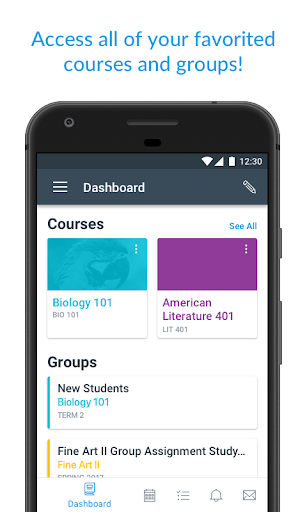
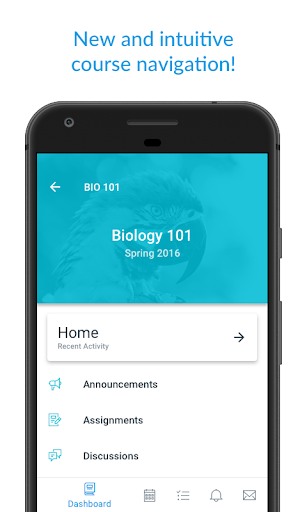
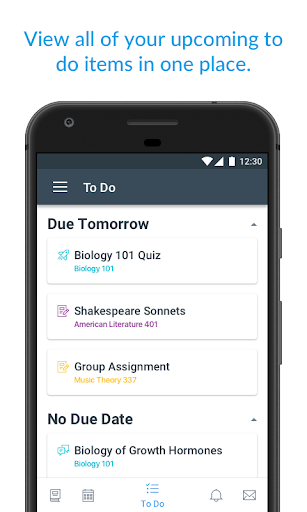
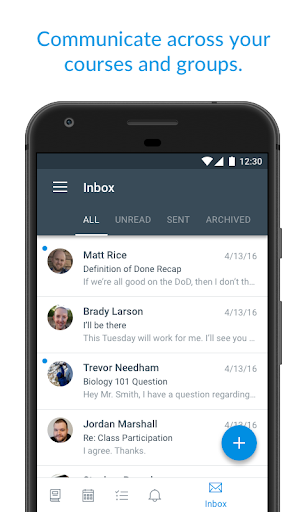
使用 Canvas Student 移动应用程序随时访问你的 Canvas 课程!学生现在可以从任何设备上:
• 查看评分和课程内容
• 提交作业
• 利用待办事项清单和日程表跟踪课程作业
• 收发消息
• 发布以开展讨论
• 观看视频
• 参加测验
• 接收与新评分以及课程更新内容相关的推送通知,等等!
更多

1. 下载逍遥安装器并完成设置

2. 启动逍遥后打开位于桌面上的谷歌商店

3. 在谷歌商店中搜索Canvas Student
Install
4. 下载并安装Canvas Student
5. 下载完成后点击图标来启动

6. 通过逍遥在电脑上享受Canvas Student
逍遥安卓是优秀的安卓模拟器,全球超过5000万用户的优先选择。逍遥安卓以虚拟化技术为核心,为用户打造突破手机配置局限的游戏平台!
大屏精细展示;无限待机,超越电池和流量限制
键鼠、手把操作全面支持,操作更精准
用逍遥多开同时运行多个游戏、应用。
Use Canvas Student on PC by following steps: