Gamepad Pro: 手柄按键映射
更新日期
当前版本
1794647789
提供者

想体验Gamepad Pro: 手柄按键映射,可是手机屏幕太小,用一会就变烫,怎么办?使用逍遥模拟器,在电脑的大屏幕上畅快体验!在电脑上下载安装Gamepad Pro: 手柄按键映射,不用担心电量问题,想体验多久就多久,顺畅用一天~全新的逍遥模拟器9,绝对是您体验Gamepad Pro: 手柄按键映射电脑版的好选择。完美的按键映射系统让Gamepad Pro: 手柄按键映射如PC端般运行;强大的多开功能可同时使用多个应用;独家虚拟化技术更能彻底发挥电脑效能,保障长时间稳定运作。我们致力于不让设备限制您的体验,用起来轻松高效,畅快无比!
更多
使用逍遙模擬器在電腦上享受Gamepad Pro: 手柄按键映射的卓越體驗。這是一款功能強大的免費安卓模擬器,為您提供數千款安卓應用程式的桌面版本。與好友互動,有效率完成工作,盡情享受! Gamepad Pro 是 Android 上的手柄按键映射工具:把手柄映射成触屏操作,用实体按键玩只支持触控的游戏。
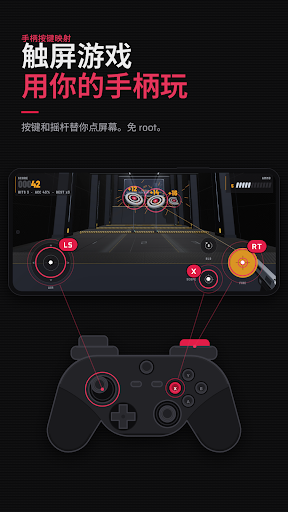
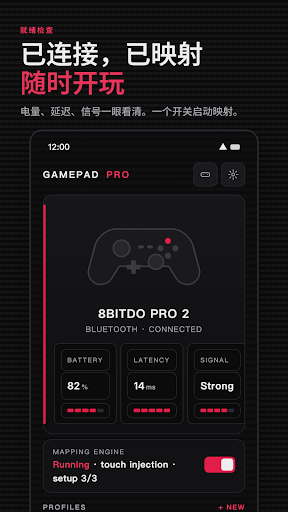
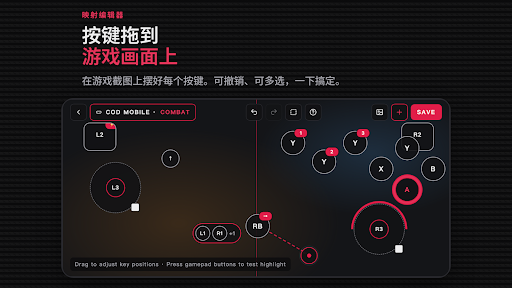
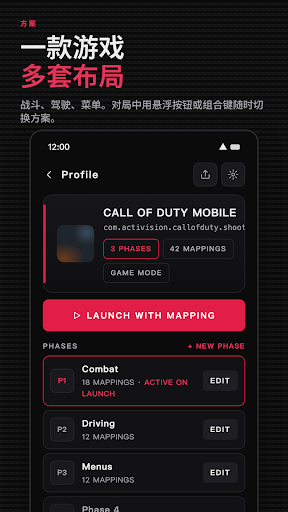
Gamepad Pro 是 Android 上的手柄按键映射工具:把手柄映射成触屏操作,用实体按键玩只支持触控的游戏。免 root、免 ADB、免电脑,也不用克隆游戏,Shizuku 可选。
支持 Android 能识别的任何 蓝牙 或 USB 手柄。把按键、两根模拟摇杆和 L2/R2 扳机映射成点击、长按和滑动;为每款游戏单独建一套按键映射,对局中随时切换方案,还能加上宏、连发和组合键。
几分钟把手柄映射成触屏操作
添加游戏,打开映射编辑器,把每个控件拖到屏幕上对应的位置。保存后,直接从 Gamepad Pro 启动游戏。
免 root、免 ADB、免电脑——Shizuku 可选
所有设置都在手机上完成:不用 root、不用敲 ADB 命令、不用连电脑,也不会创建游戏的克隆版本。无障碍服务开启后,重启手机也不用重新激活。Shizuku 只是降低触控延迟的可选增强,所有映射不装它也能用。
按键、摇杆与扳机映射
把手柄按键、两根模拟摇杆、方向键和模拟扳机映射成点击、长按和滑动,摇杆灵敏度也能自己调。
多键同时操作
一边走位、一边瞄准、一边出招——专为需要多个输入同时进行的游戏而设计。
每款游戏独立配置
每款游戏各存一套独立的映射,下次打开总能回到正确的布局。
方案——一款游戏,多套布局
为同一款游戏的不同环节创建多个“方案”,比如移动、驾驶、跳伞、战斗或菜单操作。
游戏中即时切换方案
通过悬浮控件选择其他方案,不用退出游戏;也可以指定一个手柄按键,在几套布局之间循环切换。
组合键
把多个手柄按键的组合设成单一触发方式,不必牺牲已有映射就能多出几组快捷操作。
一键宏
编排一连串触控动作,用一次手柄输入整套执行——重复性的操作流程尤其好用。
连发
按住按键即可重复已映射的触控动作,连发间隔可以逐个动作分别设置。
震动反馈
映射触发时给你一下震动反馈,强度分为轻、中、强三挡。
专为触屏游戏打造:BGMI、Free Fire、原神等
专为支持触控、却不支持手柄的游戏打造:BGMI / PUBG Mobile、Free Fire、原神、Mobile Legends、League of Legends: Wild Rift,还有射击、MOBA、赛车、RPG 和复古模拟器——只要吃触控输入,就能映射手柄来玩。
Xbox、PlayStation、Nintendo 按键布局
Android 支持的有线或无线手柄都能用,蓝牙 和 USB 连接皆可。按键标签会切换成 Xbox、PlayStation 或 Nintendo 布局,与你的手柄对应。
如何开始
1. 打开 Gamepad Pro,按照引导完成设置。
2. 开启无障碍服务并连接你的手柄。
3. 点击“添加”选择游戏,把控件拖到位置上。
4. 保存布局、启动游戏,开始畅玩。
权限
无障碍服务:
Gamepad Pro 使用 Android 的 AccessibilityService API,把你配置好的手柄操作转换成屏幕上的点击和滑动。映射要在应用之外生效就必须开启此服务;它只会执行你创建的操作,绝不会收集或上传你的个人数据。
兼容性
兼容性可能因你的设备、Android 版本、手柄,以及各款游戏处理触控输入或悬浮窗的方式而有差异。
需要帮助?
Play 商店评论提供的信息不足以让我们排查技术问题。如果遇到异常,请打开 Gamepad Pro,前往“设置”>“意见反馈”。
更多

1. 下载逍遥安装器并完成设置

2. 启动逍遥后打开位于桌面上的谷歌商店

3. 在谷歌商店中搜索Gamepad Pro: 手柄按键映射
Install
4. 下载并安装Gamepad Pro: 手柄按键映射
5. 下载完成后点击图标来启动

6. 通过逍遥在电脑上享受Gamepad Pro: 手柄按键映射
逍遥安卓是优秀的安卓模拟器,全球超过5000万用户的优先选择。逍遥安卓以虚拟化技术为核心,为用户打造突破手机配置局限的游戏平台!
大屏精细展示;无限待机,超越电池和流量限制
键鼠、手把操作全面支持,操作更精准
用逍遥多开同时运行多个游戏、应用。
Use Gamepad Pro: 手柄按键映射 on PC by following steps: