
Create Qemu x86_64 Command
更新日期
当前版本
36.3
提供者

想体验Create Qemu x86_64 Command,可是手机屏幕太小,用一会就变烫,怎么办?使用逍遥模拟器,在电脑的大屏幕上畅快体验!在电脑上下载安装Create Qemu x86_64 Command,不用担心电量问题,想体验多久就多久,顺畅用一天~全新的逍遥模拟器9,绝对是您体验Create Qemu x86_64 Command电脑版的好选择。完美的按键映射系统让Create Qemu x86_64 Command如PC端般运行;强大的多开功能可同时使用多个应用;独家虚拟化技术更能彻底发挥电脑效能,保障长时间稳定运作。我们致力于不让设备限制您的体验,用起来轻松高效,畅快无比!
更多
透过逍遥模拟器,在电脑上下载Create Qemu x86_64 Command,享受大荧屏的畅快体验。 正在寻找一款可以帮助您快速轻松地创建 Qemu-system-x86_64 命令的应用程序?
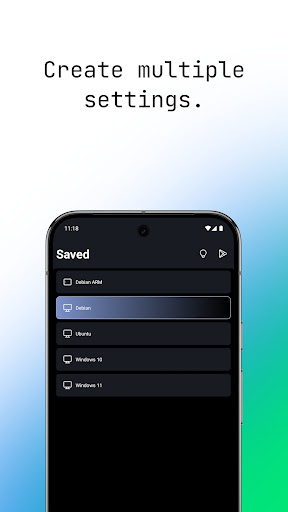
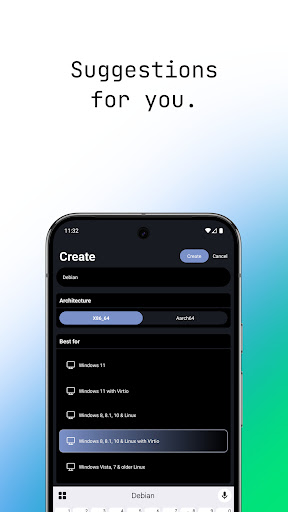
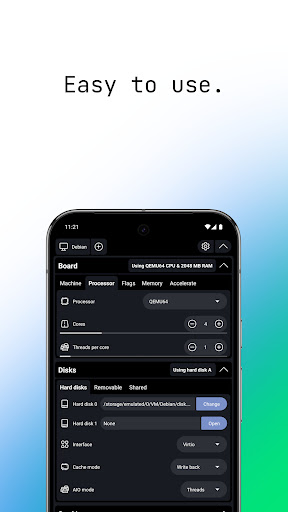
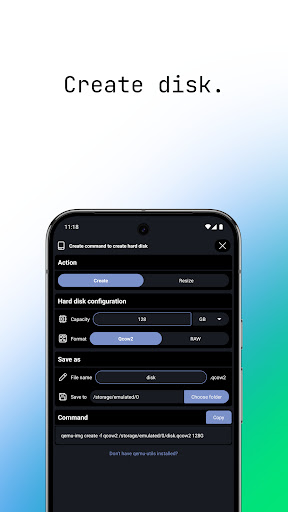
正在寻找一款可以帮助您快速轻松地创建 Qemu-system-x86_64 命令的应用程序?您现在可以尝试创建 Qemu x86_64 命令。
创建 Qemu x86_64 命令为您提供必要的基本设置,帮助您快速轻松地创建 Qemu-system-x86_64 命令。您可以创建许多不同的设置,它们将自动保存。
您还可以使用 Create Qemu x86_64 命令为 Qemu-img 创建命令,以快速轻松地创建 qcow2 或 img 文件。创建一个调整大小的命令也在那里。
创建 Qemu x86_64 命令还可以帮助您创建在 Termux 上使用 Termux:X11 运行 Qemu 的命令。命令将预先创建,您可以完成每个步骤或选择运行一次。
您只需单击一下即可将 An Bui 应用程序上的可用设置下载到 Create Qemu x86_64 Command 中并使用它们。
没有什么是完美的,我们也不是。不要忘记在评论部分留下您的反馈,以帮助这个应用程序变得越来越好。谢谢!
更多

1. 下载逍遥安装器并完成设置

2. 启动逍遥后打开位于桌面上的谷歌商店

3. 在谷歌商店中搜索Create Qemu x86_64 Command
Install
4. 下载并安装Create Qemu x86_64 Command
5. 下载完成后点击图标来启动

6. 通过逍遥在电脑上享受Create Qemu x86_64 Command
逍遥安卓是优秀的安卓模拟器,全球超过5000万用户的优先选择。逍遥安卓以虚拟化技术为核心,为用户打造突破手机配置局限的游戏平台!
大屏精细展示;无限待机,超越电池和流量限制
键鼠、手把操作全面支持,操作更精准
用逍遥多开同时运行多个游戏、应用。
Use Create Qemu x86_64 Command on PC by following steps: