الكتابة المباشرة والإشعار
تم التحديث
الإصدار الحالي
تقديم

لا داعي للقلق بشأن الشحن الزائد عند استخدام الكتابة المباشرة والإشعار على هاتفك. تحرر من قيود الشاشة الصغيرة واستمتع به على شاشة أكبر باستخدام لوحة المفاتيح والفأرة. يوفر MEmu جميع الميزات الرائعة التي تتوقعها: تثبيت سريع، إعداد سهل، أدوات تحكم بديهية، ودون قيود على عمر البطارية، أو استخدام البيانات، أو المكالمات الواردة. يُعد MEmu 9 الجديد الخيار الأمثل لتجربة الكتابة المباشرة والإشعار على جهاز الكمبيوتر. بفضل تقنية التشفير الفريدة، يتيح لك مدير الحسابات المتعددة تشغيل حسابين أو أكثر في وقت واحد. والأهم من ذلك، أن محرك المحاكاة الفريد يستغل أداء جهاز الكمبيوتر بالكامل، مما يُحسّن تجربة التطبيق ويجعل كل شيء سلسًا للغاية.
أظهر المزيد
قم بتنزيل الكتابة المباشرة والإشعار على الكمبيوتر بإستخدام جهاز مقلد أندروز MEmu.استمتع بمتعة اللعب على الشاشة الكبيرة. يساعد تطبيق "الكتابة المباشرة وإشعارات الصوت" المستخدمين الصمّ وضعاف السمع على المشاركة في المحادثات اليومية والتعرّف على الأصوات المحيطة بسهولة باستخدام هاتف Android.
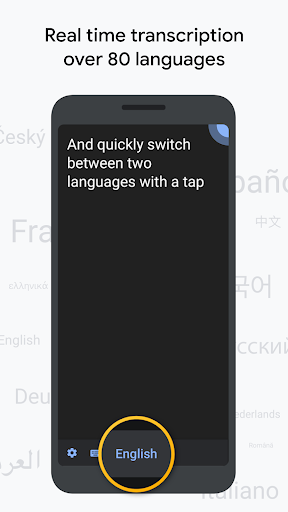
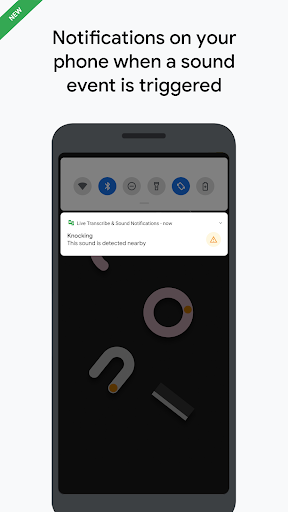
يساعد تطبيق "الكتابة المباشرة وإشعارات الصوت" المستخدمين الصمّ وضعاف السمع على المشاركة في المحادثات اليومية والتعرّف على الأصوات المحيطة بسهولة باستخدام هاتف Android.
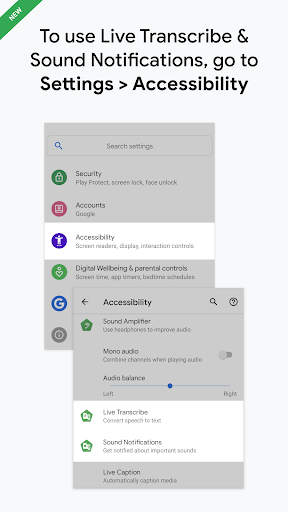
تسمح معظم الأجهزة بالوصول إلى هذا التطبيق من خلال اتّباع الخطوات التالية:
1. افتح تطبيق "الإعدادات" على جهازك
2. انقر على "أدوات تسهيل الاستخدام"
3. انقر على "الكتابة المباشرة" أو "إشعارات الصوت" حسب الميزة التي تريد استخدامها.
يمكنك أيضًا استخدام زر أو إيماءة أدوات تسهيل الاستخدام أو قائمة "الإعدادات السريعة" لبدء تطبيق "الكتابة المباشرة" أو "إشعارات الصوت" (https://g.co/a11y/shortcutsFAQ).
تحويل الصوت إلى نص في الوقت الفعلي
• يمكنك تحويل الصوت إلى نص في الوقت الفعلي بأكثر من 120 لغة ولهجة. يمكنك إضافة كلمات مخصَّصة تستخدمها بكثرة، مثل أسماء أشخاص أو أدوات منزلية.
• اضبط هاتفك ليهتز عندما يقول شخص اسمك.
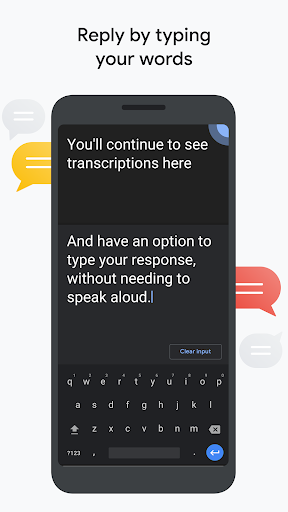
• اكتب الردود في المحادثة.
• استخدِم الميكروفونات الخارجية المتوفّرة في سمّاعات الرأس السلكية وسمّاعات الرأس البلوتوث وميكروفونات USB لتحسين استقبال الصوت.
• استخدِم الشاشة الخارجية لتعرض للآخرين النصوص المحوَّلة من الأصوات وردودك المكتوبة على الهواتف القابلة للطي، وذلك لتسهيل التواصل مع الآخرين.
• يمكنك حفظ النصوص لمدة 3 أيام. ستظل نصوص المحادثات محفوظة على جهازك لمدة 3 أيام لتتمكّن من نسخها ولصقها في مكان آخر. الإعداد التلقائي هو عدم حفظ نصوص المحادثات.
إشعارات الصوت
• يمكنك تلقّي إشعارات بشأن الأصوات المُهمّة المحيطة بك، مثلاً عند انطلاق إنذار الدخان أو بكاء طفل صغير.
• يمكنك إضافة أصوات مخصَّصة لتلقّي إشعارات عند صدور إشارات صوتية من أجهزتك.
• يمكنك مراجعة الأصوات خلال آخر 12 ساعة لمعرفة ما كان يدور من حولك.
المتطلبات:
• الإصدار Android 12 والإصدارات الأحدث
تم تطوير تطبيق "الكتابة المباشرة وإشعارات الصوت" بالتعاون مع جامعة غالوديت الأمريكية الرائدة في مجال تعليم الصمّ وضعاف السمع.
المساعدة والملاحظات
• لتقديم الملاحظات والتعرّف على آخر الأخبار حول المنتجات، يمكنك الانضمام إلى مجموعة Accessible على Google من خلال الرابط https://groups.google.com/forum/#!forum/accessible
• للحصول على مساعدة بشأن استخدام تطبيق "الكتابة المباشرة وإشعارات الصوت"، يُرجى التواصل معنا على الرابط https://g.co/disabilitysupport.
إشعار الأذونات
الميكروفون: يحتاج تطبيق "الكتابة المباشرة وإشعارات الصوت" إلى إذن للوصول إلى الميكروفون لتحويل الكلام والأصوات من حولك إلى نص. لا يتم تخزين الصوت بعد تحويله إلى نص أو معالجة الأصوات التي تم التعرّف عليها.
الإشعارات: تتطلّب ميزات "إشعارات الصوت" الوصول إلى الإشعارات لإرسال إشعارات إليك بشأن الأصوات.
الأجهزة المجاورة: يتطلّب تطبيق "الكتابة المباشرة" الوصول إلى الأجهزة المجاورة للربط بأجهزة الميكروفون التي تتضمّن بلوتوث.
أظهر المزيد

1. قم بتنزيل برنامج MEmu واكمال تثبيته

2. قم بتشغيل برنامج MEmu وفتح Google Play على الصفحة الرئيسية

3. ابح الكتابة المباشرة والإشعار في Google Play
Install
4. تنزيل وتثبيت الكتابة المباشرة والإشعار
5. انقر على الرمز للتشغيل بعد اكتمال التثبيت

6. استخدم MEmu لتجربة الكتابة المباشرة والإشعار على جهاز الكمبيوتر الخاص بك.
تطبيق MEmuهو افضل محاكى اندرويد مجانى وبالفعل 50 مليون شخص يستمتعون حاليا بتجربه اللعب عليه. تمكّنك تقنية MEmu الافتراضية من تشغيل آلاف ألعاب Android بسلاسة على الكمبيوتر الشخصي ، حتى أكثرها استخدامًا للرسومات.
شاشة أكبر وجرافيك افضل ووقت أطول بدون حدود البطارية وباقة التليفون
لوحة مفاتيح كاملة تدعم تحكم كامل عن طريق لوحة المفاتيح و الفأره وجيم باد
عدة العاب وحسابات ومهمات علي جهاز الكمبيوتر في وقت معين عن طريق Memu متعدد النوافذ
Use الكتابة المباشرة والإشعار on PC by following steps: