أداة بلوتوث: توصيل صوتي سهل
تم التحديث
الإصدار الحالي
7.1.3
تقديم

لا داعي للقلق بشأن الشحن الزائد عند استخدام أداة بلوتوث: توصيل صوتي سهل على هاتفك. تحرر من قيود الشاشة الصغيرة واستمتع به على شاشة أكبر باستخدام لوحة المفاتيح والفأرة. يوفر MEmu جميع الميزات الرائعة التي تتوقعها: تثبيت سريع، إعداد سهل، أدوات تحكم بديهية، ودون قيود على عمر البطارية، أو استخدام البيانات، أو المكالمات الواردة. يُعد MEmu 9 الجديد الخيار الأمثل لتجربة أداة بلوتوث: توصيل صوتي سهل على جهاز الكمبيوتر. بفضل تقنية التشفير الفريدة، يتيح لك مدير الحسابات المتعددة تشغيل حسابين أو أكثر في وقت واحد. والأهم من ذلك، أن محرك المحاكاة الفريد يستغل أداء جهاز الكمبيوتر بالكامل، مما يُحسّن تجربة التطبيق ويجعل كل شيء سلسًا للغاية.
أظهر المزيد
قم بتنزيل أداة بلوتوث: توصيل صوتي سهل على الكمبيوتر بإستخدام جهاز مقلد أندروز MEmu.استمتع بمتعة اللعب على الشاشة الكبيرة. إذا كنت ترغب في الاستماع إلى الموسيقى، تحتاج الدخول إلى الإعدادات، اللاسلكي، البلوتوث ثم تقوم بتوصيل أو إلغاء الاتصال بمكبر الصوت الخاص بك؟ إنه أمر معقد ومزعج.
إذا كنت ترغب في الاستماع إلى الموسيقى، تحتاج الدخول إلى الإعدادات، اللاسلكي، البلوتوث ثم تقوم بتوصيل أو إلغاء الاتصال بمكبر الصوت الخاص بك؟ إنه أمر معقد ومزعج. لدي حل أفضل.
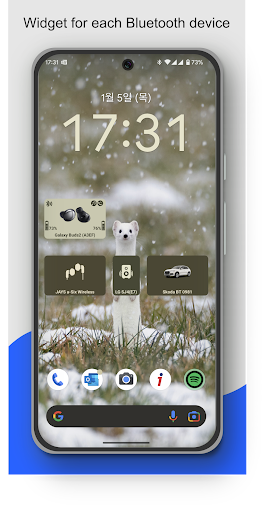
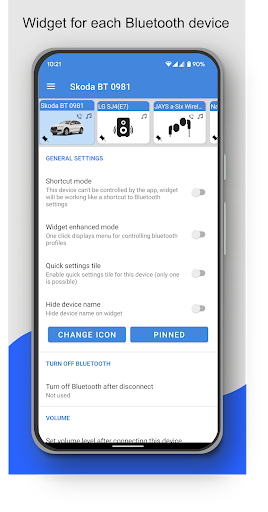
نقرة واحدة على أداة توصيل أجهزة البلوتوث الصوتية وستتمكن من تشغيل سبوتيفاي دون الحاجة إلى الدخول إلى قائمة الإعدادات. تشير أيقونة البلوتوث الموجود على الأداة إلى حالة الاتصال. أيقونة زرقاء تعني متصل، أيقونة رمادية تعني تغيير الحالة (توصيل / إلغاء الاتصال). يمكنك ضبط حجم الأداة قليلا في إعدادات التطبيق أو مباشرة على الشاشة 1 × 1، 1 × 2 وما إلى ذلك.
يدعم التطبيق ملف تعريف A2DP و سماعات الرأس، أجهزة الصوت مثل السماعات المحمولة، ومكبرات الصوت، ، والأجهزة اللايدوية، إلخ.. يوجد في التطبيق ملف تعريف مدعوم للجهاز يشير إلى أيقونة صغيرة في الزاوية العلوية اليمنى.
أيقونة ملاحظات A2DP - بث صوت عالي الجودة (موسيقى) أو أيقونة الهاتف للمكالمات. بالنسبة للأجهزة المدعومة، يتم عرض مستوى البطارية على الأداة (يتطلب إصدار أندرويد 8.1 وما فوق).
يمكنك أيضا حفظ مستويات الصوت لأجهزة البلوتوث المختلفة. بعد الاتصال، يستعيد التطبيق مستوى الصوت المحفوظ.
لون الخط = "# FF0000"> > شيء ما لا يعمل؟
يرجى التحقق من تطبيق ويب ، يمكنك إيجاد صفحة المساعدة والأسئلة الشائعة هناك.
تحقق أيضا من إعدادات توفير البطارية. يمكنك العثور على المساعدة هنا (https://dontkillmyapp.com).
كيفية البدء:
1. قم بإقران جهاز الصوت الخاص بك (A2DP ، يدوي) في إعدادات الأندرويد. يستخدم التطبيق بالفعل أجهزة البلوتوث المقترنة.
2. أضف الأداة إلى الجهاز الذي حددته.
أبرز المميزات:
✔️ سهولة الاتصال/إلغاء الاتصال للجهاز
✔️ سهولة الاتصال/إلغاء الاتصال لملفات تعريف البلوتوث (المكالمات والموسيقى)
✔️ معلومات حول الملفات التعريفية المتصلة
✔️ حالة البطارية (يحتاج إلى إصدار أندرويد 8.1)
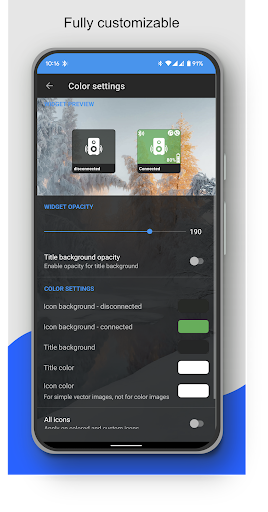
✔️ التخصيص – الألوان، الصورة، الشفافية، الحجم
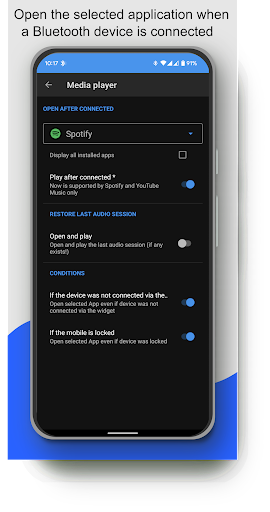
✔️ فتح التطبيق بعد الاتصال
✔️ تعطيل محول البلوتوث بعد فصل جهاز البلوتوث
✔️ ضبط مستوى الصوت بعد توصيل جهاز البلوتوث
✔️ النقر مرتين لتعيين الجهاز المفعل (إصدار أندرويد 10 فقط)
المميزات غير المعتمدة:
❌ تشغيل الموسيقى من هاتفك إلى جهازي بلوتوث متصلين - هذا غير ممكن على أندرويد الآن للأسف
❌ ماسح البلوتوث - يستخدم التطبيق بالفعل أجهزة البلوتوث المقترنة!
إذا أعجبك تطبيقي، فيرجى تخصيص دقيقة من وقتك لكتابة تعليق أو منحني تقييما.
☆☆☆☆☆
أظهر المزيد

1. قم بتنزيل برنامج MEmu واكمال تثبيته

2. قم بتشغيل برنامج MEmu وفتح Google Play على الصفحة الرئيسية

3. ابح أداة بلوتوث: توصيل صوتي سهل في Google Play
Install
4. تنزيل وتثبيت أداة بلوتوث: توصيل صوتي سهل
5. انقر على الرمز للتشغيل بعد اكتمال التثبيت

6. استخدم MEmu لتجربة أداة بلوتوث: توصيل صوتي سهل على جهاز الكمبيوتر الخاص بك.
تطبيق MEmuهو افضل محاكى اندرويد مجانى وبالفعل 50 مليون شخص يستمتعون حاليا بتجربه اللعب عليه. تمكّنك تقنية MEmu الافتراضية من تشغيل آلاف ألعاب Android بسلاسة على الكمبيوتر الشخصي ، حتى أكثرها استخدامًا للرسومات.
شاشة أكبر وجرافيك افضل ووقت أطول بدون حدود البطارية وباقة التليفون
لوحة مفاتيح كاملة تدعم تحكم كامل عن طريق لوحة المفاتيح و الفأره وجيم باد
عدة العاب وحسابات ومهمات علي جهاز الكمبيوتر في وقت معين عن طريق Memu متعدد النوافذ
Use أداة بلوتوث: توصيل صوتي سهل on PC by following steps: