Inhalt
Mii-Sprechblasen und Benachrichtigungen
Tipp von Leitfaden-Autorin Miranda ?
Wie man wütende Miis beruhigt
Wie man Miis zum Dateten bringt
Wie man neue Gebäude freischaltet
Allgemeine Tipps
Der Kernkreislauf von Tomodachi Life: Living the Dream ist einfach: Erstelle Miis, erfülle ihre Bedürfnisse, um sie glücklich zu machen, und stelle Items bereit, um ihre Persönlichkeiten zu formen, während sie leveln. Während dieses "Tamagotchi-Stil"-Fundament das Herzstück des Spiels ist, gibt es mehrere nuancierte Mechaniken zu meistern, wenn du wirklich erfolgreich sein willst. Nachdem ich Insellevel 122 erreicht und die Wunschbrunnen-Sammlung abgeschlossen habe, habe ich diesen Leitfaden zusammengestellt, um die Grundlagen abzudecken und Strategien zum Management der Beziehungen deiner Miis zu teilen.<memubtn game_id=351884&ext=20260511></memubtn>
Fällt es dir schwer, die Persönlichkeiten deiner Miis genau richtig hinzubekommen? Schau dir diesen umfassenden Leitfaden für Tomodachi Life: Living the Dream über unsere Freunde bei VG247 an. Er erklärt genau, wie du die gewünschten Eigenschaften bekommst, und beinhaltet einen praktischen Vergleich der Persönlichkeitsnamen zwischen den nordamerikanischen und UK/AU-Ausgaben.
Du kannst sehen, welche Persönlichkeiten deiner Insel fehlen oder wovon du einen Überschuss hast, im Island Info Menü. Drücke einfach "+" und du findest das Menü unter dem Item-Katalog.
Mii-Sprechblasen und Benachrichtigungen
Fällt es dir schwer, die Persönlichkeiten deiner Miis genau richtig hinzubekommen? Schau dir diesen umfassenden Leitfaden für Tomodachi Life: Living the Dream über unsere Freunde bei VG247 an. Er erklärt genau, wie du die gewünschten Eigenschaften bekommst, und beinhaltet einen praktischen Vergleich der Persönlichkeitsnamen zwischen den nordamerikanischen und UK/AU-Ausgaben.
Gelbe Sprechblase
Dieser Mii möchte etwas! Er möchte vielleicht Essen, neue Kleidung oder etwas anderes, das spezifisch ist.
Orange Sprechblase
Der Mii möchte mit einem anderen Mii befreundet sein oder er möchte die Freundschaft zwischen zwei anderen Miis fördern.
Rosa Sprechblase
Liebe liegt in der Luft! Der Mii fragt dich vielleicht nach deiner Meinung zu einem romantischen Interesse oder ob er seine Beziehung mit dem Mii seiner Zuneigung auf die nächste Stufe heben sollte.
Dunkelrote Sprechblase/Feuer-Aura
Wut, grenzend an Raserei! Dieser Mii hatte einen Streit mit einem anderen. Ein einfacher Weg, sie schnell zu beruhigen, ist, ihnen das am meisten gemochte Essen auf ihrer Liste zu geben oder ihren engsten Freund zu holen, der sie potenziell beruhigen kann. Wenn das keine Optionen sind, musst du ihnen weiterhin Geschenke geben.
Blaue Sprechblase/Blaue Aura
Dieser Mii ist so traurig, dass er kein Glück gewinnen kann, bis er aufgemuntert wurde! Wie bei der Wut kannst du sie mit ihren Lieblingsitems aufmuntern oder langsam mit neuen Zeiten. Du kannst auch versuchen, Freunde zu holen, wenn der Mii in seinem Haus ist, aber wenn er so traurig unterwegs ist, kannst du nicht mit ihm interagieren (andere Miis auch nicht).
Lila Sprechblase
Der Mii schläft und träumt. Sieh nach, wovon er träumt, für eine Belohnung!
Blinkend Blau und Lila
Dieser Mii hat Schluckauf, ist eingefroren oder hingefallen und kann nicht aufstehen. Hilf ihnen selbst oder hol einen anderen Mii, um ihnen zu helfen. Wenn ein anderer Mii hilft, kann das ihre Beziehung stärken! Es gibt ihnen vielleicht nicht ein ganzes Level, aber es werden Fortschritte gemacht.
Blinkende gelbe Linien
Dies kann für eine Anfrage oder eine Szene zwischen Miis und ihrer Umgebung sein. Bei Anfragen kann es um ein neues Item gehen, um ein Foto zu machen, eine Frage zu stellen oder etwas anderes.
Blinkende grüne Linien
Dieser Mii möchte ein Spiel spielen! Wenn mehrere Miis mit dem gleichen Ausdruck nahe beieinander stehen, werden sie dich wahrscheinlich bitten, ein Gruppenspiel zu spielen.
Gelbe Blitze
Sie hatten eine schlechte Interaktion mit einem anderen Mii, aber nicht genug, um sie vollständig wütend zu machen. Gib ihnen ein Kopfkrallen, um sie aufzumuntern und eine ordentliche Menge Glück zu gewinnen, oder du kannst einen anderen Mii herüberbringen. Wenn sie den Mii aufmuntern, werden sich die zwei Miis näher kommen.
Blaue Linien
Der Mii hatte eine entmutigende Interaktion mit einem anderen Mii. Gib ihnen ein Kopfkrallen, um sie aufzumuntern und eine ordentliche Menge Glück zu gewinnen, oder du kannst einen anderen Mii herüberbringen. Wenn sie den Mii aufmuntern, werden sich die zwei Miis näher kommen.
Gelbe Kritzelpunkte-Wolke
Dies ist schwer zu beschreiben, aber das bedeutet, dass der Mii einen anderen Mii beobachtet und mit ihm interagieren möchte. Du wirst keine Benachrichtigung für diese besondere Emotion haben. Wenn du es bemerkst und möchtest, dass die Miis Freunde werden oder näher kommen, ermutige sie, mit dem anderen Mii zu sprechen.
Tipp von Leitfaden-Autorin Miranda ?
Wenn du eine Traumbubble siehst, ist es immer wert, sie anzusehen! Jede Traumbetrachtung belohnt dich mit einem Schatz, Essen oder Kleidungsitem. Sie sind nicht immer neue Items, aber es ist ein garantierter Weg, deine Sammlung zu erweitern oder wachsen zu lassen.
Wie man wütende Miis beruhigt
Zeuge eines Kampfes geworden? Eine fastige Trennung?! Du wirst es an der roten, dampfenden Energie um die beiden fraglichen Miis erkennen. Um sie zu beruhigen (und die Situation zu adressieren), musst du den Mii auswählen, für den du XP für das Event bekommen möchtest, da der Mii, den du beruhigst, derjenige sein wird, der sich beim anderen entschuldigt.
Nachdem du den Mii ausgewählt hast, wirst du sehen, dass du die Option hast, zu sagen, dass du jemanden findest oder sie in Ruhe lässt. Wähle, dass du jemanden findest, und finde den Mii, mit dem er die beste (oder eine gute) Beziehung hat. Bring sie herüber, und sie sollten helfen! Wenn sie erfolgreich sind, werden sich die fraglichen Miis näher kommen. Der ehemals wütende Mii wird dann gehen, um sich bei dem Mii zu entschuldigen, mit dem er sich gestritten hat. Wenn erfolgreich, wird der Mii, der sich entschuldigt hat, das Glück gewinnen (wie erwähnt) und die zwei Miis kommen sich näher.
Aber nur weil du die Wogen mit einem Mii geglättet hast, heißt das nicht, dass der andere zur Vergebung bereit ist. Wenn dies passiert, wird der Mii, der sich entschuldigt hat, in einen Zustand der Traurigkeit versetzt.
Wie bei Trennungen oder Zurückweisungen ist der einzige Weg, dies zu heilen, ihnen Items, Essen und Kleidung zu geben, um die Stimmung schrittweise zu reduzieren. Du kannst auch einen anderen Mii von der Spitze ihrer Freundesliste holen, um zu versuchen, sie zu besänftigen. Wenn sie nah genug sind, können sie die Traurigkeit möglicherweise erfolgreich vollständig entfernen!
Manchmal vertragen sich Miis einfach nicht. Aber mit der Zeit könntest du von einem der streitenden Miis die Aufforderung erhalten, sich zu vertragen und wieder Freunde zu sein.
Wie man Miis zum Dateten bringt
Dies ist leider keine exakte Wissenschaft ohne den praktischen Kompatibilitätstester des früheren Spiels, aber es gibt ein paar Dinge, die du tun kannst, um zwei Miis zu ermutigen, sich näher zu kommen. Erstens und am wichtigsten, stelle sicher, dass deine Miis romantisch kompatibel sind. Tomodachi Life: Living the Dream ermöglicht es dir, romantische Präferenzen festzulegen, also stelle sicher, dass diese zwischen den Miis, die du daten möchtest, übereinstimmen.
Hier sind einige andere schnelle Tipps, um zu versuchen, deine Miis näher zu bringen:
Versuche dein Bestes, die Miis so oft wie möglich zu paaren, indem du sie zueinander ziehst.
Wenn einer der beiden Miis traurig oder verärgert ist, stelle besonders sicher, dass du den anderen Mii herüberbringst, um sie aufzumuntern. Wenn sie erfolgreich sind, werden sie sich wahrscheinlich näher kommen!
Wenn einer der Miis Schluckauf hat, hingefallen ist oder eingefroren ist, bringe besonders den Mii herüber, mit dem du möchtest, dass sie daten. Dies ist immer ein Beziehungs-Boost! Sie können nicht scheitern, ihnen zu helfen.
Gib den Miis die gleichen benutzerdefinierten Schätze.
Stelle sicher, dass die Miis die gleichen Level-Up-Items haben.
Sobald mindestens einer der Miis verknallt ist, ist das Beste, was du tun kannst, den nicht-verknallten Mii mit dem zu paaren, der verknallt ist. Wenn der Mii, der verknallt ist, seine Zuneigung zu früh gesteht, besteht die Chance, dass sie abgelehnt werden, wenn sie noch am Anfang des Kennenlernens sind.
Das andere Schlüsselelement beim Aufbau einer Beziehung ist die Zeit. Es ist unwahrscheinlich, dass du viel in Bezug auf Freundschaft gewinnst, indem du die Miis ständig in kurzer Zeit zueinander ziehst. Es wird wahrscheinlich mindestens ein paar Tage dauern.
Ich teste, ob es hilft, wenn zwei Miis nebeneinander wohnen, um ihren Beziehungsaufbau zu unterstützen. Wenn es funktioniert zu haben scheint, werde ich mich zurückmelden!
Wie man neue Gebäude freischaltet
Die wichtigsten Dinge, die du in Tomodachi Life: Living the Dream tun kannst, sind:
Erstelle neue Miis
Erhöhe das Glückslevel der Miis
Erfülle Wünsche am Wunschbrunnen
Wenn du dich auf das Obige konzentrierst, wirst du schnell neue Gebäude freischalten. Die ersten paar Stunden Spielzeit erfordern, dass du die Grundlagen lernst, wie man Miis dazu bringt, sich kennenzulernen und wie man ihr Glück mit Items steigert, bevor es dir erlaubt, so viele Miis zu erstellen, wie du möchtest. Aber sobald es das tut, werden das Hinzufügen neuer Miis, das grobe Bringen von Miis auf Level 5 und das Erfüllen einer Vielzahl von Wünschen (Räume, kleine Macken und andere, sobald sie freigeschaltet werden) dir helfen, schnell nacheinander Gebäude freizuschalten.Hier ist, was du freischalten wirst:
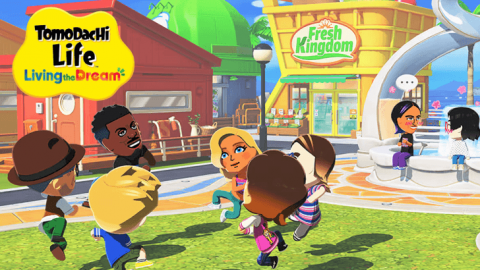
Fresh Kingdom Lebensmittelmarkt - Hier kaufst du Essen für Miis. Items rotieren täglich und alle, die du kaufst, werden zu einem permanenten Katalog hinzugefügt. Versuche, alles zu kaufen!
Where & Wear Kleidung - Der Kleidungsladen. Wie der Lebensmittelmarkt rotieren Items täglich, also versuche zu kaufen, was du kannst, um es zu deinem Katalog hinzuzufügen. Alternative Farbvarianten für Items werden erst nach dem Kauf zum Katalog hinzugefügt.
MNN Nachrichtenstation - Du kannst täglich eine Nachrichtensendung mit seltsamen Ereignissen auf der Insel ansehen.
T&C Reno Heimbedarf - Kaufe hier verschiedene Raumthemen für deine Miis. Das rotierende Zimmer kann nicht am Wunschbrunnen freigeschaltet werden, also ist es gut, etwas Geld für nette auf Rotation befindliche zu sparen!
Rite Price Pfandhaus - Verkaufe hier doppelte Schätze für Geld
Marktplatz - Kaufe morgens und nachmittags ein rabattiertes Item, dann kannst du jeden Abend eine Blind Bag mit drei Mystery-Items bekommen. Gelegentlich werden hier verkaufte Items zu einem tieferen Rabatt angeboten, also achte darauf, ob du "Sale" über dem Markt siehst.
Tomoria Restaurant - Ein Ort, an dem sich Miis für alberne Szenen treffen. Sie können hier ihre Liebe gestehen!
Palette House Werkstatt - Dies wird freigeschaltet, sobald du aufgefordert wirst, ein Food-Item für deinen Mii zu erstellen. Neue Erstellungstypen können am Wunschbrunnen freigeschaltet werden.
Foto-Tomo Fotografie - Mache Fotos von Miis in allen möglichen Situationen! Neue Hintergründe werden freigeschaltet, wenn du neue Raumthemen bekommst und wenn deine Miis reisen.
Riesenrad - Miis werden von Zeit zu Zeit mit anderen hierher gehen. Es ist ein weiterer Ort, an dem sie romantische Geständnisse machen können. Sie könnten auch fragen, ob sie hier ein Spiel spielen möchten.
Schatzladen - Das einzige Gebäude, das nicht durch Mii-Glück, die Anzahl der Miis und erfüllte Wünsche freigeschaltet wird, ist der Schatzladen. Dies wird erst freigeschaltet, nachdem du deinen ersten Schatz in der Palette House Werkstatt erstellt hast.
Allgemeine Tipps
Das Wichtigste, was du tun kannst, um ein Gefühl von Fortschritt zu bekommen, ist, dich mit allen Systemen von Tomodachi Life: Living the Dream zu beschäftigen. Hier sind einige spezifische Tipps, die ich nach fast 40 Stunden Spielen zusammengestellt habe:
Stelle sicher, dass die Items, die du erstellst, identifizierbare Schatten haben. Sie werden oft in Ratespielen wie Double Shadow und Pixel Quiz erscheinen.
Du kannst Kopfkrallen mit dem Controller geben, indem du den Cursor über den Kopf eines Mii kreisen lässt. Bewege den L-Stick in einer kreisenden Bewegung! Du kannst auch den Touchscreen verwenden, wenn du die Switch 2 undocked hast. Dies gibt ihnen einen kleinen Stimmungs-Boost, aber du wirst einen großen bekommen, wenn dein Mii wegen einer Interaktion niedergeschlagen ist. Denk daran: Kopfkrallen sind eine einfache und kostenlose Lösung für leicht schlechte Stimmungen!
Ziehe deinen Mii zu Items in der Welt, um sie damit interagieren zu lassen. Wenn zum Beispiel eine Laterne nachts aus ist, kann ein Mii sie anschalten. Dies gilt für Feuerstellen, Bänke oder andere dekorative Items. Du wirst "Show" für anwendbare Items erscheinen sehen, wenn der Mii in der Nähe hängt.
Spiele, zu denen ein Mii dich auffordert, werden oft durch den Standort des Mii bestimmt. Du wirst zum Beispiel nicht gebeten, Bowling zu spielen, wenn ein Mii drinnen ist. Einige Spiele, wie Shadow Quiz, können jedoch überall gespielt werden!
Du verlierst oder gewinnst kein Glück durch das Verlieren oder Gewinnen von Spielen, also spiele sie ohne Risiko! Wenn du verlierst, erhältst du trotzdem einen einfachen Trostpreis, wie Taschentücher oder Toilettenpapier. Du kannst das Toilettenpapier und die Taschentücher Miis geben oder verkaufen.
Möchtest du eine Beziehung zwischen zwei Miis fördern? Ziehe sie oft zueinander und priorisiere das Ziehen des Mii mit dem niedrigeren Zuneigungslevel zum anderen Mii. Dies hilft normalerweise, sie zu stärken, solange sie sich zunächst verstehen. Wenn nicht, (sie haben vielleicht nur "einiges Interesse" oder "versteht sich mit"), musst du härter arbeiten, um sie zu verbinden.
Eine Möglichkeit, Miis zu ermutigen, sich zu paaren oder Zeit zusammen zu verbringen, wenn du nicht da bist, ist sicherzustellen, dass sie die gleichen Items von Level-Belohnungen haben. Du könntest sie zusammen stricken oder zusammen laufen sehen.
Wenn ein Mii einem anderen Mii gegenüber gleichgültig ist, führt das Herüberziehen zu dem Mii, dem er gleichgültig gegenübersteht, dazu, dass der Mii den anderen anerkennt, aber sie werden nicht mit ihm sprechen... weil sie gleichgültig sind!
Drücke "+", um eine Szene zu überspringen. Einige wiederholen sich.. Viel, also ist dies hilfreich, um im Hinterkopf zu behalten, wenn du nur schnell nachsehen möchtest!
Fühlst du dich nicht, als ob die Persönlichkeit eines Mii zu deiner Idee von ihnen passt? Nachdem sie dir ihre Karte gegeben haben, drücke Y und gehe zu "Mii bearbeiten." Dort kannst du ihre Persönlichkeit anpassen, bis du das Gefühl hast, die richtige Übereinstimmung gefunden zu haben!
Die Beschäftigung mit allen Teilen von Tomodachi Life – einschließlich dem Erstellen deiner eigenen Items, dem Freischalten bestimmter Gebäude und spezieller Belohnungen. Wenn du zum Beispiel 30 Items platzierst, wird ein spezielles Item freigeschaltet, das nicht über den Wunschbrunnen verfügbar ist (Tap to Reveal!). Platziere also oft eine Vielzahl von Items und erstelle benutzerdefinierte Items, wie du dich in der Palette House dazu aufgelegt fühlst, um mehr Belohnungen zu erhalten.
Wenn ein Mii nach etwas fragt, wie neuen Kleidung, kannst du ihnen sagen, dass sie so toll aussehen, wie sie sind, und sie werden es akzeptieren und trotzdem etwas Glück gewinnen. Wenn du ihnen jedoch etwas gibst und es ihnen nicht gefällt, gewinnen sie überhaupt kein Glück.
Vergiss nicht, eine Mystery-Tasche vom Nachtmarkt zu kaufen! Sie kostet nur 50 $ und du wirst wahrscheinlich mindestens eine gute Sache bekommen. Und wenn nicht... nun, es gibt immer morgen.
Bei Level 10 schaltest du die letzten zwei Arten von Belohnungen für Miis frei: Geld und Kleidungsgeschenke!
Keine neuen Romance-Prompts? Versuche, mehr Miis hinzuzufügen. Das hat uns geholfen, einen Prompt für die Heirat zwischen zwei Miis zu bekommen, die Heirat wollten und seit 16 Tagen dateten.
Wenn du nicht genug Items platziert hast oder Wege, werden Miis dir Vorschläge machen. Du musst für sie bezahlen, aber du musst die Wege oder Items nicht selbst platzieren.
Im Laufe der Zeit platzierst du vielleicht viele von Miis angeforderte Items an seltsamen Orten. Wenn du viele davon auf einmal loswerden möchtest, verwende die Batch-Modus Funktion im Insel-Builder. Damit kannst du viele Objekte auf einmal hervorheben. Dann drückst du "+", um deine Auswahl zu bestätigen. Dann kannst du sie speichern oder als Gruppe verschieben.
Das höchste Freundschaftslevel, das ein Mii haben kann, ist "Ultra-Freunde."
Um das Anpassen von Tapeten und Böden im Haus-Editor freizuschalten, musst du mindestens eine benutzerdefinierte Tapete oder einen Boden in der Palette House Werkstatt erstellen. Wenn du das getan hast, kannst du die vorgefertigten Raum-Sets mischen und anpassen!
Sobald du 20 Miis auf deiner Insel hast, der Tap to Reveal! Dies geschieht erneut, zum letzten Mal, nachdem du 35 Miis zu deiner Insel hinzugefügt hast.