Spis treści
Przegląd
Czym jest Tomodachi Life: Living the Dream?
Recenzja Tomodachi Life: Living the Dream: To głupie w najlepszy możliwy sposób
Bardziej niż zadowolony z tego gorączkowego snu
Wyobraźnia jest granicą podczas tworzenia postaci
Twoja wyspa i Ty, teraz z mocami bóstwa
Mogło mieć lepsze funkcje wieloosobowe
Ostateczny werdykt
<memubtn game_id=352214&ext=20260512></memubtn>
Tomodachi Life: Living the Dream to przyjemnie dziwny symulator życia napędzany czystym chaosem i wyobraźnią gracza. Jego magia polega na cofnięciu się i pozwoleniu Twoim Mii na opowiadanie własnych, dziwnych, wspaniałych historii. Chociaż cierpi na powtarzalne pętle i brak funkcji społecznościowych, sama osobowość zawarta w jego prostych systemach sprawia, że jest to uzależniające, obowiązkowe doświadczenie w krótkich dawkach.
Aby uzyskać najlepszą wydajność, grafikę o wysokiej rozdzielczości i pełną personalizację Mii, właściwie chcesz użyć Emulatora. Oto Twój definitywny przewodnik po życiu marzeń na Twoim urządzeniu.Przegląd
Czym jest Tomodachi Life: Living the Dream?
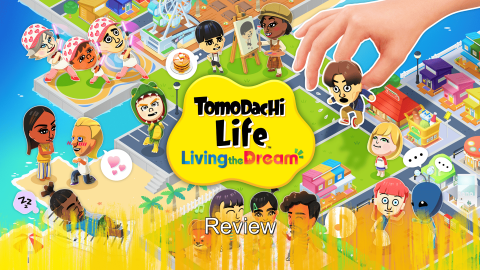
Tomodachi Life: Living the Dream w końcu nadeszło! Wydane 16 kwietnia 2026, ten długo wyczekiwany tytuł kończy dekadę oczekiwania dla fanów dziwacznej serii symulatorów społecznościowych. Ponownie gracze mogą wcielać się w "bóstwo wyspy" dla obsady Mii, prowadząc ich przez chaotyczne i urokliwe życie. Od budowania przyjaźni po zakochiwanie się i zakładanie rodzin, charakterystyczna losowość serii wraca i jest lepsza niż kiedykolwiek na nowoczesnym sprzęcie.
Tomodachi Life: Living the Dream oferuje:
⬥ Rozszerzone opcje relacji i płci
⬥ Zaawansowana personalizacja Mii
⬥ Kreatywny projekt zasobów
⬥ Układ wyspy i umiejscowienie budynków
⬥ Przekształcone domy Mii
⬥ Mii mają małe dziwactwa
⬥ Tylko gra lokalnaRecenzja Tomodachi Life: Living the Dream: To głupie w najlepszy możliwy sposób
Bardziej niż zadowolony z tego gorączkowego snu
Filozofowie twierdzą, że życie jest gobelinem głębokich wyborów, ale wyraźnie nigdy nie spędzili trzech godzin na obserwowaniu cyfrowego awatara ich sympatii ze szkoły średniej odgrywającego rolę ludzkiego kręglu dla kapryśnego boga. Tomodachi Life: Living the Dream to w istocie gorączkowy sen narrowany przez silnik tekstu-na-mowę z chwiejnym zrozumieniem ludzkich emocji. Zamierzałem być dobroczynnym bóstwem; zamiast tego spędziłem środowy poranek, gorączkowo pocierając skórę głowy Mii, aby wyleczyć traumę potknięcia o palec, tylko po to, by zobaczyć, jak natychmiast oświadcza się ikonie horroru z lat 90. Po trzynastu latach ciszy ze strony Nintendo, okazuje się, że "sen", na który czekaliśmy, jest głęboko, wspaniale głupi. Nie zamieniłbym go na nic.Wyobraźnia jest granicą podczas tworzenia postaci
Większość uroku tkwi w kreatorze postaci, który jest absurdalnie—i często hilarująco—elastyczny. Podczas gdy podstawy, takie jak włosy i oczy, wydają się standardowe, prawdziwa magia dzieje się, gdy zaczniesz przesuwać suwaki, aby stworzyć wszystko, od fotorealistycznych przyjaciół po absolutne demony z paraliżu sennego. Jeśli wbudowane zasoby nie wystarczają, nowa funkcja rysowania pozwala ręcznie naszkicować Twoje najdziksze pomysły bezpośrednio na płótnie. Będę pierwszy, który przyzna, że moje umiejętności artystyczne są niewystarczające; przyjaciel i ja spędziliśmy zbyt dużo czasu, próbując odtworzyć demona wysokiego poziomu z serii Shin Megami Tensei, i choć wynik był czystym "jankiem", ta ręcznie robiona niedoskonałość idealnie pasuje do chaotycznej energii gry.Ta personalizacja wykracza daleko poza estetykę; sięga samego serca Mii. Osobowości są rzeźbione za pomocą intuicyjnych skal, które dyktują wszystko, od wzorców mowy po fizyczny chód. Przy 16 różnych typach osobowości, zróżnicowanie behawioralne jest uderzające—zobaczysz niektórych Mii wylegujących się z luzackim vibe'em, podczas gdy inni wydają się perpetually na krawędzi społecznego załamania. Co najważniejsze, długo oczekiwane dodanie opcji niebinarnych zapewnia, że wyspa może w końcu odzwierciedlać pełne spektrum ludzi, na których Ci naprawdę zależy. To subtelna, ale vitalna zmiana, która sprawia, że świat czuje się naprawdę inkluzywny.
Gdy tylko Twoja wyspa zostanie zaludniona, zaczyna się prawdziwe szaleństwo. Gra ciągle monituje Cię o input—pytając, jak jeden Mii powinien przełamać lody z innym—pozostawiając Ci swobodę bycia tak szczerym lub tak całkowicie niezrównoważonym, jak chcesz. Przy ogromnej pojemności 70 Mii, sieć społecznościowa szybko się plącze. Możesz próbować bawić się w swata lub wymuszać przyjaźnie, ale połowa zabawy polega na obserwowaniu, jak Twoje grandiozne projekty upadają, ponieważ dwaj Mii po prostu nie nadają na tych samych falach. Czy to idealne dopasowanie, czy katastrofalna interwencja "trzeciego koła", gra kwitnie w tych małych, dziwnych i zaskakująco szczerych momentach śmieszności.<memubtn game_id=352214&ext=20260512></memubtn>
Jednakże, koniec końców, pozostaje to przytulną piaskownicą zbudowaną na powtórzeniach. Pętle dialogowe, dziwactwa tracą swoją nowość, a magia może się zużyć, jeśli grasz zbyt długo bez wprowadzania zmian. Stało się to mnie wcześniej na 3DS; było więcej niż kilka momentów, w których spamowałem przycisk A, ponieważ już widziałem tę samą starą rutynę Mii poznających się nawzajem.
Niemniej jednak, włożyłem prawie sto godzin w wersję na 3DS bez wahania, i jestem już ponad 30 godzin w Tomodachi Life: Living the Dream. Prawdziwym limitem zawsze było to, co wnosisz do doświadczenia. Zainwestuj wystarczająco wyobraźni, a gra da Ci wystarczająco dużo z powrotem, aby kontynuować historie.Twoja wyspa i Ty, teraz z mocami bóstwaNajwiększą zmianą w Living the Dream, być może, jest to, że wyspa nie jest już tylko czymś, na co patrzysz z daleka. To teraz przestrzeń, której możesz dotknąć i przekształcić. Możesz podnosić budynki i przesuwać je jak klocki Lego, rozciągać fragmenty lądu lub wykopywać małe stawy, gdziekolwiek czuje się to właściwie. Nie jest to tak głębokie jak terraformowanie w Pokémon Pokopia czy nawet Animal Crossing: New Horizons, ale daje Ci wystarczająco dużo kontroli, aby wyspa czuła się osobiście Twoja. Odkryłem, że spędzam więcej czasu niż oczekiwałem tylko na dostosowywanie ścieżek i kolorów, czasami nawet szkicując własne wzory, gdy presety nie do końca mnie satysfakcjonowały.
Ten sam pomysł przenosi się na to, jak opiekujesz się swoimi Mii. To tutaj nowa Fontanna Życzeń łączy wszystko w całość. Nie rzucasz już tylko jedzeniem i ubraniami, aby wypełnić niewidzialne metry; teraz każde małe działanie—karmienie ich, pomaganie im w zdobywaniu przyjaciół, naprawianie ich problemów, a nawet granie w małe gry—przynosi Ci to, co gra nazywa Warm Fuzzies, co mogę opisać tylko jako butelkowane dobre wibracje. Gdy zbierzesz ich wystarczająco dużo, wlewasz je do fontanny, a gdy się przeleje, cała wyspa awansuje na wyższy poziom. Sklepy się rozszerzają, otwierają się nowe obszary, a Twój przybornik do kształtowania wyspy rośnie wraz z nią.To, co podoba mi się najbardziej w tej pętli, to jak wpływa to z powrotem na Twoje Mii. Gdy awansują na wyższy poziom, zaczynają czuć się bardziej jak Twoje wersje ich. Możesz nadać im nowe dziwactwa, przekazać im osobiste przedmioty i powoli kształtować, jak działają w sposób wykraczający poza tylko wybór typu osobowości na początku. Jeden z moich wykształcił nawyk robienia dramatycznej pozy w trakcie rozmowy, co nie było planowane, ale teraz czuje się jako istotne dla tego, kim są.Mogło mieć lepsze funkcje wieloosobowe
Mimo że bawię się tak dobrze z moją wyspą, trudno zignorować obszary, w których gra powstrzymuje się sama. W 2026 roku jest trochę dziwne grać w grę o relacjach i nie móc łączyć się z rzeczywistymi ludźmi online. Nie możesz odwiedzić wyspy przyjaciela across the country, nie możesz przeglądać kreacji innych graczy, nie możesz nawet wpisać kodu, aby zobaczyć, jak ktoś inny zaprojektował swoich Mii.
Bądźmy fair, widzę rozumowanie. Gra daje Ci dużo swobody co do tego, jak Twoi Mii wyglądają i działają, i nie wszystko z tego jest… wholesome. Otwarcie tego online prawdopodobnie doprowadziłoby do przedostania się niektórych przeklętych kreacji. Udostępnianie swoich Mii jest ograniczone do lokalnego wireless, co oznacza, że Ty i inny gracz musicie być w tym samym pokoju.
Niemniej jednak, to dość unfortunate. Tomodachi Life na 3DS pozwala udostępniać Mii przez kody QR, co ułatwia wymianę postaci z ludźmi po drugiej stronie świata. Tutaj jednak, jeśli chcę, aby ktoś doświadczył mojej wersji Jimmii, musieliby pojawić się fizycznie.To ograniczenie również wywiera na Tobie większą presję, aby robić wszystko sam. Zakończyłem się stając lepszym w tworzeniu Mii po prostu dlatego, że nie mogłem polegać na chwytaniu czyichś projektów online. To miłe, pewnie, ale oznacza również, że gra traci rodzaj wspólnej kreatywności, która utrzymuje społeczności przy życiu.
Chciałbym zobaczyć Marę wchodzącą na wyspę nieznajomego lub otrzymującą losową pocztówkę z pliku zapisu przyjaciela. Nawet coś tak małego poszłoby długą drogą. C'est la vie, perhaps. Zawsze jest nadzieja, że Nintendo da Tomodachi Life: Living the Dream aktualizację, która przebuduje jego funkcje wieloosobowe.Ostateczny werdykt
Granie w Tomodachi Life: Living the Dream na PC to nie tylko wygoda—to sprawienie, że "najgłupsze" momenty wyglądają absolutnie najlepiej. Czy oglądasz idola K-Pop zakochującego się w Mii z motywem Shreka, czy zarządzasz społecznym załamaniem 70 osób, wersja na PC oferuje najbardziej płynne doświadczenie, jakie jest możliwe.
Gotowy na rozpoczęcie swojej wyspy? Pobierz swoje narzędzia i przygotuj się na najbardziej urokliwy chaos roku 2026.