如何在 PC 上啟用虛擬化技術 (VT)
 |
|
#為什麼您需要啟用虛擬化技術?#
如果在您的電腦上啟用了硬體虛擬化技術(又名 Intel-VT、vt-x、AMD-V),MEmu Play 將會有更好的效能。大多數主流 Intel 和 AMD CPU 都支援此功能。在本文中,您將學習如果您的 VT 預設為停用,如何啟用它。
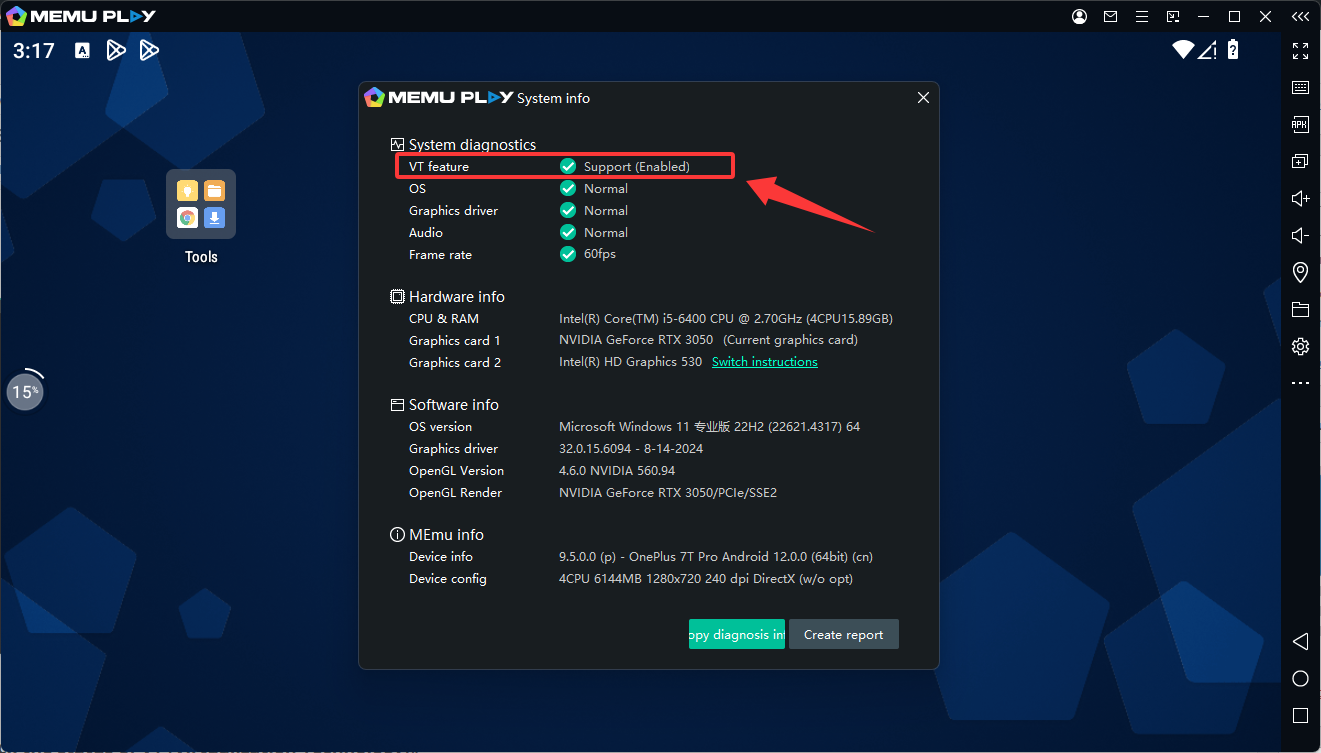
#檢查 VT(虛擬化技術)的狀態#
大多數 PC 預設啟用虛擬化技術(如果系統支援)。使用以下步驟驗證您的系統是否已啟用虛擬化技術:
1. 右鍵點擊工作列上的任何空間,選擇工作管理員以開啟它。
2. 點擊效能標籤。
3. 在CPU標籤的右側,您可以看到已啟用虛擬化或停用。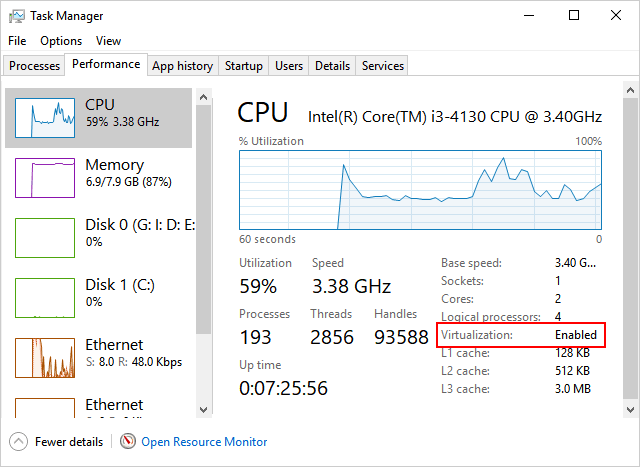
#如果您的 CPU 預設停用 VT,請檢查您的 CPU 是否支援 VT#
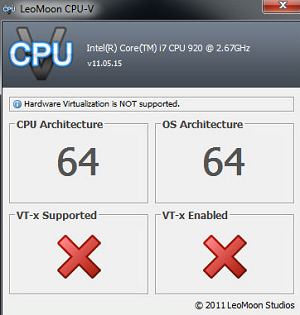
1. 下載第三方工具:LeoMoon CPU-V 以檢測您的 CPU 能力。
2. 如果看起來像左側帶有勾選標記的圖片,您需要在 BIOS 中手動啟用此功能。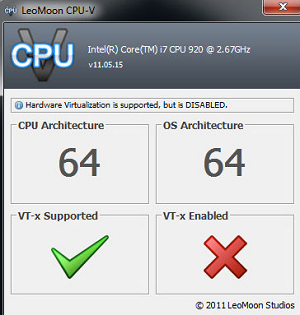
#如何在 BIOS 中啟用 VT(虛擬化技術)#
步驟 1. 進入 BIOS 設定公用程式
為此,在系統啟動時重複按指定的鍵(取決於您的機器供應商,例如 F2 或 Del 適用於大多數 Dell)。
注意:對於某些 Lenovo 筆記型電腦(Idea),有一個 NOVO 按鈕可進入系統設定。更多詳情:NOVO 按鈕介紹
步驟 2. 在 BIOS 中啟用虛擬化技術 (VT)
尋找虛擬化技術(又名 Intel VT 或 AMD-V)並啟用它。最後,儲存並重新啟動您的電腦以應用更改。
必讀:如何在 BIOS 或 UEFI 中啟用虛擬化(Hypervisor)
注意:Intel VT 或 AMD-V 的 BIOS 設定通常在 Chipset 或 Processor 選單中。選單名稱可能與本指南不同,虛擬化設定可能在 Security Settings 或其他非標準選單名稱中找到。
AMD 處理器: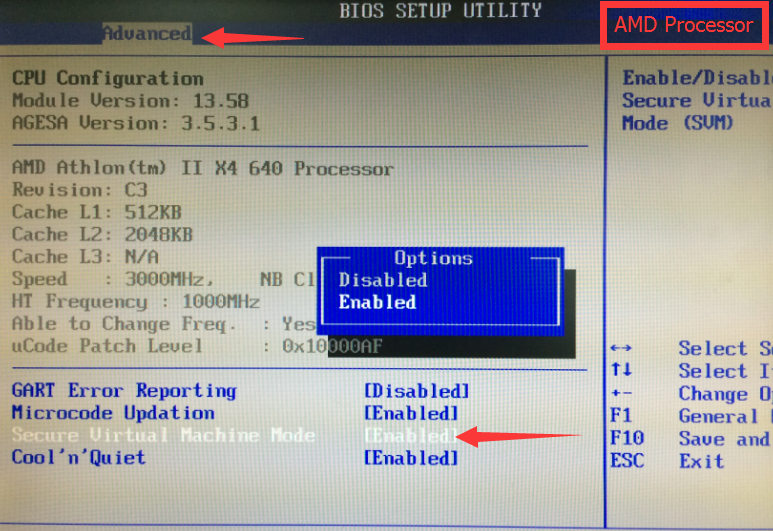 Intel 處理器: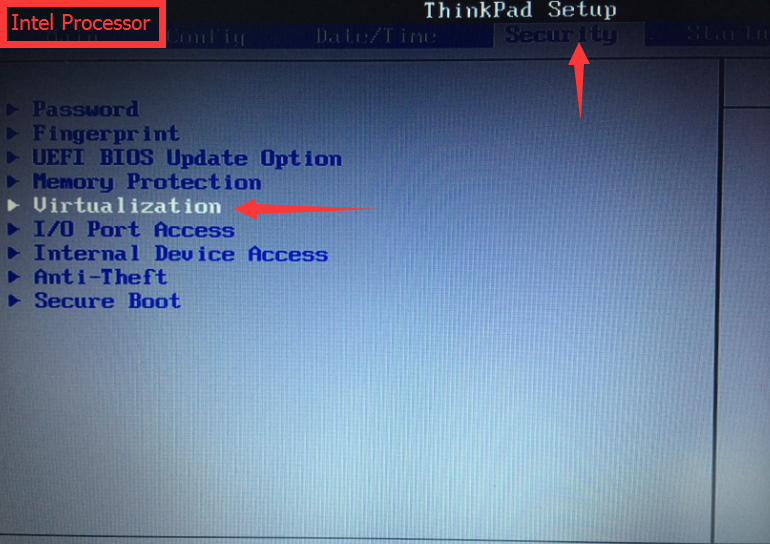
步驟 3. 再次檢查您的 Windows 系統中的 VT 狀態。
如果工具顯示如下,您的虛擬化技術 (VT) 現在已啟用。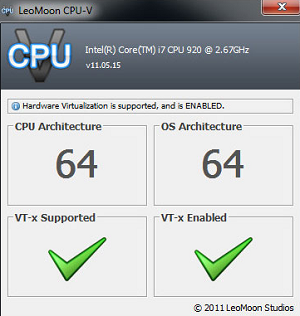 如果您仍然收到警告,可能是系統設定或第三方軟體存在一些衝突。因此,您可能需要手動停用衝突設定。
"#檢查 Windows 系統中是否已停用 Hyper-v#"
如果您有 Windows Hyper-V (Windows 的可選功能),請將其關閉並重新啟動系統。有時,在某些 Windows 更新後會將其開啟。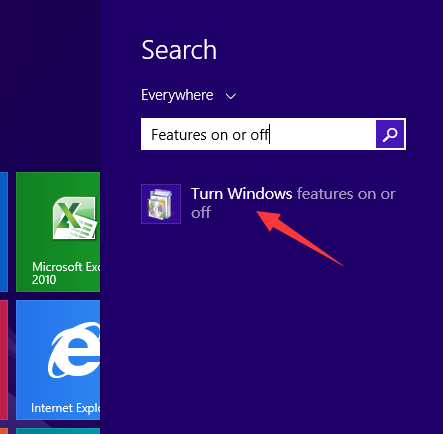
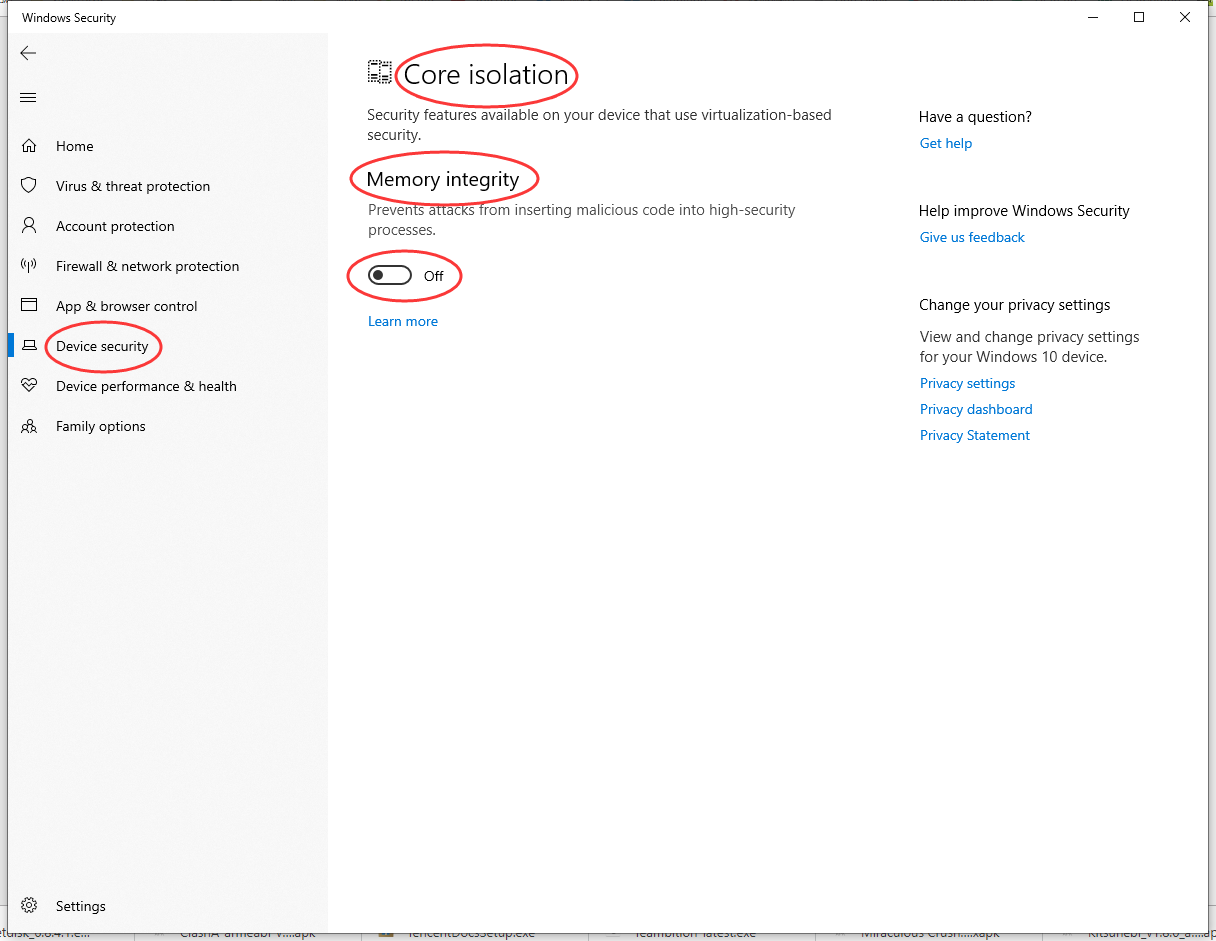
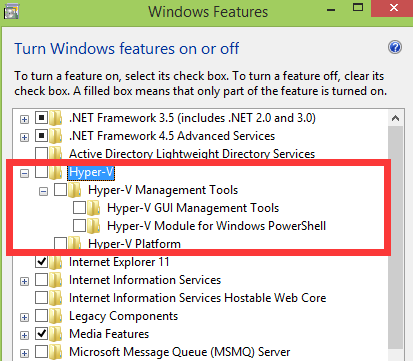 Windows 10 用戶請確保記憶體完整性功能也已關閉。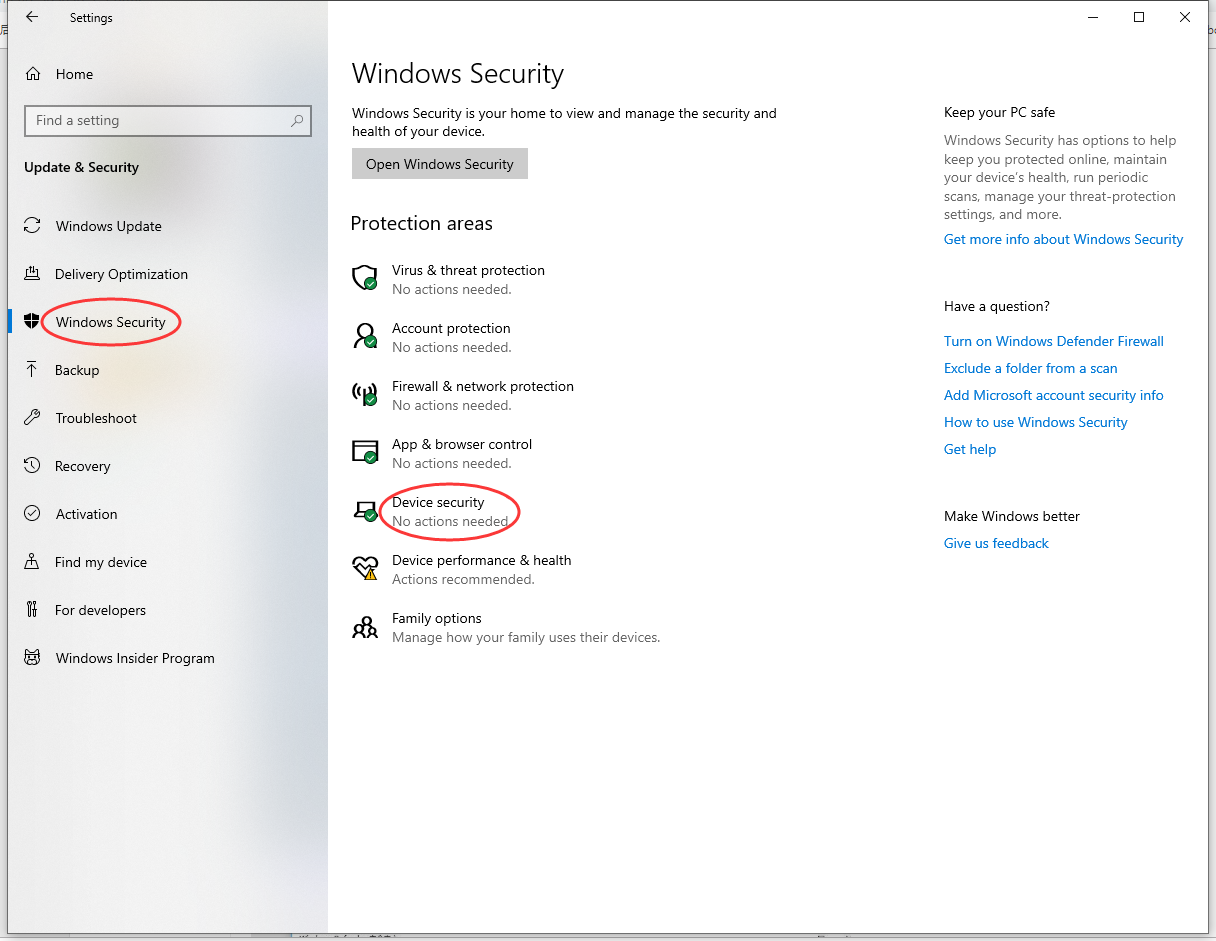
"#檢查是否有第三方軟體與 VT 衝突,例如 AVAST#"
這是關於如何解決某些安裝了 AVAST 的機器上 VT 停用警告的 BKM,由 Pavel Blahout 在 Facebook 上貢獻。
>>>>>>>>>>
正如一些朋友報告的那樣,當啟動 MEmu 時,他們會收到硬體輔助虛擬化 (VT) 功能停用的警告,儘管他們已經在 BIOS 中啟用了它並使用 LeoMoon 工具進行了驗證。如果您碰巧在機器上安裝了 AVAST 防毒軟體,請嘗試遵循以下步驟。
前往設定->疑難排解,停用自衛模組。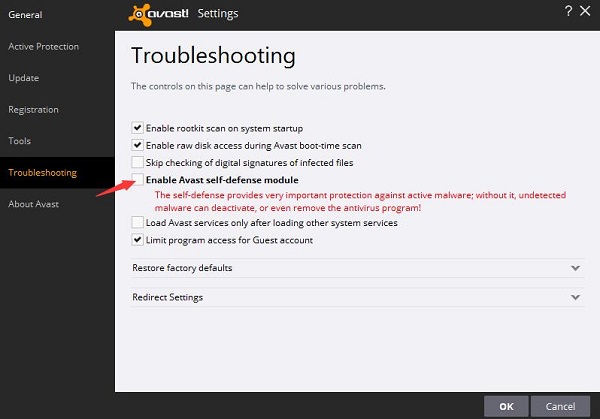
- 搜尋檔案 “C:ProgramDataAVAST SoftwareAvastavast5.ini” 並以管理員身分在記事本中開啟它。在 “[Common]” 部分,添加 “VirtualizationMechanisms=0” 不含引號。
特別是,對於某些舊版本的 AVAST,您只需要在疑難排解設定中停用硬體輔助虛擬化。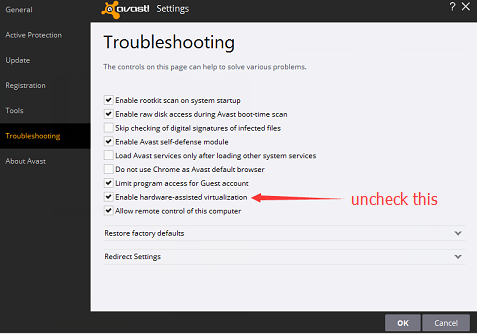
>>>>>>>>>>>
非常感謝 Pavel Blahout’s 慷慨分享! 注意:AVAST 並不是唯一獨家佔用硬體輔助虛擬化功能的防毒軟體。因此,如果您安裝了其他防毒軟體,請嘗試尋找類似的設定。注意:如果您無法啟用虛擬化技術 (VT),請使用 9.3.3 或更早版本。點擊查看 歷史版本。
> 返回 MEmu 支援,您需要了解有關 MEmu 的一切
- 官方網站: https://www.memuplay.com
- Facebook 頁面: https://www.facebook.com/memuplayer
- Facebook 群組: https://www.facebook.com/groups/memuplayer
- Discord: https://discord.gg/gA4GWV9
- Twitter: https://twitter.com/MicrovirtMEmu