
Hide Navigation Bar
Aktualisiert
Aktuelle Version
1.0.58
Angeboten von

Machen Sie sich keine Sorgen mehr über überhöhte Gebühren, wenn Sie Hide Navigation Bar auf Ihrem Mobiltelefon verwenden, befreien Sie sich von dem winzigen Bildschirm und genießen Sie die Nutzung der App auf einem viel größeren Display. Von nun an können Sie Ihre App mit Tastatur und Maus im Vollbildmodus nutzen. MEmu bietet Ihnen all die überraschenden Funktionen, die Sie erwartet haben: schnelle Installation und einfache Einrichtung, intuitive Steuerung, keine Einschränkungen mehr durch Batterie, mobile Daten und störende Anrufe. Der brandneue MEmu 9 ist die beste Wahl für die Nutzung von Hide Navigation Bar auf Ihrem Computer. Mit unserer Absorption kodiert, ermöglicht der Multi-Instanz-Manager die Eröffnung von 2 oder mehr Konten zur gleichen Zeit. Und das Wichtigste, unsere exklusive Emulations-Engine kann das volle Potenzial Ihres PCs freisetzen und alles reibungslos und angenehm gestalten.
Mehr anzeigen
Laden Sie Play Hide Navigation Bar auf dem PC mit MEmu Android Emulator. Viel Spaß beim Spielen auf großmundieren. Nicht unterstützt ab Android 11.
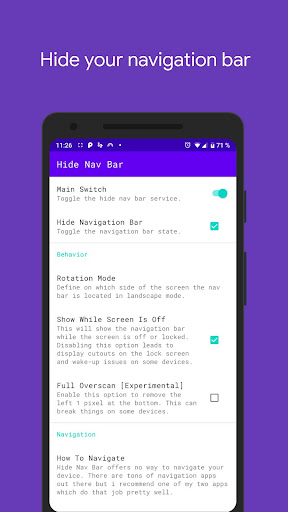
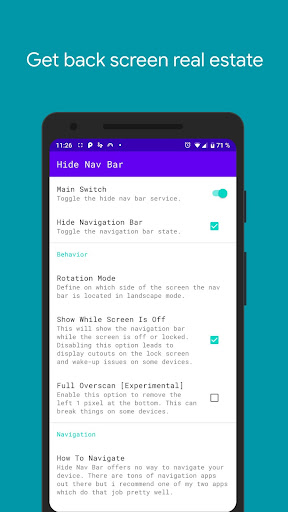
Nicht unterstützt ab Android 11
Diese App funktioniert nicht auf Android 11 und höher, da Google die Funktion entfernt hat
damit Apps dies tun. Weitere Informationen finden Sie hier: https://bit.ly/3z62OBn
Warnung
Diese App ist nur für fortgeschrittene Benutzer gedacht. Sie müssen einen PC verwenden, um die WRITE_SECURE_SETTINGS-Berechtigung mit ADB zu erteilen.
Beachten Sie, dass ADB einfach ein Entwicklertool ist und die Garantie im Gegensatz zu root nicht erlischt.
Wenn Ihr Gerät gerootet ist, können Sie die Berechtigung mit nur einem Klick erteilen.
Endlich die "Navigationsleiste" loswerden
Sie möchten eine dieser coolen neuen Gesten-Navigations-Apps verwenden, um Ihr Gerät auf futuristische Weise zu verwenden?
Oder möchten Sie etwas mehr Bildschirmfläche gewinnen?
Aber Sie können die "Navigationsleiste" nicht loswerden?
Mit "Navigationsleiste ausblenden" ist es möglich, Ihre "Navigationsleiste" auszublenden
Unterstützung für Automatisierungs-Apps
Sie können mit Ihren bevorzugten Automatisierungs-Apps wie "Tasker" Broadcasts an "Navigationsleiste ausblenden" senden.
um die "Navigationsleiste" nur auszublenden, wenn Sie es wünschen.
Anleitung für Android ADB PC
1 - Aktivieren Sie den Entwicklermodus in den Android-Einstellungen.
2 - USB-Debugging aktivieren
3 - Richten Sie ADB auf Ihrem PC ein
4 - Führen Sie den folgenden adb-Befehl aus, um die Berechtigung zu erteilen:
adb shell pm gewähren com.ivianuu.hidenavbar android.permission.WRITE_SECURE_SETTINGS
Um die Navigationstasten wiederherzustellen, deaktivieren Sie die App oder führen Sie diesen Befehl aus:
adb shell wm overscan 0,0,0,0
So installieren Sie ADB
Gadget-Hacks - https://bit.ly/3uT9iAo
Lifehacker - https://bit.ly/3x8LQAN
Xda-Entwickler - https://bit.ly/3x40usM
Links
Reddit:
https://bit.ly/3comOFJ
Mehr anzeigen

1. Laden das MEmu-Installationsprogramm herunter und beenden die Installation

2. MEmu starten und Google Play auf der Homepage öffnen

3. Suchen Hide Navigation Bar in Google Play
Install
4. Herunterladen und Installieren Hide Navigation Bar
5. Klicken nach Abschluss der Installation auf das Symbol, um es zu starten

6. Verwenden Sie MEmu, um Hide Navigation Bar auf Ihrem PC zu nutzen
MEmu Play ist aktuell der beste kostenlose Android-Emulator und bietet 50 Millionen Nutzern ein überragendes Android-App-Erlebnis. Dank der Virtualisierungstechnologie von MEmu können Sie Tausende von Android-Apps problemlos auf Ihrem Computer nutzen, selbst solche mit hohen Grafikanforderungen.
BGrößeres Bild mit besserer Grafik; Keine unterbrechungen, keine sorgen um Akku
Komplette Tastenbelegung unterstützt mit Maus und Tastatur oder Controller
Mit dem „Multi-Instance-Manager“ können Sie mehrere Spielkonten oder Spiele gleichzeitig auf einem PC ausführen.
Use Hide Navigation Bar on PC by following steps: