ioBroker.vis
Aktualisiert
Aktuelle Version
2.2.0
Angeboten von

Machen Sie sich keine Sorgen mehr über überhöhte Gebühren, wenn Sie ioBroker.vis auf Ihrem Mobiltelefon verwenden, befreien Sie sich von dem winzigen Bildschirm und genießen Sie die Nutzung der App auf einem viel größeren Display. Von nun an können Sie Ihre App mit Tastatur und Maus im Vollbildmodus nutzen. MEmu bietet Ihnen all die überraschenden Funktionen, die Sie erwartet haben: schnelle Installation und einfache Einrichtung, intuitive Steuerung, keine Einschränkungen mehr durch Batterie, mobile Daten und störende Anrufe. Der brandneue MEmu 9 ist die beste Wahl für die Nutzung von ioBroker.vis auf Ihrem Computer. Mit unserer Absorption kodiert, ermöglicht der Multi-Instanz-Manager die Eröffnung von 2 oder mehr Konten zur gleichen Zeit. Und das Wichtigste, unsere exklusive Emulations-Engine kann das volle Potenzial Ihres PCs freisetzen und alles reibungslos und angenehm gestalten.
Mehr anzeigen
Laden Sie Play ioBroker.vis auf dem PC mit MEmu Android Emulator. Viel Spaß beim Spielen auf großmundieren. WEB-Visualisierung für ioBroker Plattform als Android-App.
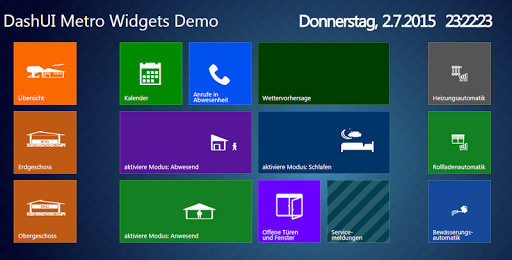
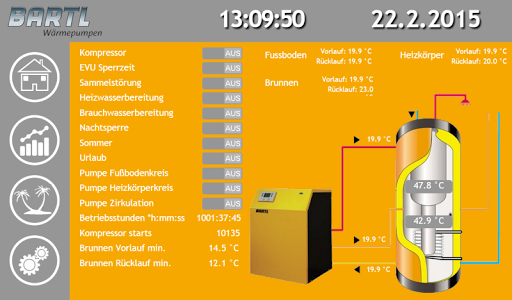
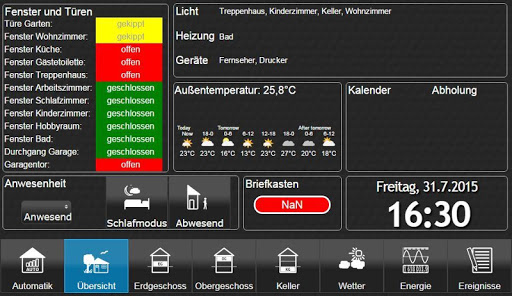
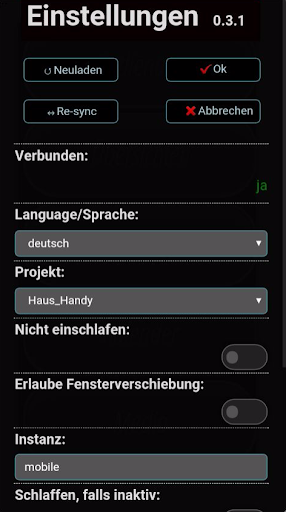
WEB-Visualisierung für ioBroker Plattform als Android-App.
Diese App ist konzipiert für Smartphone und Tablet. Das Vis-Projekt und alle Bilder werden auf dem Smartphone gespeichert um den mobilen Datenverkehr zu verringern.
Verwendung
Diese App benötigt einen installierten, aktivierten Web-Adapter oder socket-io-Adapter und einen installierten vis-Adapter. Bei aktiviertem Web-Server, muss das interne Socket-IO-Interface aktiviert sein.
In Vis sollte ein Projekt vorhanden sein, z.B. "Main".
Die Ports und der ioBroker Server muss vom Mobiltelefon erreichbar sein.
Installiert wird die App über den App Store. Nachdem die Anwendung zum ersten Mal startet, sollte der Einstellungsdialog automatisch geöffnet werden. Um die Arbeit mit der App zu starten öffne die Einstellungen.
Um die Einstellungen anzuzeigen, drücke die halbtransparenten Schaltfläche in der linken oberen Ecke.
Einstellungen
Fast alle Einstellungen sind optional mit Ausnahme von "WIFI Socket" und "Projekt".
Buttons
- Neu laden - Lädt die Web-Engine neu, als würde man die Schaltfläche "Aktualisieren" im Browser drücken.
- Re-Sync - Wenn einige Änderungen an dem Vis-Projekt vorgenommen wurden, wird es nicht automatisch in die App geladen. Dazu, muss die "Re-Sync" Taste gedrückt werden. Alle Projektdateien und Bilder werden auf dem Smartphone neu geladen. Das wird gemacht, um den mobilen Datenverkehr zu verringern und den Start der Anwendung zu beschleunigen. Das Lesen der Dateien von der internen SD-Card ist viel schneller, als vom ioBroker Server.
Wenn die Option Schlafen, falls inaktiv aktiviert ist, darf während der Synchronisation das Telefon nicht inaktiv werden, da ansonsten die Socket.io-Verbindung unterbrochen und die Synchronisation abgebrochen wird.
- OK - Alle Änderungen speichern und die WEB-Engine neu starten. Es wird keine Synchronisation durchgeführt, wenn das Projekt noch nicht definiert wurde. Um Änderungen vom ioBroker Vis-Projekt neu zu laden benutzen Sie die "Re-Sync" -Taste.
- Abbrechen - Alle Änderungen verwerfen und Dialog schließen.
Konnektivität
Die App kann über den SSID-Namen erkennen, ob das Smartphone im Heimnetzwerk oder außerhalb des Heimnetzwerkes ist und benutzt für das Heimnetzwerk und für Außerhalb verschiedenen Socket-URLs und Login-Daten.
Normalerweise gibt es im Heimnetzwerk keine Authentifizierung und die Verbindung läuft über HTTP (unsicher). Im externen Netzwerk geht die Verbindung über https (verschlüsselt) und mit Login / Passwort.
- Verbunden - zeigt an, ob die App mit ioBroker Server verbunden ist.
WiFi Verbindung
- SSID Name - Der oder die Namen (geteilt durch Komma) der Heimnetzwerk SSID. Es wird für die Verbindung die Anmeldeinformationen und die Home-URL des Heimnetzwerks verwendet.
- Socket URL - URL wie z.B. ```http://192.168.0.5:8082```. Es ist wichtig, http oder https zu Beginn zu haben, dadurch kann die App zwischen sicheren und unsicheren Verbindungen unterscheiden. Der Port ist auch wichtig. Normalerweise 8082 für Web oder 8084 für socketio.
- Anwender - Wenn für die Socket-Kommunikation die Authentifizierung aktiviert ist, tragen Sie hier den Benutzernamen von iobroker ein. Benutzer müssen zunächst über die "admin" Schnittstelle erstellt werden. Der Benutzer "admin" existiert immer und kann nicht gelöscht werden.
- Kennwort - Benutzer-Passwort, wie in ioBroker gesetzt
- Kennwort-Wiederholung - Wiederholung des Benutzer-Passworts
Viel detailliertere Beschreibung konnte hier gefunden werden: http://www.iobroker.net/?page_id=5026&lang=de
Mehr anzeigen

1. Laden das MEmu-Installationsprogramm herunter und beenden die Installation

2. MEmu starten und Google Play auf der Homepage öffnen

3. Suchen ioBroker.vis in Google Play
Install
4. Herunterladen und Installieren ioBroker.vis
5. Klicken nach Abschluss der Installation auf das Symbol, um es zu starten

6. Verwenden Sie MEmu, um ioBroker.vis auf Ihrem PC zu nutzen
MEmu Play ist aktuell der beste kostenlose Android-Emulator und bietet 50 Millionen Nutzern ein überragendes Android-App-Erlebnis. Dank der Virtualisierungstechnologie von MEmu können Sie Tausende von Android-Apps problemlos auf Ihrem Computer nutzen, selbst solche mit hohen Grafikanforderungen.
BGrößeres Bild mit besserer Grafik; Keine unterbrechungen, keine sorgen um Akku
Komplette Tastenbelegung unterstützt mit Maus und Tastatur oder Controller
Mit dem „Multi-Instance-Manager“ können Sie mehrere Spielkonten oder Spiele gleichzeitig auf einem PC ausführen.
Use ioBroker.vis on PC by following steps: