MVV-App
Aktualisiert
Aktuelle Version
1734090913
Angeboten von

Machen Sie sich keine Sorgen mehr über überhöhte Gebühren, wenn Sie MVV-App auf Ihrem Mobiltelefon verwenden, befreien Sie sich von dem winzigen Bildschirm und genießen Sie die Nutzung der App auf einem viel größeren Display. Von nun an können Sie Ihre App mit Tastatur und Maus im Vollbildmodus nutzen. MEmu bietet Ihnen all die überraschenden Funktionen, die Sie erwartet haben: schnelle Installation und einfache Einrichtung, intuitive Steuerung, keine Einschränkungen mehr durch Batterie, mobile Daten und störende Anrufe. Der brandneue MEmu 9 ist die beste Wahl für die Nutzung von MVV-App auf Ihrem Computer. Mit unserer Absorption kodiert, ermöglicht der Multi-Instanz-Manager die Eröffnung von 2 oder mehr Konten zur gleichen Zeit. Und das Wichtigste, unsere exklusive Emulations-Engine kann das volle Potenzial Ihres PCs freisetzen und alles reibungslos und angenehm gestalten.
Mehr anzeigen
Laden Sie Play MVV-App auf dem PC mit MEmu Android Emulator. Viel Spaß beim Spielen auf großmundieren. Die MVV-App ist die kostenlose und werbefreie App für Fahrplanauskünfte und HandyTickets des Münchner Verkehrs- und Tarifverbunds (MVV) für den ÖPNV in München und Umgebung.
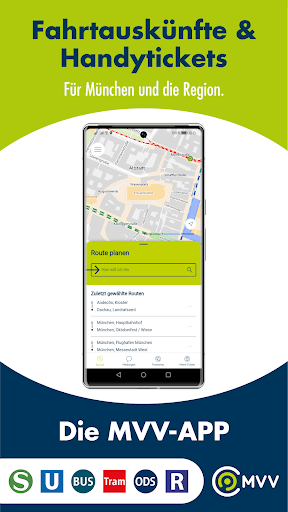
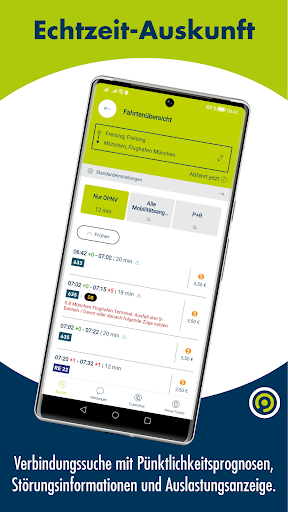
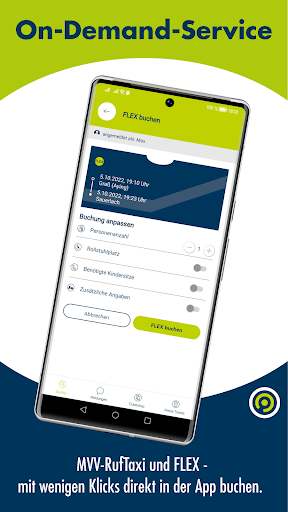
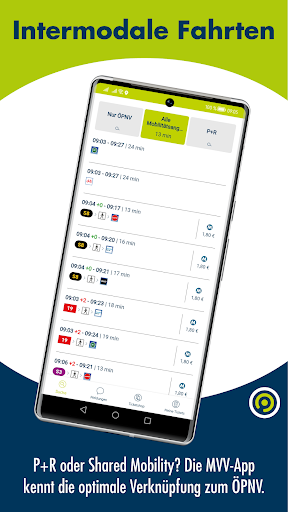
Die MVV-App ist die kostenlose und werbefreie App für Fahrplanauskünfte und HandyTickets des Münchner Verkehrs- und Tarifverbunds (MVV) für den ÖPNV in München und Umgebung.
Als hilfreicher Begleiter unterstützt Sie die MVV-App bei Ihrer Fahrt mit Regionalzug, S-Bahn, U-Bahn, Tram, ExpressBus, MetroBus, StadtBus, Regionalbus, RufBus oder RufTaxi im gesamten Verbundraum. Mit wenigen Klicks rufen Sie Abfahrten, Verbindungen sowie aktuelle Meldungen auf und kaufen ausgewählte Fahrkarten bequem per Smartphone. Für viele Fahrtauskünfte werden Echtzeitinformationen über aktuelle Verspätungen und Ausfälle einzelner Fahrzeuge berücksichtigt.
Der MVV-Verbundraum erstreckt sich über die Landeshauptstadt München sowie die Landkreise Bad Tölz-Wolfratshausen, Dachau, Ebersberg, Erding, Freising, Fürstenfeldbruck, Miesbach, München, Rosenheim, Starnberg und die kreisfreie Stadt Rosenheim.
Funktionen:
• Abfahrt/Ankunft:
Lassen Sie sich Abfahrten und Ankünfte einer beliebigen Haltestelle oder in Ihrer Umgebung anzeigen. In vielen Fällen mit Echtzeitprognosen.
• Fahrtauskunft:
Finden Sie die schnellste Verbindung von Ihrem Standort, einer Haltestelle oder einer beliebigen Adresse zu Ihrem Zielort. Soweit uns Echtzeitdaten aus den Fahrzeugen vorliegen (Pünktlichkeitsprognosen, aktuelle Verspätungen und Ausfälle), werden diese bei der Fahrtberechnung automatisch berücksichtigt. Rufen Sie alle relevanten Tarifinfos zu Ihrer Verbindung auf und kaufen Sie auf Wunsch gleich das passende Ticket.
• Meldungen:
Lassen Sie sich zu einzelnen Linien gezielt geplante Fahrplanabweichungen oder aktuelle Störungsmeldungen anzeigen.
• MVVswipe:
MVVswipe ist ein Smartphone-basiertes Vertriebssystem mit automatischer Fahrpreisberechnung im Nachhinein. Einfach mit einem Wisch („swipe“) vor dem Betreten der Haltestelle einchecken und am Ende der Fahrt wieder auschecken - ohne sich um den MVV-Tarif und einzelne Fahrkarten kümmern zu müssen.
• Tickets:
Kaufen Sie ausgewählte Fahrkarten wie die Einzelfahrkarte einschließlich Kurzstrecke, Streifenkarte, Tageskarte (auch für Gruppen), Fahrrad-Tageskarte, Airport-City-Day-Ticket, CityTourCard, QueerCityPass sowie für Zeitkartenbesitzer das Anschlussticket als MVV-HandyTicket. Sie zahlen sicher und bequem mit Google Pay, Kreditkarte oder per Lastschrift.
• Netzpläne:
Mit der MVV-App stehen Ihnen verschiedene Übersichts- und Tarifpläne zum Download zur Verfügung.
• Interaktive Karte:
Die Karte hilft Ihnen nicht nur bei der Orientierung im gesamten MVV-Verbundgebiet. Sie können hierüber auch weitere Informationen (z.B. Abfahrten in der Nähe) abrufen.
• Einstellungen:
Treffen Sie individuelle Fahrteinstellungen um die MVV-App auf Ihre Bedürfnisse anzupassen (etwa für barrierefreie Fahrtverbindungen). Darüber hinaus finden Sie Möglichkeiten, um einzelne Verkehrsmittel, Treppen, Rolltreppen oder Aufzüge auszuschließen, ein Fahrrad mitzuführen sowie maximale Fußweglängen festzusetzen. Außerdem finden Sie hier auch tarifliche Einstellmöglichkeiten.
Bitte beachten Sie:
Zur Nutzung aller Funktionen ist Internetzugriff sowie GPS-Empfang notwendig. Ticketkauf ggf. nur nach Registrierung. Alle Angaben und Auskünfte ohne Gewähr. Für bestimmte Funktionen werden Sie nach optionalen Zugriffsberechtigungen gefragt:
Der Zugriff auf Ihren Standort ermöglicht es, Ihre aktuelle Position für die Fahrtauskunft zu verwenden. Der Zugriff auf Fotos, Medien und Dateien erlaubt die Verwendung von externen Speicherkarten sowie die Zwischenspeicherung von Kartendaten. Der Zugriff auf Kontakte erspart Tipparbeit beim Ticketkauf für Mitfahrer und lässt Daten mit einem Klick aus dem Adressbuch übernehmen.Berechtigungen lassen sich in den Android Einstellungen anpassen.
Weitere Infos finden Sie auf der MVV-Homepage. Hinterlassen Sie gerne eine Bewertung im Play Store – bei Fragen, Problemen oder Verbesserungsvorschlägen wenden Sie sich bitte direkt an die MVV-Kundenbetreuung. Wir helfen gerne weiter und gehen individuell auf Fragen ein.
Mehr anzeigen

1. Laden das MEmu-Installationsprogramm herunter und beenden die Installation

2. MEmu starten und Google Play auf der Homepage öffnen

3. Suchen MVV-App in Google Play
Install
4. Herunterladen und Installieren MVV-App
5. Klicken nach Abschluss der Installation auf das Symbol, um es zu starten

6. Verwenden Sie MEmu, um MVV-App auf Ihrem PC zu nutzen
MEmu Play ist aktuell der beste kostenlose Android-Emulator und bietet 50 Millionen Nutzern ein überragendes Android-App-Erlebnis. Dank der Virtualisierungstechnologie von MEmu können Sie Tausende von Android-Apps problemlos auf Ihrem Computer nutzen, selbst solche mit hohen Grafikanforderungen.
BGrößeres Bild mit besserer Grafik; Keine unterbrechungen, keine sorgen um Akku
Komplette Tastenbelegung unterstützt mit Maus und Tastatur oder Controller
Mit dem „Multi-Instance-Manager“ können Sie mehrere Spielkonten oder Spiele gleichzeitig auf einem PC ausführen.
Use MVV-App on PC by following steps: