Navimow
Aktualisiert
Aktuelle Version
4.02.0
Angeboten von

Machen Sie sich keine Sorgen mehr über überhöhte Gebühren, wenn Sie Navimow auf Ihrem Mobiltelefon verwenden, befreien Sie sich von dem winzigen Bildschirm und genießen Sie die Nutzung der App auf einem viel größeren Display. Von nun an können Sie Ihre App mit Tastatur und Maus im Vollbildmodus nutzen. MEmu bietet Ihnen all die überraschenden Funktionen, die Sie erwartet haben: schnelle Installation und einfache Einrichtung, intuitive Steuerung, keine Einschränkungen mehr durch Batterie, mobile Daten und störende Anrufe. Der brandneue MEmu 9 ist die beste Wahl für die Nutzung von Navimow auf Ihrem Computer. Mit unserer Absorption kodiert, ermöglicht der Multi-Instanz-Manager die Eröffnung von 2 oder mehr Konten zur gleichen Zeit. Und das Wichtigste, unsere exklusive Emulations-Engine kann das volle Potenzial Ihres PCs freisetzen und alles reibungslos und angenehm gestalten.
Mehr anzeigen
Genieße Navimow auf deinem PC mit MEmu Play in einer fantastischen Version. Dieser leistungsstarke, kostenlose Android-Emulator bietet dir Zugriff auf Tausende von Android-Apps für deinen Desktop. Bleib mit Freunden in Kontakt und arbeite effizienter! Segway Navimow ist ein fortschrittlicher Mähroboter, der eine virtuelle Begrenzung verwendet.
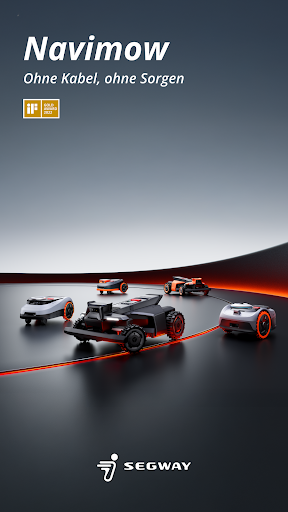
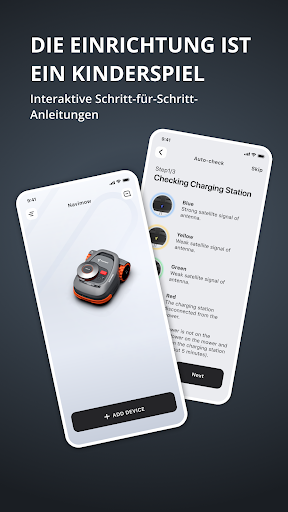
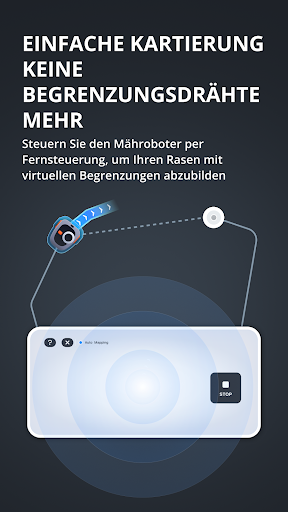
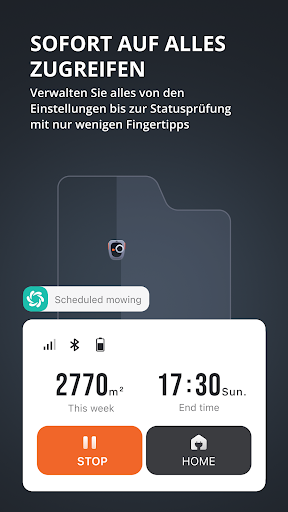
Segway Navimow ist ein fortschrittlicher Mähroboter, der eine virtuelle Begrenzung verwendet.
Komplizierte Begrenzungsdrähte sind nicht mehr erforderlich. Der einfach zu bedienende und handzuhabende
Navimow verschafft Ihnen mehr freie Zeit für die Dinge, die Sie lieben, und
einen mühelos makellosen Rasen bei jedem Einsatz.
Mithilfe der Navimow-App können Sie:
1. Das Gerät ganz einfach installieren und aktivieren, indem Sie den ausführlichen Tutorials folgen
2. Eine virtuelle Arbeitszone für Ihren Mähroboter erstellen. Machen Sie sich mit Ihrer Rasenfläche vertraut und erstellen Sie eine entsprechende Karte. Steuern Sie den Mähroboter einfach per Fernbedienung, um die Begrenzung, Sperrzone und den Kanal einzurichten. Auch die Verwaltung mehrerer Rasenflächen ist im Handumdrehen erledigt.
3. Den Mähzeitplan einstellen. Sie können entweder den empfohlenen Zeitplan verwenden, der automatisch nach Ihren Präferenzen erstellt wurde, oder die Mähzeit selbst auswählen.
4. Den Mähroboter jederzeit im Auge behalten. Sie können den Mähroboter-Status und Mähfortschritt überprüfen und den Mähroboter per Fernsteuerung starten oder stoppen, wann immer Sie möchten.
5. Funktionen und Einstellungen personalisieren. Funktionen wie Schnitthöhe und Arbeitsmodus können mit wenigen Klicks eingestellt werden.
Sollten Sie Fragen oder Anregungen haben, schreiben Sie uns gerne eine E-Mail an: support-navimow@rlm.segway.com
Um mehr über Navimow-Modelle und technische Details zu erfahren, besuchen Sie bitte unsere Website: https://navimow.segway.com
Mehr anzeigen

1. Laden das MEmu-Installationsprogramm herunter und beenden die Installation

2. MEmu starten und Google Play auf der Homepage öffnen

3. Suchen Navimow in Google Play
Install
4. Herunterladen und Installieren Navimow
5. Klicken nach Abschluss der Installation auf das Symbol, um es zu starten

6. Verwenden Sie MEmu, um Navimow auf Ihrem PC zu nutzen
MEmu Play ist aktuell der beste kostenlose Android-Emulator und bietet 50 Millionen Nutzern ein überragendes Android-App-Erlebnis. Dank der Virtualisierungstechnologie von MEmu können Sie Tausende von Android-Apps problemlos auf Ihrem Computer nutzen, selbst solche mit hohen Grafikanforderungen.
BGrößeres Bild mit besserer Grafik; Keine unterbrechungen, keine sorgen um Akku
Komplette Tastenbelegung unterstützt mit Maus und Tastatur oder Controller
Mit dem „Multi-Instance-Manager“ können Sie mehrere Spielkonten oder Spiele gleichzeitig auf einem PC ausführen.
Use Navimow on PC by following steps: