Send files to TV - File share
Aktualisiert
Aktuelle Version
1.1.7
Angeboten von

Machen Sie sich keine Sorgen mehr über überhöhte Gebühren, wenn Sie Send files to TV - File share auf Ihrem Mobiltelefon verwenden, befreien Sie sich von dem winzigen Bildschirm und genießen Sie die Nutzung der App auf einem viel größeren Display. Von nun an können Sie Ihre App mit Tastatur und Maus im Vollbildmodus nutzen. MEmu bietet Ihnen all die überraschenden Funktionen, die Sie erwartet haben: schnelle Installation und einfache Einrichtung, intuitive Steuerung, keine Einschränkungen mehr durch Batterie, mobile Daten und störende Anrufe. Der brandneue MEmu 9 ist die beste Wahl für die Nutzung von Send files to TV - File share auf Ihrem Computer. Mit unserer Absorption kodiert, ermöglicht der Multi-Instanz-Manager die Eröffnung von 2 oder mehr Konten zur gleichen Zeit. Und das Wichtigste, unsere exklusive Emulations-Engine kann das volle Potenzial Ihres PCs freisetzen und alles reibungslos und angenehm gestalten.
Mehr anzeigen
Genieße Send files to TV - File share auf deinem PC mit MEmu Play in einer fantastischen Version. Dieser leistungsstarke, kostenlose Android-Emulator bietet dir Zugriff auf Tausende von Android-Apps für deinen Desktop. Bleib mit Freunden in Kontakt und arbeite effizienter! Dateien an den Fernseher senden – Die Dateifreigabe-App ist eine innovative Dateifreigabe-App, mit der Sie Dateien ganz einfach von Ihrem Smartphone oder Tablet auf Ihren Fernseher übertragen können.
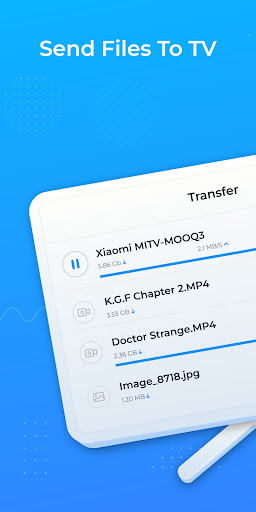
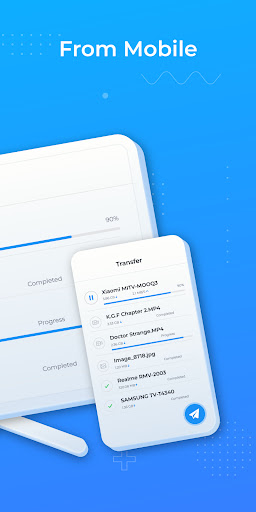
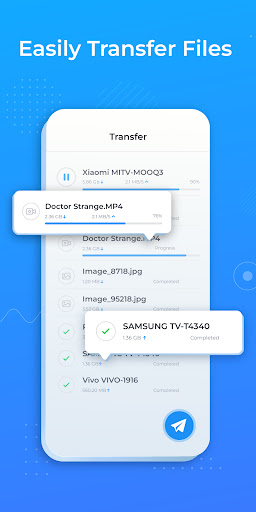
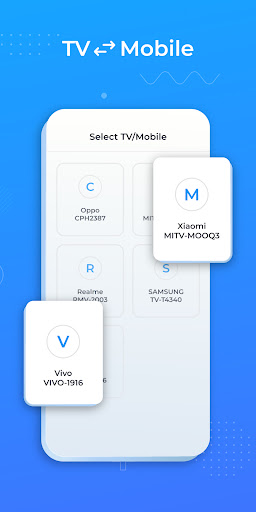
Dateien an den Fernseher senden – Die Dateifreigabe-App ist eine innovative Dateifreigabe-App, mit der Sie Dateien ganz einfach von Ihrem Smartphone oder Tablet auf Ihren Fernseher übertragen können. Mit dieser App können Sie Dateien jeder Größe mit nur wenigen Fingertipps freigeben, ohne dass Kabel oder zusätzliche Hardware erforderlich sind.
Egal, ob Sie Ihren Lieblingsfilm ansehen oder Fotos mit Ihren Freunden und Ihrer Familie teilen möchten, File Share ist für Sie da.
Diese App ist vollgepackt mit erweiterten Funktionen, die das Teilen von Dateien zum Kinderspiel machen. Es unterstützt alle Dateiformate, einschließlich Fotos, Videos, Musik und Dokumente.
Die App verwendet Wi-Fi zum Übertragen von Dateien, was bedeutet, dass Sie große Dateien schnell und einfach ohne Verzögerungen oder Verzögerungen senden können.
Schritte zum Senden der Datei:
- Installieren Sie Dateien an TV senden - Dateifreigabe-App auf Mobilgeräten und TV auf beiden Geräten.
- Öffnen Sie die App auf dem Handy und wählen Sie die Datei aus, die Sie teilen möchten.
- Öffnen Sie jetzt die App auf dem Fernseher, um diese Datei zu empfangen.
- Wählen Sie Ihren TV-Namen aus der Geräteliste in der mobilen App aus.
- Sie empfangen Dateien auf Ihrem Fernseher.
Eine der herausragenden Funktionen von Dateien an TV senden – Dateifreigabe ist die intuitive Benutzeroberfläche. Es ist so konzipiert, dass es auch für Anfänger einfach zu bedienen ist.
Wählen Sie einfach die Datei aus, die Sie teilen möchten, wählen Sie Ihren Fernseher aus und tippen Sie auf die Schaltfläche „Senden“. Die App kümmert sich um den Rest und überträgt Ihre Datei in Sekundenschnelle auf den Fernseher.
Sie können den Übertragungsfortschritt auch in Echtzeit anzeigen, sodass Sie genau wissen, wann Ihre Datei gesendet wurde.
Insgesamt ist File Share eine unverzichtbare App für alle, die Dateien schnell und einfach mit ihrem Fernseher teilen möchten.
Es ist vollgepackt mit erweiterten Funktionen, einfach zu bedienen und unterstützt alle gängigen Dateiformate. Laden Sie noch heute die App „Dateien an TV senden“ herunter und beginnen Sie, Ihre Dateien zu teilen!
Mehr anzeigen

1. Laden das MEmu-Installationsprogramm herunter und beenden die Installation

2. MEmu starten und Google Play auf der Homepage öffnen

3. Suchen Send files to TV - File share in Google Play
Install
4. Herunterladen und Installieren Send files to TV - File share
5. Klicken nach Abschluss der Installation auf das Symbol, um es zu starten

6. Verwenden Sie MEmu, um Send files to TV - File share auf Ihrem PC zu nutzen
MEmu Play ist aktuell der beste kostenlose Android-Emulator und bietet 50 Millionen Nutzern ein überragendes Android-App-Erlebnis. Dank der Virtualisierungstechnologie von MEmu können Sie Tausende von Android-Apps problemlos auf Ihrem Computer nutzen, selbst solche mit hohen Grafikanforderungen.
BGrößeres Bild mit besserer Grafik; Keine unterbrechungen, keine sorgen um Akku
Komplette Tastenbelegung unterstützt mit Maus und Tastatur oder Controller
Mit dem „Multi-Instance-Manager“ können Sie mehrere Spielkonten oder Spiele gleichzeitig auf einem PC ausführen.
Use Send files to TV - File share on PC by following steps: