Google Slides
Mise à jour
Version actuelle
Proposée par

Ne vous inquiétez plus des surcharges lorsque vous utilisez Google Slides sur votre téléphone portable, libérez-vous de l'écran minuscule et profitez de l'application sur un écran beaucoup plus grand. Désormais, vous pouvez utiliser votre application en plein écran avec le clavier et la souris. MEmu vous offre toutes les fonctionnalités surprenantes que vous attendiez : installation rapide et configuration facile, commandes intuitives, plus de limitations de batterie, de données mobiles et d'appels dérangeants. Le tout nouveau MEmu 9 est le meilleur choix pour utiliser Google Slides sur votre ordinateur. Codé avec notre absorption, le gestionnaire multi-instance permet d'ouvrir 2 ou plusieurs comptes en même temps. Et le plus important, notre moteur d'émulation exclusif peut libérer tout le potentiel de votre PC, rendre tout cela fluide et agréable.
Afficher plus
Téléchargez Google Slides avec le simulateur d’Android MEmu sur votre PC. Profitez de jouer sur un grand écran. Créez des présentations, modifiez-les et collaborez dessus depuis votre téléphone ou tablette Android grâce à l'application Google Slides.

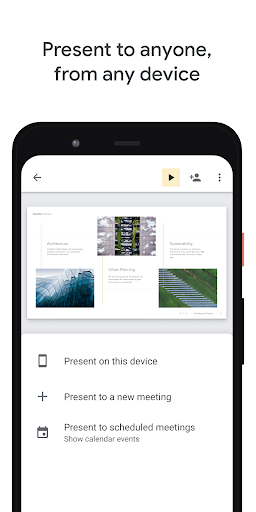
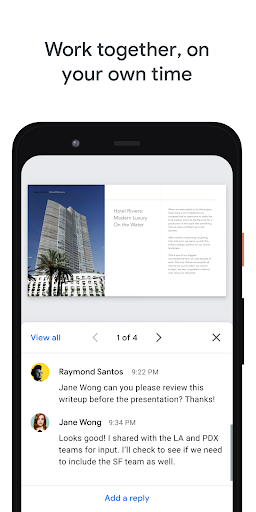
Créez des présentations, modifiez-les et collaborez dessus depuis votre téléphone ou tablette Android grâce à l'application Google Slides. Avec Slides, vous pouvez :
- créer des présentations ou en modifier ;
- partager des présentations et travailler à plusieurs sur la même présentation simultanément ;
- travailler où que vous soyez et quand vous le souhaitez, même hors connexion ;
- ajouter des commentaires et y répondre ;
- ajouter et réorganiser des diapositives, mettre en forme du texte, insérer des formes, et bien plus encore ;
- lancer une présentation depuis votre appareil mobile ;
- travailler en toute sérénité (votre progression est enregistrée automatiquement, en temps réel) ;
- réaliser des diapositives soignées instantanément, à l'aide des suggestions intelligentes ;
- présenter des diapositives pendant des appels vidéo (les réunions planifiées s'affichent automatiquement) ;
- ouvrir des fichiers PowerPoint, les modifier et les enregistrer.
Google Slides est inclus dans Google Workspace, la suite d'outils qui permet aux équipes de toutes tailles d'échanger, de créer et de collaborer.
Si vous disposez d'un abonnement Google Workspace, vous avez accès à des fonctionnalités Google Slides supplémentaires :
- Travaillez sur une seule et même présentation en ligne avec votre partenaire commercial, tous les membres de votre équipe ou des contacts externes. Vous contrôlez qui peut la modifier, la visionner ou y ajouter des commentaires.
- Partez d'une page blanche ou utilisez un modèle pour accélérer le processus. Vous pouvez agrémenter vos présentations de vidéos, d'images, de dessins et de transitions fluides.
- Travaillez sur PC, Mac, mobile et tablette ; consultez ou présentez vos diapositives depuis votre téléphone ou votre tablette (vous avez ainsi la possibilité de revoir votre présentation jusqu'à la dernière minute).
En savoir plus sur Google Workspace : https://workspace.google.com/products/slides/
Pour en savoir plus, suivez-nous sur :
Twitter (https://twitter.com/googleworkspace)
LinkedIn (https://www.linkedin.com/showcase/googleworkspace)
Facebook (https://www.facebook.com/googleworkspace/)
Avis relatif aux autorisations
Agenda : autorisation nécessaire pour rejoindre des appels vidéo à partir d'invitations d'agenda
Caméra : autorisation nécessaire pour le mode Caméra lors des appels vidéo et pour insérer des images prises avec la caméra
Contacts : autorisation nécessaire pour recevoir des suggestions de personnes à ajouter aux fichiers et avec lesquelles partager des contenus
Micro : autorisation nécessaire pour transmettre le son lors des appels vidéo
Stockage : autorisation nécessaire pour insérer des images et ouvrir des fichiers à partir de clés USB ou de cartes SD.
Afficher plus

1. Téléchargez l'installateur MEmu et terminez l'installation

2. Démarrez MEmu puis ouvrez Google Play sur la page d'accueil

3. Recherchez Google Slides dans Google Play
Install
4. Téléchargez et installez Google Slides
5. Une fois l'installation terminée, cliquez sur l'icône pour démarrer

6. Utiliser MEmu pour utiliser Google Slides sur votre ordinateur
MEmu Play est actuellement le meilleur émulateur Android gratuit, avec 50 millions d'utilisateurs qui profitent d'une expérience Android exceptionnelle. La technologie de virtualisation de MEmu vous permet de jouer facilement à des milliers d'applications Android sur votre ordinateur, même les plus gourmandes en ressources.
L’écran plus grand avec de meilleurs graphismes; Une longue durée, sans limitation de batterie ou de données mobiles.
Soutien du Keymapping pour un contrôle précis du clavier et de la souris ou de la manette de jeu
Plusieurs comptes de jeu ou tâches sur un seul PC en même temps avec le gestionnaire de multi-instance.
Use Google Slides on PC by following steps: