HiSense Smart TV Remote
Mise à jour
Version actuelle
5.0
Proposée par

Ne vous inquiétez plus des surcharges lorsque vous utilisez HiSense Smart TV Remote sur votre téléphone portable, libérez-vous de l'écran minuscule et profitez de l'application sur un écran beaucoup plus grand. Désormais, vous pouvez utiliser votre application en plein écran avec le clavier et la souris. MEmu vous offre toutes les fonctionnalités surprenantes que vous attendiez : installation rapide et configuration facile, commandes intuitives, plus de limitations de batterie, de données mobiles et d'appels dérangeants. Le tout nouveau MEmu 9 est le meilleur choix pour utiliser HiSense Smart TV Remote sur votre ordinateur. Codé avec notre absorption, le gestionnaire multi-instance permet d'ouvrir 2 ou plusieurs comptes en même temps. Et le plus important, notre moteur d'émulation exclusif peut libérer tout le potentiel de votre PC, rendre tout cela fluide et agréable.
Afficher plus
Téléchargez HiSense Smart TV Remote avec le simulateur d’Android MEmu sur votre PC. Profitez de jouer sur un grand écran. Why HiSense Smart TV Remote Control.
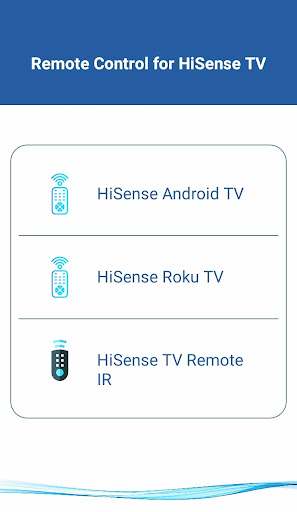
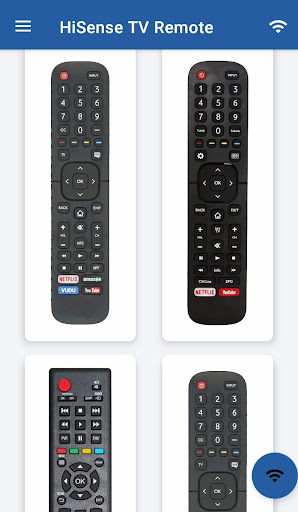
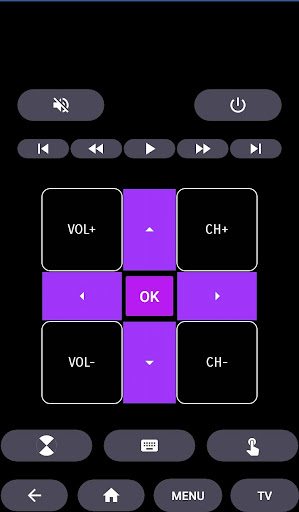
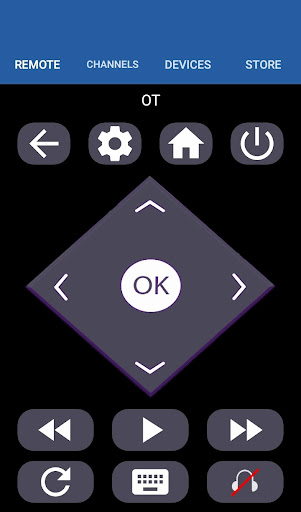
Why HiSense Smart TV Remote Control
Convert your mobile device into HiSense Smart TV Remote and get rid of drained batteries and broken plastic remotes.
Supported Philips Smart TV's
- - Supports All HiSense Smart TV with Android OS OR Android TV Remote
This remote control for HiSense Smart TV supports Android OS and Traditional IR devices.
This remote control for HiSense Smart TV supports Roku OS and Traditional IR devices.
Network Compatibility
To use HiSense Smart TV Remote your HiSense Smart TV and your mobile device must be on the same Wi-Fi Network, once the Smart TV is detected then you will have to Enter the PIN shown on TV to start using HiSense Smart TV Remote.
Traditional IR Devices
Supports all traditional Philips TV's, your phone must have IR blaster in it for using the HiSense TV Remote Control .
Functionality
- ON / OFF
- Volume Control's
- Channel Control's
- Mute
- Navigation Control's
- Multi Media Control's
- Home
- Touch Pad
- Many More
- For Traditional Philips TV Remote, supports all the functions in the remote.
Android TV
In addition to HiSense Smart TV, our Remote Control for HiSense Smart TV Supports Android Chromecast OS.
Smart TV Remote Can be used
- HiSense Android TV Remote
- HiSense Remote Smart TV
- HiSense Roku TV Remote
Disclaimer
This app is not an official HiSense application. We are not affiliated with HiSense Electronics in any way, we have just presented it in a better way.
Reach Us
If in any case your HiSense Smart TV Remote is not getting connected please reach us at nabasmarttvremote@gmail.com. We are always working to improve our product.
Afficher plus

1. Téléchargez l'installateur MEmu et terminez l'installation

2. Démarrez MEmu puis ouvrez Google Play sur la page d'accueil

3. Recherchez HiSense Smart TV Remote dans Google Play
Install
4. Téléchargez et installez HiSense Smart TV Remote
5. Une fois l'installation terminée, cliquez sur l'icône pour démarrer

6. Utiliser MEmu pour utiliser HiSense Smart TV Remote sur votre ordinateur
MEmu Play est actuellement le meilleur émulateur Android gratuit, avec 50 millions d'utilisateurs qui profitent d'une expérience Android exceptionnelle. La technologie de virtualisation de MEmu vous permet de jouer facilement à des milliers d'applications Android sur votre ordinateur, même les plus gourmandes en ressources.
L’écran plus grand avec de meilleurs graphismes; Une longue durée, sans limitation de batterie ou de données mobiles.
Soutien du Keymapping pour un contrôle précis du clavier et de la souris ou de la manette de jeu
Plusieurs comptes de jeu ou tâches sur un seul PC en même temps avec le gestionnaire de multi-instance.
Use HiSense Smart TV Remote on PC by following steps: