Kids Dashboard
Mise à jour
Version actuelle
100.6
Proposée par

Ne vous inquiétez plus des surcharges lorsque vous utilisez Kids Dashboard sur votre téléphone portable, libérez-vous de l'écran minuscule et profitez de l'application sur un écran beaucoup plus grand. Désormais, vous pouvez utiliser votre application en plein écran avec le clavier et la souris. MEmu vous offre toutes les fonctionnalités surprenantes que vous attendiez : installation rapide et configuration facile, commandes intuitives, plus de limitations de batterie, de données mobiles et d'appels dérangeants. Le tout nouveau MEmu 9 est le meilleur choix pour utiliser Kids Dashboard sur votre ordinateur. Codé avec notre absorption, le gestionnaire multi-instance permet d'ouvrir 2 ou plusieurs comptes en même temps. Et le plus important, notre moteur d'émulation exclusif peut libérer tout le potentiel de votre PC, rendre tout cela fluide et agréable.
Afficher plus
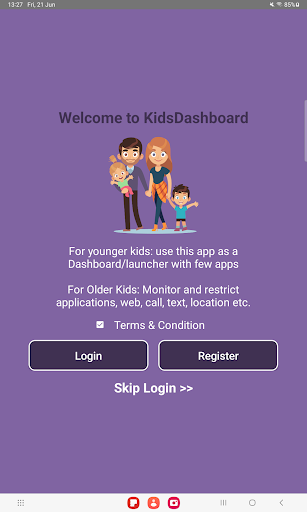
Téléchargez Kids Dashboard avec le simulateur d’Android MEmu sur votre PC. Profitez de jouer sur un grand écran. FREE One-click solution to transform Android device into a Kids lockdown device.
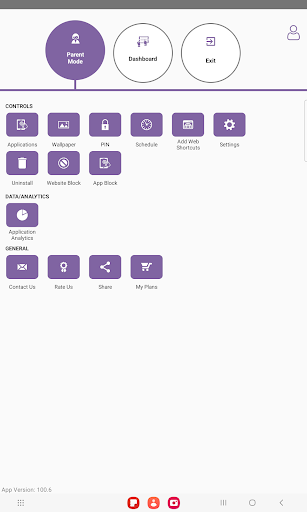
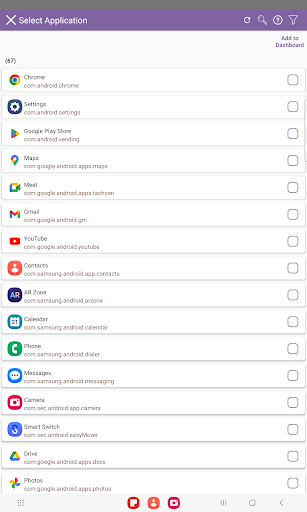
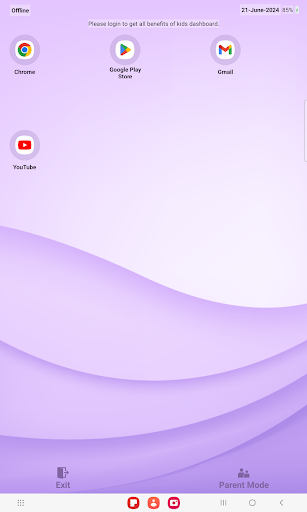
FREE One-click solution to transform Android device into a Kids lockdown device
FREE, Full featured, NO ADVERT, Parental Control App
Login to https://www.kidsdashboard.com for remote management for devices.
KIDS DASHBOARD converts any Mobile device to a safe Kids mode device with restrictions to ensure safety and stops e-addiction. Just with one click transform your mobile device to a kids phone. Stop unwanted access to personal apps and settings.
Many reasons to Love our application
1.Application Lockdown/KIOSK
▪ Parents can choose the application that will be accessible to the child on a dashboard.
▪ Blocks playstore access.
▪ Calls can be restricted.
▪ Lockdown mode stays even after reboot.
2. Screen Time
▪ Set daily time limit for device usage. Parents can extend usage time with password.
▪ Schedule weekly usage.
▪ Countdown timer to indicate how much time is left.
Monitor and determine how long they will stay connected. Indicate how many hours per day. Controlling digital access to take care of your children is easy!
3. Simple one click transformation
▪ Once kids lockdown mode is setup, Parents can enter kids mode by just launching the Kidsdashboard app.
4. Customization
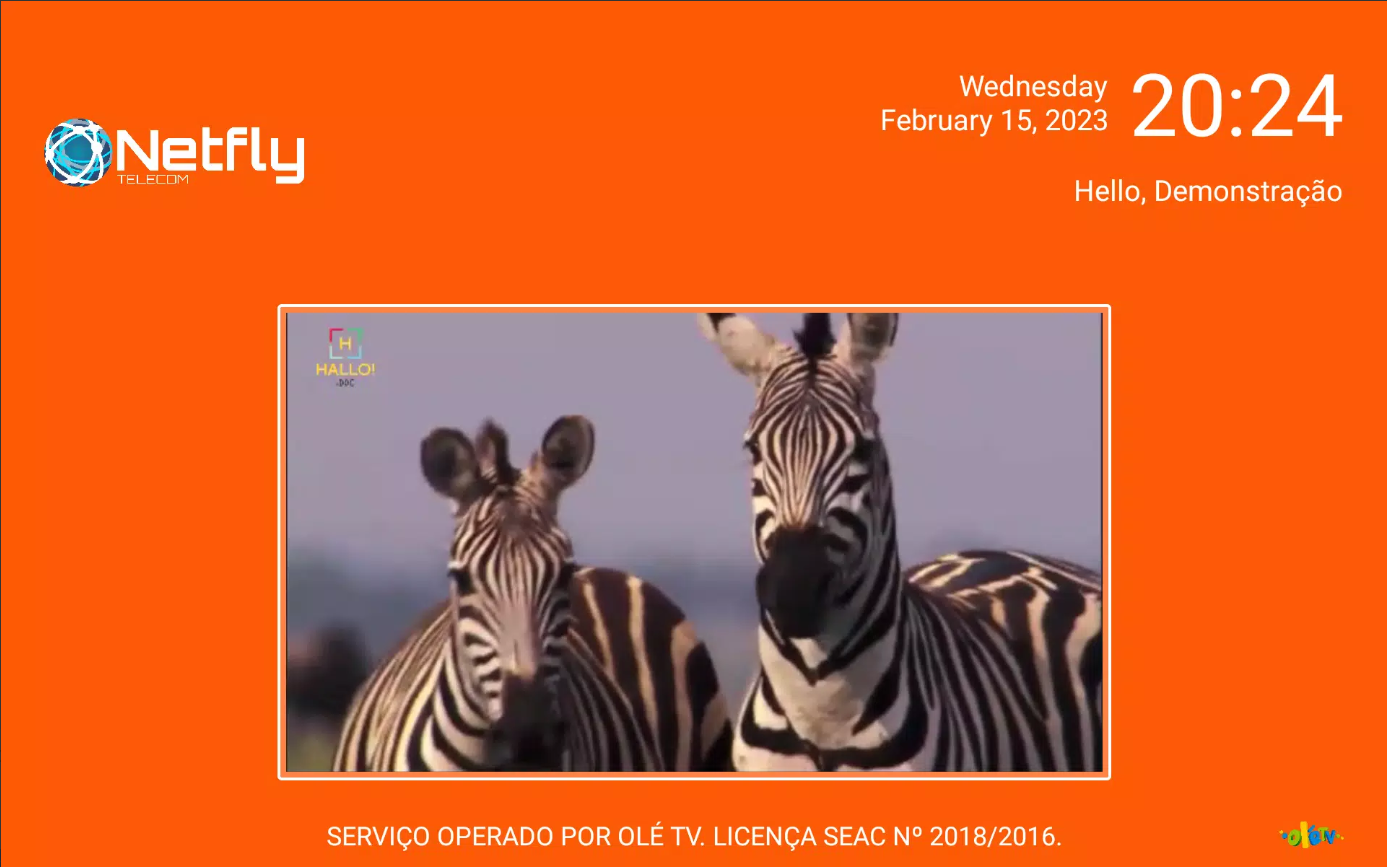
▪ Ability to set wallpaper from any downloaded images and set type any custom text on top of the screen.
▪ Enable clock on top of the screen.
▪ Ability to display Serial number on the screen.
▪ Exit and Settings icons can be displayed on the dashboard screen.
5. Security & protection
▪ Only authorized user can access settings using password.
▪ Tap on the dashboard screen 5 times to enter password.
▪ Password screen disappears after 5 seconds of inactivity.
6. System Configuration
▪ Access to Android settings and notification will be blocked.
▪ Application settings can be exported and imported. It is useful if you plan to reset your mobile device.
7. Support
▪ Please email us your feedback, questions, suggestions.
▪ Live chat on our website for quick response.
8. VPN Service
▪ VPN service used in student or teacher devices for stop use of unknown and suspicious websites. Local VPN is used and no data uploaded to any server.
▪Notes
If you have issues uninstalling apps, try Settings –> Security –> Device administrators, uncheck "kids dashboard admin".
▪Permission:
This application requires Device Administrator permission [android.permission.BIND_DEVICE_ADMIN]
Accessibility:
This application requires Accessibility service permission [android.permission.BIND_ACCESSIBILITY_SERVICE]
This permission required for kids dashboard app access. If user using app which is not added on kids dashboard while kids dashboard app is running then accessibility permission will used to stop access of that app and redirect in kids dashboard app back.
Afficher plus

1. Téléchargez l'installateur MEmu et terminez l'installation

2. Démarrez MEmu puis ouvrez Google Play sur la page d'accueil

3. Recherchez Kids Dashboard dans Google Play
Install
4. Téléchargez et installez Kids Dashboard
5. Une fois l'installation terminée, cliquez sur l'icône pour démarrer

6. Utiliser MEmu pour utiliser Kids Dashboard sur votre ordinateur
MEmu Play est actuellement le meilleur émulateur Android gratuit, avec 50 millions d'utilisateurs qui profitent d'une expérience Android exceptionnelle. La technologie de virtualisation de MEmu vous permet de jouer facilement à des milliers d'applications Android sur votre ordinateur, même les plus gourmandes en ressources.
L’écran plus grand avec de meilleurs graphismes; Une longue durée, sans limitation de batterie ou de données mobiles.
Soutien du Keymapping pour un contrôle précis du clavier et de la souris ou de la manette de jeu
Plusieurs comptes de jeu ou tâches sur un seul PC en même temps avec le gestionnaire de multi-instance.
Use Kids Dashboard on PC by following steps: