Vetus Maps
Mise à jour
Version actuelle
2.1.5
Proposée par

Ne vous inquiétez plus des surcharges lorsque vous utilisez Vetus Maps sur votre téléphone portable, libérez-vous de l'écran minuscule et profitez de l'application sur un écran beaucoup plus grand. Désormais, vous pouvez utiliser votre application en plein écran avec le clavier et la souris. MEmu vous offre toutes les fonctionnalités surprenantes que vous attendiez : installation rapide et configuration facile, commandes intuitives, plus de limitations de batterie, de données mobiles et d'appels dérangeants. Le tout nouveau MEmu 9 est le meilleur choix pour utiliser Vetus Maps sur votre ordinateur. Codé avec notre absorption, le gestionnaire multi-instance permet d'ouvrir 2 ou plusieurs comptes en même temps. Et le plus important, notre moteur d'émulation exclusif peut libérer tout le potentiel de votre PC, rendre tout cela fluide et agréable.
Afficher plus
Téléchargez Vetus Maps avec le simulateur d’Android MEmu sur votre PC. Profitez de jouer sur un grand écran. Vetus Maps est un outil précieux pour les historiens, les chercheurs et toute personne intéressée par l'histoire d'une région particulière.
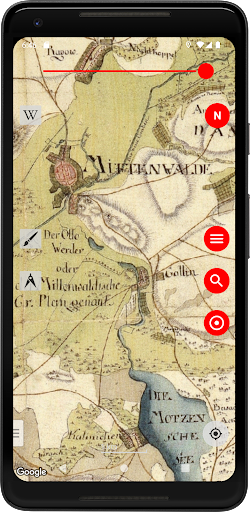
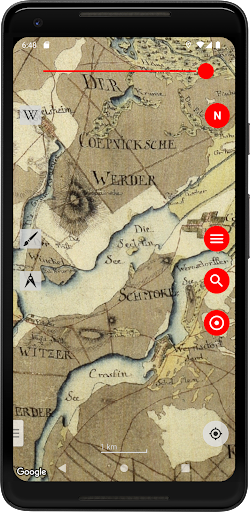
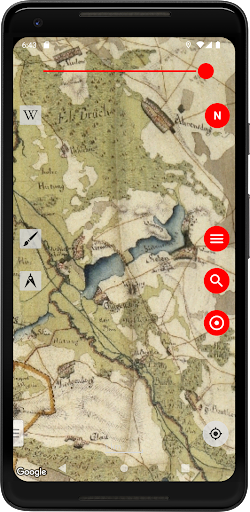
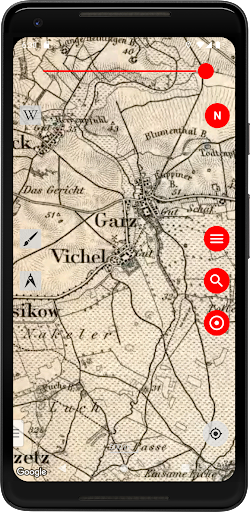
Vetus Maps est un outil précieux pour les historiens, les chercheurs et toute personne intéressée par l'histoire d'une région particulière. L'application facilite l'accès et la visualisation des cartes historiques sur votre smartphone et vous permet de les superposer sur des cartes modernes pour voir comment le paysage a changé au fil du temps. Avec Vetus Maps, vous pouvez facilement comparer des cartes historiques et modernes, collaborer sur des recherches ou partager vos découvertes. Les cartes Vetus peuvent aider à faire la lumière sur l'histoire d'une région et à faciliter la localisation des sites et monuments historiques.
Afficher plus

1. Téléchargez l'installateur MEmu et terminez l'installation

2. Démarrez MEmu puis ouvrez Google Play sur la page d'accueil

3. Recherchez Vetus Maps dans Google Play
Install
4. Téléchargez et installez Vetus Maps
5. Une fois l'installation terminée, cliquez sur l'icône pour démarrer

6. Utiliser MEmu pour utiliser Vetus Maps sur votre ordinateur
MEmu Play est actuellement le meilleur émulateur Android gratuit, avec 50 millions d'utilisateurs qui profitent d'une expérience Android exceptionnelle. La technologie de virtualisation de MEmu vous permet de jouer facilement à des milliers d'applications Android sur votre ordinateur, même les plus gourmandes en ressources.
L’écran plus grand avec de meilleurs graphismes; Une longue durée, sans limitation de batterie ou de données mobiles.
Soutien du Keymapping pour un contrôle précis du clavier et de la souris ou de la manette de jeu
Plusieurs comptes de jeu ou tâches sur un seul PC en même temps avec le gestionnaire de multi-instance.
Use Vetus Maps on PC by following steps: