Vodafone TV
Mise à jour
Version actuelle
6
Proposée par

Ne vous inquiétez plus des surcharges lorsque vous utilisez Vodafone TV sur votre téléphone portable, libérez-vous de l'écran minuscule et profitez de l'application sur un écran beaucoup plus grand. Désormais, vous pouvez utiliser votre application en plein écran avec le clavier et la souris. MEmu vous offre toutes les fonctionnalités surprenantes que vous attendiez : installation rapide et configuration facile, commandes intuitives, plus de limitations de batterie, de données mobiles et d'appels dérangeants. Le tout nouveau MEmu 9 est le meilleur choix pour utiliser Vodafone TV sur votre ordinateur. Codé avec notre absorption, le gestionnaire multi-instance permet d'ouvrir 2 ou plusieurs comptes en même temps. Et le plus important, notre moteur d'émulation exclusif peut libérer tout le potentiel de votre PC, rendre tout cela fluide et agréable.
Afficher plus
Téléchargez Vodafone TV avec le simulateur d’Android MEmu sur votre PC. Profitez de jouer sur un grand écran. Cette application offre une expérience télévisuelle complète sur votre smartphone/tablette.

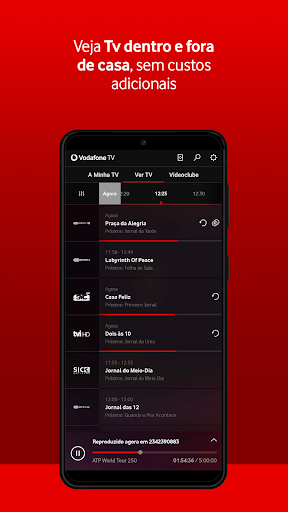
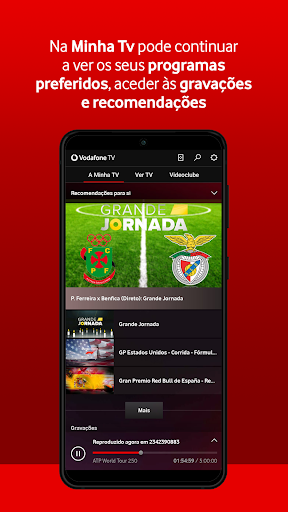
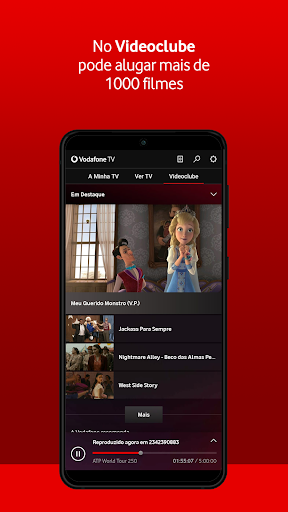
Cette application offre une expérience télévisuelle complète sur votre smartphone/tablette.
Sans frais supplémentaires, l'application vous permet de regarder des chaînes de télévision en direct (y compris des chaînes de sport premium en HD), de consulter le catalogue Videoclube, de programmer, visualiser et gérer à distance vos enregistrements ainsi que d'envoyer du contenu vers Chromecast ou VBox, à tout moment et en tout lieu. .
Pour profiter pleinement des fonctionnalités offertes par l'application, il suffit d'être client du service Vodafone TV avec Tv Box. Si vous êtes déjà client Vodafone TV, installez l'application Vodafone TV et connectez-vous avec le même accès « Mon Vodafone ». identifiants ou utilisez une Box en lisant un QR Code (via Menu > Applications > Espace Client > Gestion des équipements > Ajouter un équipement), accédez à la meilleure expérience télé pour Smartphone et Tablette.
Si vous ne disposez pas d'identifiants « Mon Vodafone » ou s'ils ne sont pas associés au service Télévision, vous pouvez enregistrer un utilisateur TV sur votre téléviseur.
Pour enregistrer un utilisateur TV, allez dans « Menu > Applications > Espace client > Utilisateurs TV ».
Fonctionnalités disponibles :
Télévision en direct : regardez des dizaines de chaînes de télévision en direct, à l'intérieur comme à l'extérieur de votre maison.
Guide TV : accédez à 7 jours de programmation pour toutes les chaînes et programmez facilement des enregistrements depuis la grille.
Vidéo club : découvrez et louez plus de 10 000 films et séries au Vidéo club de Vodafone.
Enregistreur : accédez aux enregistrements automatiques et personnels de votre Box pour regarder ou gérer vos programmes préférés.
Envoyer vers la TV : sélectionnez et contrôlez votre contenu préféré et regardez-le à la télévision via votre Chromecast (ou appareil compatible), ou via VBox.
Contrôle vidéo complet : appuyez deux fois sur les côtés de l'écran de lecture vidéo pour avancer/reculer rapidement de 10 secondes, ou utilisez la navigation visuelle pour choisir le moment de la diffusion auquel vous souhaitez accéder. Vous pouvez également regarder le programme depuis le début en appuyant simplement sur le bouton « regarder depuis le début » et zoomer sur la vidéo pour remplir complètement l'écran, en utilisant deux doigts pour agrandir ou réduire l'écran.
Contrôle à distance : contrôlez votre VBox à l'aide de votre téléphone portable, de manière simple et intuitive. Installez simplement l'application Vodafone TV et associez-la à votre VBox via le même réseau Wi-Fi. Des fonctionnalités de contrôle physique traditionnelles sont disponibles, telles que le zapping de chaîne, l'augmentation ou la diminution du son, la lecture/pause, la recherche de programmes, etc. Si vous possédez une Vodafone TV PLAY Box ou une VBox Smart, cette fonctionnalité est disponible via l'application Google Home, disponible sur le Google Playstore.
PiP (Picture-in-Picture) : vous pouvez continuer à regarder la télévision sur votre smartphone/tablette tout en utilisant d'autres applications en même temps.
Afficher plus

1. Téléchargez l'installateur MEmu et terminez l'installation

2. Démarrez MEmu puis ouvrez Google Play sur la page d'accueil

3. Recherchez Vodafone TV dans Google Play
Install
4. Téléchargez et installez Vodafone TV
5. Une fois l'installation terminée, cliquez sur l'icône pour démarrer

6. Utiliser MEmu pour utiliser Vodafone TV sur votre ordinateur
MEmu Play est actuellement le meilleur émulateur Android gratuit, avec 50 millions d'utilisateurs qui profitent d'une expérience Android exceptionnelle. La technologie de virtualisation de MEmu vous permet de jouer facilement à des milliers d'applications Android sur votre ordinateur, même les plus gourmandes en ressources.
L’écran plus grand avec de meilleurs graphismes; Une longue durée, sans limitation de batterie ou de données mobiles.
Soutien du Keymapping pour un contrôle précis du clavier et de la souris ou de la manette de jeu
Plusieurs comptes de jeu ou tâches sur un seul PC en même temps avec le gestionnaire de multi-instance.
Use Vodafone TV on PC by following steps: