AirDroid: File & Remote Access
अपडेट किया गया
वर्तमान वर्शन
4.3.9.1
संसाधन

AirDroid: File & Remote Access पर अपनी मोबाइल डेटा सीमा पार करने को अलविदा कहें और छोटी स्क्रीन की सीमाओं से मुक्त होकर बड़े डिस्प्ले के लाभों का अनुभव करें। अब, आप अपने कीबोर्ड और माउस का उपयोग करके फुल-स्क्रीन मोड में टॉपर्स क्लैन की शक्ति का अनुभव कर सकते हैं। MEmu Play में वे सभी बेहतरीन सुविधाएँ हैं जिनकी आप अपेक्षा करते हैं: त्वरित इंस्टॉलेशन और आसान सेटअप, सहज नियंत्रण, बैटरी की आवश्यकता नहीं, और कोई डेटा या कॉल समय सीमा नहीं। नया MEmu 9 आपके कंप्यूटर पर AirDroid: File & Remote Access का उपयोग करने के लिए सबसे अच्छा विकल्प है। हमारा मालिकाना मल्टी-इंस्टेंस मैनेजर एक साथ दो या अधिक खातों को चलाने का समर्थन करता है। इससे भी महत्वपूर्ण बात यह है कि हमारा अनूठा इम्यूलेशन इंजन आपके कंप्यूटर के प्रदर्शन का पूरा उपयोग करता है, जिससे एक सहज और निर्बाध अनुभव मिलता है।
और दिखाएं
डाउनलोड करें AirDroid: File & Remote Access पीसी पर MEmu एंड्रॉयड एमुलेटर के साथ बड़े पर्दे पर खेलने का आनंद लें। AirDroid आपका सबसे अच्छा व्यक्तिगत मोबाइल डिवाइस प्रबंधन सूट है, जो फ़ाइल स्थानांतरण और प्रबंधन, स्क्रीन मिररिंग, रिमोट कंट्रोल सहित 10 वर्षों के नॉन-स्टॉप सुधारों पर बनाया गया है, और सीधे आपके कंप्यूटर से एसएमएस सूचनाएं प्राप्त करता है - यह सब सिर्फ एक के साथ किया जा सकता है एयरड्रॉइड ऐप।.
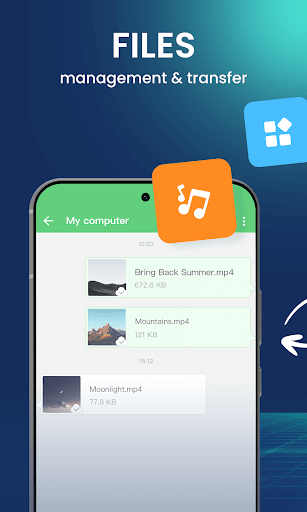
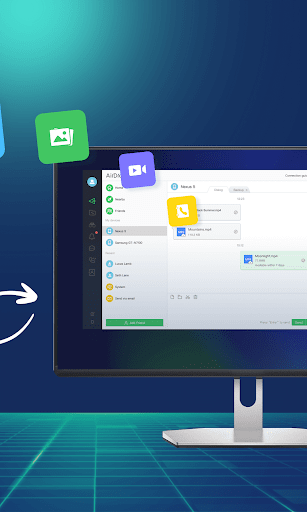
AirDroid आपका सबसे अच्छा व्यक्तिगत मोबाइल डिवाइस प्रबंधन सूट है, जो फ़ाइल स्थानांतरण और प्रबंधन, स्क्रीन मिररिंग, रिमोट कंट्रोल सहित 10 वर्षों के नॉन-स्टॉप सुधारों पर बनाया गया है, और सीधे आपके कंप्यूटर से एसएमएस सूचनाएं प्राप्त करता है - यह सब सिर्फ एक के साथ किया जा सकता है एयरड्रॉइड ऐप।
प्रमुख विशेषताएं:
1. बिना किसी सीमा के हाइपर-फास्ट फ़ाइल स्थानांतरण का आनंद लें
आप स्थानीय और दूरस्थ दोनों कनेक्शनों के तहत 20MB/s पर अविश्वसनीय रूप से तेज़ फ़ाइल-स्थानांतरण गति का आनंद लेने के लिए AirDroid का उपयोग कर सकते हैं। वाई-फाई, 4जी, या 5जी नेटवर्क पर स्विच करते समय भी उत्पादकता के लिए अडिग अनुभव का आनंद लें। आस-पास की सुविधा आपको बिना किसी खाते या इंटरनेट कनेक्शन के भी तुरंत और सीधे अपने आस-पास के दोस्तों को फ़ोटो और वीडियो फ़ाइलें भेजने की अनुमति देती है।
2. ऑल-इन-वन फ़ाइल प्रबंधन
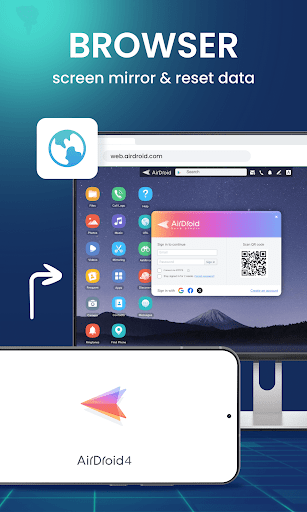
डेस्कटॉप क्लाइंट या वेब क्लाइंट web.airdroid.com से, आप अपने डिवाइस पर फ़ोटो, वीडियो, संगीत, ऐप्स, स्टोरेज आदि की जांच और प्रबंधन कर सकते हैं। आप अपने फोटो और वीडियो को अपने पीसी पर स्वचालित रूप से सिंक और अपलोड भी कर सकते हैं, इस तरह आप न केवल अपने डिवाइस के स्टोरेज को बचा सकते हैं बल्कि अपनी गोपनीयता के लीक होने के जोखिम से भी बच सकते हैं।
3. स्क्रीन मिररिंग
अपने Android उपकरणों को वायरलेस रूप से पीसी पर मिरर करें ताकि आप अपने छात्रों या भागीदारों के साथ अपनी स्क्रीन साझा कर सकें। आप अपने गेम या चित्रों को अपने दर्शकों के साथ अधिक कुशलता से साझा करने के लिए, अपने प्रसारण को AirDroid के साथ स्ट्रीम भी कर सकते हैं।
स्क्रीन मिररिंग के लिए जरूरी नहीं है कि फोन और कंप्यूटर एक ही नेटवर्क पर हों। विभिन्न परिदृश्यों के लिए एक व्यावहारिक समाधान।
4. रिमोट कंट्रोल Android डिवाइस
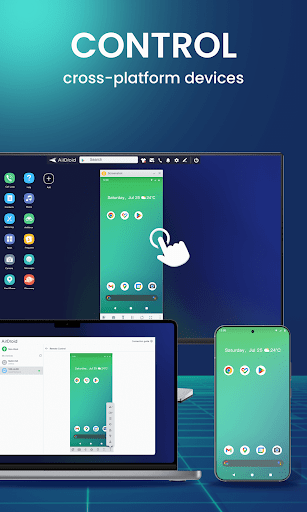
आप अपने डिवाइस को रूट किए बिना अपने एंड्रॉइड डिवाइस पर पूर्ण नियंत्रण ले सकते हैं, बस एक तेज़ सेटिंग के लिए एयरड्रॉइड पीसी क्लाइंट से कनेक्ट करने की आवश्यकता है, जो कुछ भी आप अपने एंड्रॉइड डिवाइस पर दूरस्थ रूप से करना चाहते हैं, उदाहरण के लिए, गेम खेलें, एक ऐप खोलें , फोन की स्थिति जांचें।
AirDroid के लिए रिमोट कंट्रोल सेट करना आसान है और आसानी से चलता है, भले ही आपका डिवाइस ग्लोब के दूसरी तरफ हो।
*यदि आपको किसी अन्य एंड्रॉइड डिवाइस से किसी एंड्रॉइड डिवाइस को रिमोट कंट्रोल करने की आवश्यकता है, तो आपको कंट्रोलर डिवाइस के लिए एयरमिरर डाउनलोड करना होगा।
5. दूरस्थ निगरानी
अप्रयुक्त एंड्रॉइड फोन का उपयोग करें और रिमोट कैमरा फीचर का उपयोग करके उन्हें अपनी आंखें बनाएं। डिवाइस के आसपास की निगरानी करें, या वन-वे ऑडियो के साथ पर्यावरणीय ध्वनियों को सुनें, ताकि आपको हर समय स्क्रीन पर रहने की आवश्यकता न पड़े।
आप नए कैमरों पर अतिरिक्त खर्च किए बिना नवजात शिशुओं और पालतू जानवरों की जांच कर सकते हैं या अपने घर की सुरक्षा कर सकते हैं।
5. सूचनाएं और एसएमएस प्रबंधन
AirDroid आपको सीधे अपने कंप्यूटर से फ़ोन को प्रबंधित करने की अनुमति देकर काम पर ध्यान केंद्रित करने में आपकी सहायता करता है।
आप टेक्स्ट प्राप्त कर सकते हैं और भेज सकते हैं, हेडसेट से कनेक्ट कर सकते हैं, फ़ोन नंबर दर्ज कर सकते हैं या कॉपी कर सकते हैं और सीधे कंप्यूटर से कॉल कर सकते हैं। अधिसूचना सुविधा आपको अपने फोन के ऐप नोटिफिकेशन (जैसे व्हाट्सएप, लाइन और फेसबुक मैसेंजर) को कंप्यूटर से सिंक करने की अनुमति देती है, और आप सीधे अपने डेस्कटॉप पर उनका जवाब दे सकते हैं। महत्वपूर्ण संदेश हमेशा अप-टू-डेट होते हैं।
6. पीसी पर कॉल करें
आप सीधे AirDroid डेस्कटॉप क्लाइंट पर थोक में फ़ोन नंबर आयात कर सकते हैं, कॉल करने के लिए क्लिक कर सकते हैं, और फ़ोन के हैंडसेट या ब्लूटूथ हेडसेट के माध्यम से अपने ग्राहकों या दोस्तों से बात कर सकते हैं। AirDroid आपको मोबाइल फोन पर मैन्युअल रूप से फ़ोन नंबर दर्ज करने और संभावित त्रुटियों से बचने में मदद करता है, और आपकी दक्षता में सुधार करता है।
अक्सर पूछे जाने वाले प्रश्न:
प्रश्न: क्या मुझे AirDroid का उपयोग करने के लिए एक खाता पंजीकृत करना होगा?
ए: एयरड्रॉइड खाते के साथ, आप स्थानीय और दूरस्थ कनेक्शन के तहत सभी सुविधाओं का आनंद ले सकते हैं। यदि आप पंजीकरण नहीं करना चाहते हैं, तो आप सीमित सुविधाओं के साथ उसी वाईफाई के तहत AirDroid का उपयोग कर सकते हैं।
प्रश्न: क्या AirDroid उपयोग करने के लिए स्वतंत्र है?
ए: आप लोकल एरिया नेटवर्क के तहत एयरड्रॉइड का मुफ्त में उपयोग कर सकते हैं। गैर-स्थानीय नेटवर्क के अंतर्गत चलने पर, मुफ़्त खाते में 200MB/माह की डेटा सीमा होती है और वह दूरस्थ कैमरे का उपयोग नहीं कर सकता है। हम अनुशंसा करते हैं कि आप असीमित रिमोट डेटा का आनंद लेने और सभी कार्यों और सेवाओं को अनलॉक करने के लिए प्रीमियम में अपग्रेड करें।
और दिखाएं

1. MEmu इंस्टॉलर को डाउनलोड करें और इंस्टॉलेशन को पूरा करें

2. MEmu शुरू करें फिर होमपेज पर Google Play खोलें

3. Google Play में AirDroid: File & Remote Access खोजें
Install
4. AirDroid: File & Remote Access डाउनलोड कर इंस्टॉल करें
5. इंस्टॉल पूरा होने पर आइकन दबाएं

6. MEmu का उपयोग करके अपने कंप्यूटर पर AirDroid: File & Remote Access का अनुभव करें
MEmu Play सबसे बेहतरीन मुफ़्त Android एमुलेटर है और 5 करोड़ लोग पहले ही इसके शानदार Android ऐप अनुभव का आनंद ले चुके हैं। MEmu 9 वर्चुअलाइज़ेशन तकनीक आपको अपने PC पर हज़ारों Android ऐप्स, यहाँ तक कि सबसे ज़्यादा ग्राफ़िक्स वाले ऐप्स भी, आसानी से चलाने की सुविधा देती है।
असीमित बैटरी या मोबाइल डेटा के साथ बेहतर ग्राफिक्स के साथ बड़ी स्क्रीन; लंबी अवधि।
कीबोर्ड और माउस या गेमपैड के उत्तम नियंत्रण के लिए संपूर्ण कीमैपिंग का समर्थन करता हैं।
एक ही पीसी पर मल्टी-इंस्टेंस मैनेजर के साथ एक समय में कई गेम खाते या कार्य कर सकते हैं।
Use AirDroid: File & Remote Access on PC by following steps: