LetsView- Wireless Screen Cast
Aggiornata
Versione corrente
1.5.27
Offerta da

Non devi più preoccuparti dei sovraccarichi durante l'utilizzo di LetsView- Wireless Screen Cast sul tuo cellulare, liberati dal piccolo schermo e goditi dell'App su uno schermo molto più grande. D'ora in poi, sperimenta la tua App a schermo intero con tastiera e mouse. MEmu ti offre tutte le sorprendenti funzioni che ti aspettavi: installazione rapida e impostazione semplice, controlli intuitivi, niente più limitazioni di batteria, dati mobili e chiamate fastidiose. Il MEmu 9 nuovo di zecca è la prima scelta per utilizzare LetsView- Wireless Screen Cast sul tuo computer. Codificato con il nostro assorbimento, il gestore multi-istanza consente di aprire 2 o più account contemporaneamente. E soprattutto, il nostro esclusivo motore di emulazione può sbloccare il pieno potenziale del tuo PC, rendendo tutto liscio e piacevole.
Mostra altro
Goditi un'esperienza straordinaria con LetsView- Wireless Screen Cast su PC con MEmu Play. È un potente emulatore Android gratuito che ti offre migliaia di app Android per la versione desktop. Divertiti a connetterti con gli amici e a perfezionare il tuo lavoro con maggiore efficienza! Cerchi un'app di mirroring dello schermo gratuita e di alta qualità?
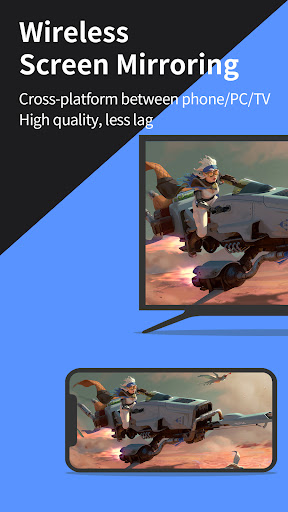
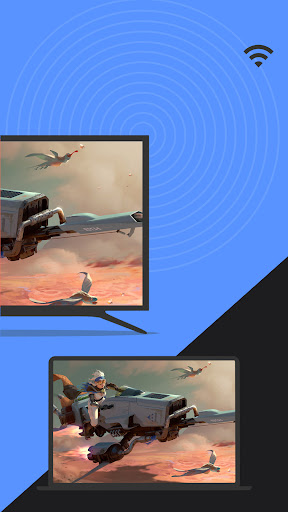
Cerchi un'app di mirroring dello schermo gratuita e di alta qualità? Non cercare oltre LetsView! Duplica o trasmetti facilmente lo schermo del tuo telefono, tablet o computer alla TV, al PC o al Mac. Con LetsView avrai infinite possibilità di comunicazione e intrattenimento nella tua vita quotidiana.
Caratteristiche principali
⭐Mirroring dello schermo tra telefoni cellulari e PC
Esegui il mirroring dello schermo del tuo telefono sul tuo computer Mac o Windows, migliora la tua esperienza di visualizzazione live streaming preferita o presenta contenuti su uno schermo più grande senza alcuna limitazione delle dimensioni dello schermo del tuo telefono. Puoi persino trasmettere lo schermo del tuo telefono a più dispositivi.
⭐Controlla il PC da un telefono
Una volta collegati il computer e lo smartphone, lo smartphone può fungere da tastiera o mouse improvvisato, consentendoti il pieno controllo dello schermo del computer con la semplice punta delle dita. Inoltre è possibile controllare il cellulare anche con un computer Windows.
⭐Mirroring dello schermo tra telefono cellulare e TV
Che tu stia guardando un film, un evento sportivo con la famiglia o una presentazione aziendale in TV, il mirroring dello schermo del tuo telefono su uno schermo più grande non è mai stato così facile con LetsView. LetsView si adatta perfettamente alla maggior parte dei televisori sul mercato.
⭐Mirroring dello schermo tra PC/tablet e TV
Oltre alla versione mobile, LetsView copre varie piattaforme. La versione desktop consente anche il mirroring tra PC e PC e tra PC e TV.
⭐Estendi schermo
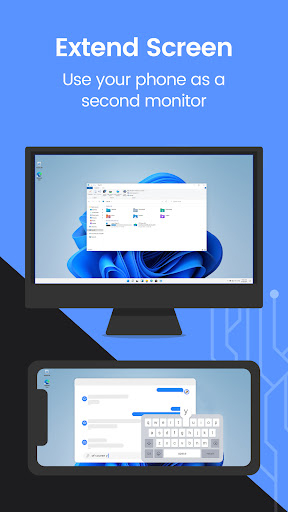
Trasforma il tuo telefono in un monitor secondario per il tuo computer, permettendoti di concentrarti sulle attività principali sullo schermo principale e gestendo contemporaneamente attività ausiliarie sullo schermo del telefono, aumentando così in modo significativo la tua produttività.
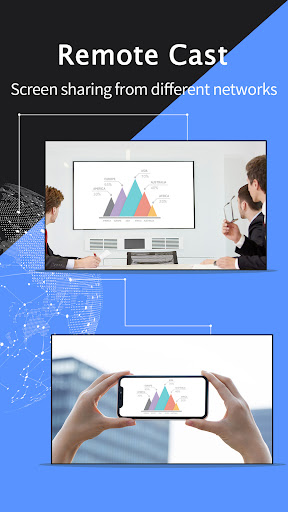
⭐Mirroring dello schermo remoto
Il mirroring dello schermo è possibile anche quando ti trovi su una rete diversa. La funzione di mirroring dello schermo remoto ti aiuterà ad attraversare la rete, basta inserire il codice di trasmissione remota e i due dispositivi condivideranno lo schermo a distanza.
⭐Funzionalità aggiuntive
Sono inoltre disponibili il disegno, la lavagna, la presentazione di documenti, l'acquisizione di schermate e la registrazione dello schermo di un telefono cellulare.
Perché LetsView?
● Senza pubblicità.
● Utilizzo ininterrotto e illimitato.
● Mirroring dello schermo HD.
● Registrazione dello schermo HD.
Casi d'uso primari:
1. Intrattenimento per la famiglia
Mirroring di film, giochi, foto e altro su uno schermo più grande per una migliore esperienza visiva.
2. Presentazioni aziendali
Condividi il contenuto dello schermo del tuo PC o cellulare su un grande schermo per presentazioni o riunioni, dimostra il tuo prodotto a potenziali clienti da remoto.
3. Insegnamento online
Condividi lo schermo del dispositivo dell'insegnante e combinalo con la lavagna, migliorando l'esperienza visiva delle tue lezioni online.
4. Gioco in streaming live
Trasmetti contenuti di gioco su un grande schermo, condividi il gameplay con i follower e conserva momenti meravigliosi.
Facile da connettere:
Connettere i tuoi dispositivi è semplice con 3 metodi disponibili: connessione diretta, connessione con codice QR o connessione con passkey.
Assicurati che tutti i tuoi dispositivi siano connessi alla stessa rete Wi-Fi e il tuo dispositivo verrà rilevato automaticamente per una facile connessione. Se il tuo dispositivo non viene rilevato, scansiona semplicemente il codice QR o inserisci la passkey per stabilire la connessione.
Contatto:
Apprezziamo tutti i tuoi feedback! Contattaci all'indirizzo support@letsview.com o invia feedback da parte mia > Feedback sull'app LetsView per suggerimenti, commenti, domande o dubbi.
LetsView supporta PC Windows e Mac e Android 5.0 e versioni successive.
Mostra altro

1. Scarica il programma di installazione di MEmu e completa l'installazione

2. Avvia il Memu e apri il Google Play sulla homepage

3. Cerca LetsView- Wireless Screen Cast in Google Play
Install
4. Scarica e installa LetsView- Wireless Screen Cast
5. Al termine dell'installazione, fai clic sull'icona per avviar

6. Divertiti giocando a LetsView- Wireless Screen Cast su PC con MEmu
MEmu App Player è il miglior emulatore Android gratuito, utilizzato da 50 milioni di persone per ottenere un'esperienza di gioco Android superba. La tecnilogia di virtualizzazione MEmu ti permette di giocare a migliaia di giochi Android con semplicità sul tuo computer, anche i giochi con la grafica più esigente.
Schermo più grande con una grafica migliore; Lunga durata, senza limitazione di batteria o dati mobili.
Supporto completo per mappa di tastiera per un controllo preciso di tastiera e mouse o gamepad.
Multipli account di gioco o attività su un singolo PC contemporaneamente con il gestore di multi istanza.
Use LetsView- Wireless Screen Cast on PC by following steps: