LetsView- Wireless Screen Cast
Zaktualizowano
Aktualna wersja
1.5.27
Sprzedawca

Przestań martwić się nadmiernymi opłatami podczas korzystania z LetsView- Wireless Screen Cast na telefonie komórkowym, uwolnij się od małego ekranu i ciesz się korzystaniem z aplikacji na znacznie większym wyświetlaczu. Od teraz korzystaj z aplikacji na pełnym ekranie za pomocą klawiatury i myszy. MEmu oferuje wszystkie zaskakujące funkcje, których się spodziewałeś: szybką instalację i łatwą konfigurację, intuicyjne sterowanie, koniec z ograniczeniami baterii, danych mobilnych i niepokojących połączeń. Zupełnie nowy MEmu 9 to najlepszy wybór do używania LetsView- Wireless Screen Cast na twoim komputerze. Zakodowany przez naszą absorpcję, menedżer wielu instancji umożliwia otwarcie 2 lub więcej kont w tym samym czasie. A co najważniejsze, nasz ekskluzywny emulator może uwolnić pełny potencjał twojego komputera, sprawić, że wszystko będzie płynne i przyjemne.
Pokaż więcej
Ciesz się wspaniałym doświadczeniem podczas grania w LetsView- Wireless Screen Cast na komputerze z aplikacją MEMU App Player. Jest to potężny darmowy emulator Androida Umożliwia korzystanie z tysięcy aplikacji Androida. Szukasz wysokiej jakości, bezpłatnej aplikacji do tworzenia kopii ekranu?
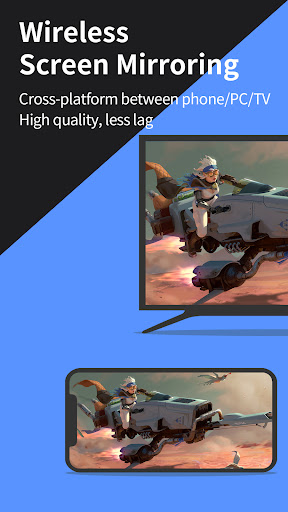
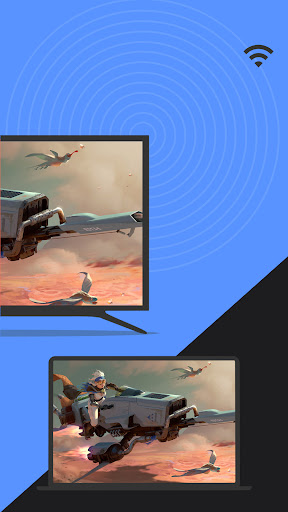
Szukasz wysokiej jakości, bezpłatnej aplikacji do tworzenia kopii ekranu? Nie szukaj dalej niż LetsView! Z łatwością wykonaj kopię lustrzaną lub prześlij ekran telefonu, tabletu lub komputera na telewizor, komputer PC lub Mac. Dzięki LetsView będziesz mieć nieograniczone możliwości komunikacji i rozrywki w codziennym życiu.
Kluczowe cechy
⭐Dublowanie ekranu między telefonami komórkowymi i komputerami
Odbij ekran swojego telefonu na komputerze Mac lub komputerze z systemem Windows, usprawnij oglądanie ulubionych transmisji na żywo lub prezentuj treści na większym ekranie bez żadnych ograniczeń związanych z rozmiarem ekranu telefonu. Możesz nawet przesyłać ekran telefonu na wiele urządzeń.
⭐Steruj komputerem za pomocą telefonu
Po połączeniu komputera i smartfona smartfon może działać jako prowizoryczna klawiatura lub mysz, umożliwiając pełną kontrolę nad ekranem komputera za pomocą palców. Co więcej, możliwe jest także sterowanie telefonem komórkowym za pomocą komputera z systemem Windows.
⭐Dublowanie ekranu między telefonem komórkowym a telewizorem
Niezależnie od tego, czy oglądasz film, oglądasz wydarzenie sportowe z rodziną, czy też prowadzisz prezentację biznesową w telewizji, tworzenie kopii lustrzanej ekranu telefonu na większym wyświetlaczu nigdy nie było łatwiejsze dzięki LetsView. LetsView idealnie pasuje do większości telewizorów dostępnych na rynku.
⭐Duplikacja ekranu między komputerem/tabletem a telewizorem
Oprócz wersji mobilnej LetsView obsługuje różne platformy. Wersja na komputery stacjonarne umożliwia także tworzenie kopii lustrzanych pomiędzy komputerem PC i komputerem PC a telewizorem.
⭐Rozszerz ekran
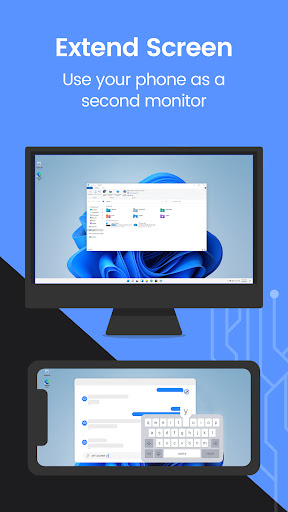
Zamień swój telefon w dodatkowy monitor komputera, dzięki któremu możesz skupić się na głównych zadaniach na głównym ekranie, jednocześnie wykonując czynności pomocnicze na ekranie telefonu, co znacząco zwiększy Twoją produktywność.
⭐Zdalne tworzenie kopii lustrzanych ekranu
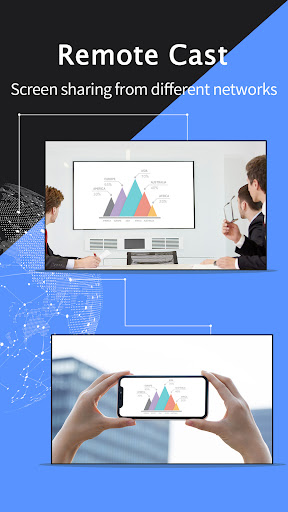
Kopiowanie ekranu jest również możliwe, gdy jesteś w innej sieci. Funkcja zdalnego tworzenia kopii ekranu pomoże Ci przejść przez sieć. Wystarczy wpisać kod zdalnego przesyłania, a oba urządzenia będą dzielić ekran na odległość.
⭐Dodatkowe funkcje
Dostępne są również rysunki, tablice, prezentacje dokumentów, przechwytywanie ekranu i nagrywanie ekranu telefonu komórkowego.
Dlaczego LetsView?
● Bez reklam.
● Nieprzerwane i nieograniczone użytkowanie.
● Kopia lustrzana ekranu HD.
● Nagrywanie ekranu HD.
Główne przypadki użycia:
1. Rozrywka rodzinna
Kopiuj filmy, gry, zdjęcia i inne materiały na większy ekran, aby uzyskać lepsze wrażenia wizualne.
2. Prezentacje biznesowe
Udostępniaj zawartość ekranu swojego komputera lub telefonu komórkowego na dużym ekranie podczas prezentacji lub spotkań, zdalnie demonstruj swój produkt potencjalnym klientom.
3. Nauczanie online
Udostępnij ekran urządzenia nauczyciela i połącz go z tablicą, poprawiając wrażenia wizualne podczas zajęć online.
4. Rozgrywka na żywo
Transmituj treści z gier na dużym ekranie, udostępniaj rozgrywkę obserwującym i zachowuj wspaniałe chwile.
Łatwe podłączenie:
Podłączanie urządzeń jest łatwe dzięki 3 dostępnym metodom: połączenie bezpośrednie, połączenie za pomocą kodu QR lub połączenie za pomocą hasła.
Upewnij się, że wszystkie Twoje urządzenia są podłączone do tej samej sieci Wi-Fi, a Twoje urządzenie zostanie automatycznie wykryte w celu łatwego połączenia. Jeśli Twoje urządzenie nie zostanie wykryte, po prostu zeskanuj kod QR lub wprowadź hasło, aby nawiązać połączenie.
Kontakt:
Jesteśmy wdzięczni za każdą Twoją opinię! Skontaktuj się z nami pod adresem support@letsview.com lub wyślij opinię Ja > Opinia na temat aplikacji LetsView, aby uzyskać sugestie, komentarze, pytania lub wątpliwości.
LetsView obsługuje komputery PC i Mac z systemem Windows oraz Androida 5.0 i nowsze.
Pokaż więcej

1. Pobierz instalator MEmu i zakończ instalację

2. Uruchom MEmu, a następnie otwórz Google Play na pulpicie

3. Wyszukaj LetsView- Wireless Screen Cast w Google Play
Install
4. Pobierz i zainstaluj LetsView- Wireless Screen Cast
5. Po zakończeniu instalacji kliknij ikonę, aby rozpocząć

6. Użyj MEmu, aby doświadczyć LetsView- Wireless Screen Cast na swoim komputerze
MEmu Play to najlepszy emulator Androida, z którego korzysta ponad 100 milionów użytkowników, ciesząc się wyjątkowym doświadczeniem aplikacji na Androida. Technologia wirtualizacji MEmu pozwala na płynne uruchamianie tysięcy aplikacji Androida na komputerze, nawet tych najbardziej wymagających.
Większy ekran z lepszą grafiką; Długi czas, bez ograniczeń baterii lub danych mobilnych.
Pełna obsługa mapowania klawiszy dla precyzyjnego sterowania klawiaturą i myszą lub gamepadem.
Wiele kont gier lub zadań na jednym komputerze jednocześnie z menedżerem wielu instancji.
Use LetsView- Wireless Screen Cast on PC by following steps: