Epson iPrint
更新日
現在のバージョン
7.14.0
提供元

スマートフォンは不要!パソコンと同じようにキーボードとマウスで操作できます。MEmu Playは、あなたが待ち望んでいたすべての楽しみをお届けします。バッテリー残量や小さな画面を気にすることなく、Epson iPrintをご利用ください。最新のMEmu 9は、Epson iPrintをPCで体験するのに最適です!完璧なキーマッピングシステムにより、PCのようなスムーズな操作性を実現します。マルチインスタンス機能により、複数のアプリケーションを同時に実行できます。独自の仮想化エンジンがPCのパフォーマンスを最大限に引き出します。アプリを使用するだけでなく、高品質な体験を得ることができます。
もっと見る
Epson iPrintをPCでダウンロード!大画面でより楽しむ。電源が落ちてしまうとか通信料が足りないとかの問題を心配する必要がなく、PCの大画面でより快適にゲームを楽しましょう! Epson iPrintは、Android端末のための無料のエプソンプリンター専用アプリケーションです。
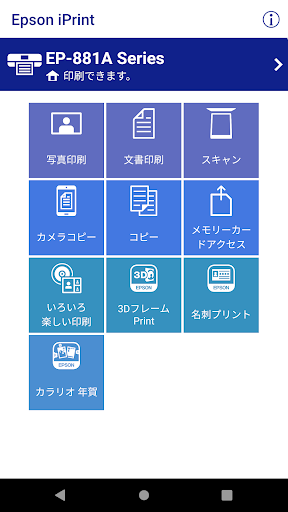
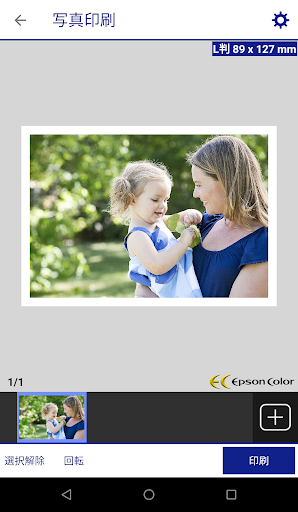
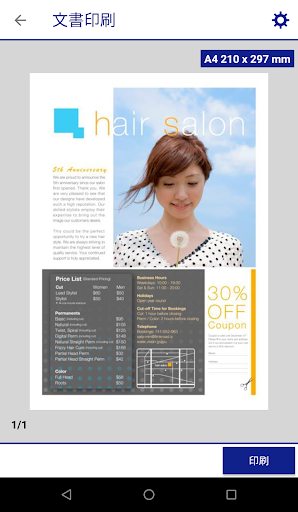
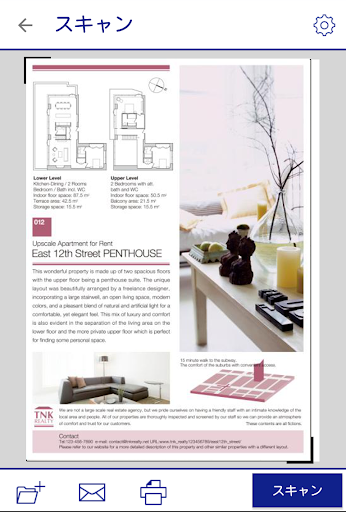
Epson iPrintは、Android端末のための無料のエプソンプリンター専用アプリケーションです。Android端末と同じWi-Fiネットワーク内にあるエプソンプリンターを自動で認識。写真やドキュメントのプリント、スキャン、コピーがカンタンにできます。またプリンターに挿入されたメモリーカード内の画像をAndroid端末にコピーしたり、Android端末内の画像をプリンターに挿入されたメモリーカードへコピーできます。さらにリモートプリント対応機種であれば、プリンターに登録されたE-Mailアドレスを設定することで、外出先から自宅やオフィスのプリンターへのプリントが可能となります(対応機種は下記参照)。
Epson iPrintの主な機能
【プリント機能】
- 写真印刷
*対応ファイル形式:JPG、PNG
自動画質補正(オートフォトファイン!EX)機能により、写真データを自動で判別し、シーンに応じてキレイにプリントできます。
- 文書印刷
*対応ファイル形式:PDF、Word、Excel、PowerPoint※1
- ウェブページプリント
*ブラウザ(データ共有機能を有するもの)からウェブページのプリントが可能。
- メールの添付ファイル(JPG/PDF)のプリント(メール本文のプリントはできません)
- 外出先からプリント
リモートプリント機能対応機種であれば、外出先からインターネット経由で自宅やオフィスのプリンターに印刷できます。
*対応ファイル形式:JPG、PNG、PDF文書、Microsoft® Word、Microsoft® Excel、Microsoft® PowerPoint
- カメラコピー
スマートフォンのカメラで撮った原稿の画質や形を補正してプリントが可能。
【スキャン機能】
- 文書や写真をスキャンし、Android端末への保存や、オンラインサービスへのアップロードが可能。
*保存ファイル形式:JPG、PDF
【コピー機能】
- Android端末の画面上からコピーの設定、実行ができます。プリンター本体のパネルが操作しづらい場所に設置してある場合でも、お手元で簡単にコピーが可能となります。
*原稿台からの標準コピーのみとなります。また枚数は99枚までとなります。
【メモリーカードアクセス機能】
- プリンターに挿入されたメモリーカード内の画像をAndroid端末にコピー、またAndroid端末内の画像をプリンターに挿入されたメモリーカードへコピーできます。お気に入りの写真の活用や管理がしやすくなります。
*対応ファイル形式:JPG
【ファームウェアアップデート機能】
PCを接続せず、スマートフォンだけでプリンターをお使いのお客様でも、プリンターのファームウェアを更新することができます。
(対応プリンター限定)
対応プリンター
対応プリンターについては以下のWebサイトをご参照ください。
https://support.epson.net/appinfo/iprint/ja/
ご使用時の注意
・お持ちのAndroid端末によっては画面が正しく表示されない場合があります。
・位置情報機能の利用について
-(Android 6.0以降のOSをご利用のお客様)
Android 6以降では、Wi-Fi Direct接続時にOSの位置情報機能を利用する必要があります。
(周辺のプリンターのSSIDを検索するため)
Wi-Fi Direct接続時に位置情報設定変更の案内画面が表示された場合には設定を変更してください。
インフラストラクチャー経由でプリンタをご利用の場合には位置情報機能は利用しません。
-(Android 5.x以前のOSをご利用のお客様)
Android 5以前のOSでのご利用においては、位置情報機能は利用いたしません。
- 上記OSどちらをご利用の場合でも、本アプリケーションは位置情報の取得・収集は行いません。
※1 Word、Excel、PowerPointについては、印刷時に自動的にGoogle Driveにアクセスします。
その為、Wi-Fi経由でインターネットに接続していない環境では、Google Driveにアクセスできない為、印刷できません。
Bluetooth®のワードマークおよびロゴは、Bluetooth SIG,Inc.が所有する登録商標であり、セイコーエプソン株式会社はこれらのマークをライセンスに基づいて使用しています。
本アプリの利用に関する使用許諾契約書は、以下のウェブサイトからご確認ください。
https://support.epson.net/terms/ijp/swinfo.php?id=7010
「デベロッパーにメールを送信」などでいただいたメールにつきましては、今後のサービス改善などに役立たせていただきます。原則として個別には回答いたしかねますので、あらかじめご了承願います。
もっと見る

1. MEmuインストーラーをダウンロードしてセットアップを完了する

2. MEmuを起動し、デスクトップでのPlayストアを開く

3. PlayストアでEpson iPrintを検索する
Install
4. Epson iPrintをダウンロードしてインストールする
5. インストールが完了したら、アイコンをクリックしてスタート

6. MEmuを使ってパソコンでEpson iPrintを体験する
MEmu Playは現在、最高の無料Androidエミュレーターであり、5,000万人のユーザーが優れたAndroidアプリ体験を楽しんでいます。MEmuの仮想化テクノロジーにより、数千ものAndroidアプリをコンピューターでスムーズに実行できます。
大画面でより精細;無限の待機、電池とドラフィックの極限を超え
キーボード・マウス・コントローラーを全力でサポート、より快適
マルチインスタンスで複数のゲームを同時に実行
Use Epson iPrint on PC by following steps: