
ラジオの番組表2
更新日
現在のバージョン
1.5.7
提供元

スマートフォンは不要!パソコンと同じようにキーボードとマウスで操作できます。MEmu Playは、あなたが待ち望んでいたすべての楽しみをお届けします。バッテリー残量や小さな画面を気にすることなく、ラジオの番組表2をご利用ください。最新のMEmu 9は、ラジオの番組表2をPCで体験するのに最適です!完璧なキーマッピングシステムにより、PCのようなスムーズな操作性を実現します。マルチインスタンス機能により、複数のアプリケーションを同時に実行できます。独自の仮想化エンジンがPCのパフォーマンスを最大限に引き出します。アプリを使用するだけでなく、高品質な体験を得ることができます。
もっと見る
ラジオの番組表2をPCでダウンロード!大画面でより楽しむ。電源が落ちてしまうとか通信料が足りないとかの問題を心配する必要がなく、PCの大画面でより快適にゲームを楽しましょう! Android15でタイマー聴取が開始できない問題.
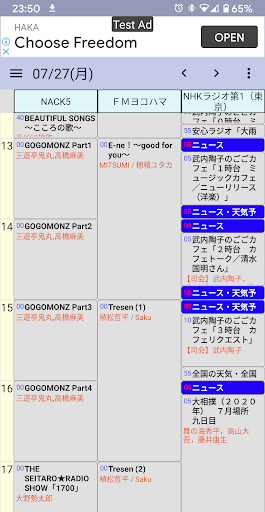
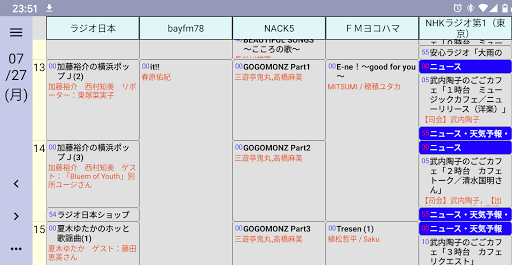
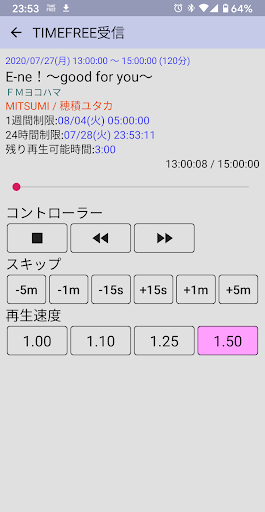
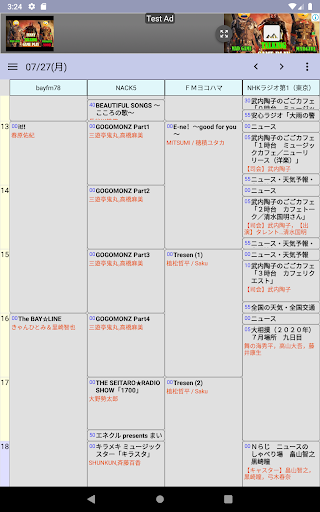
Android15でタイマー聴取が開始できない問題
Android15とTargetSDK35以上の組み合わせでバックグラウンドからオーディオフォーカスが取得できないというOSのバグがあり、タイマー視聴を使うと再生が開始できません。
対策その1・手動で再生を開始する
オーディオフォーカスが取得できなかった場合通知を出すようにしました。通知をタップすると再生を開始します。
対策その2・強引に再生を開始する
設定>聴取・録音タブ>共通>"オーディオフォーカス取得失敗を無視して再生"をチェック。他のアプリが再生中だった場合停止せずこのアプリの再生が始まり両方の音声が同時に再生されます。
対策その3・対応バージョンをインストールする
TargetSDKを34に戻したバージョンのapkファイルを作成しました。
https://drive.google.com/file/d/1T_Yvbj2f3gO6us7cwFkMGR6e7gYy9RYe/view?usp=sharing
apkファイルインストール手順
* GooglePlayStore>このアプリ>右上の3点メニューから「自動更新の有効化」のチェックを外す
* このアプリをアンインストール
* 上記のリンクにアクセスしapkをダウンロード
* ファイルはGoogleDriveにありますのでGoogleアカウントが必要です。アカウントを聞かれた場合選択しOK。
* パッケージインストーラーを選択。
* 不明なアプリのインストール権限のエラーが出たら設定を押して権限を与える。
特徴
ラジオの番組表との違い
・"html + JavaScript" から "Androidのライブラリ + kotlin" で書き直し
・番組表の番組幅を固定して横スクロール
・時間の短い番組を1行表示できる高さまで広げる
・ラジオの番組表2単独で再生ができる
注意
・1日は5:00から始まり28:59:59で終わります。その間はすべて同じ曜日で表されます。
深夜番組を予約する場合は日中の曜日を指定してください。
放送局並び設定
・ページ名長押し+左右スライドでページ削除
・放送局名タップで選択
・放送局名長押し+ドラッグで並び替え
予約リスト
・開始時間の指定は4桁の数字を入力してください
・0時~4時は24時~28時に変換されます
・「曜日」の文字をタップするとすべての曜日がチェック、アンチェックされます
・ページ名長押し+左右スライドで予約削除
・予約を使用する場合は設定から「電池の最適化を無視」を設定してください
番組表
・上下スクロール、左右スクロールできます。
・スクロールを始めたあとに別の軸方向にスクロールできなので一度手を離してください
・番組タップで詳細表示
・局名タップで1週間番組表
詳細表示
・番組画像上でスワイプすることで表示している番組を移動できます
現在放送中の番組再生機能
・番組表の放送局名長押し
・番組表の現在放送中の番組長押し
・現在放送中の番組の詳細画面から再生
・通知タップでスリープ時間設定
タイムフリー再生機能
・番組表の放送された番組を長押し
・放送された番組の詳細画面から再生
・通知タップでコントローラー表示
検索設定
・検索ワードを設定し、その場で検索、番組表上での色付け、予約の作成ができます。
・予約の作成は“検索条件編集>キーワード自動登録”を無効以外に設定してください
・タイマーを設定し、定期的に予約を作成することができます。(検索設定>オプションメニュー>予約リストに自動予約を追加)
TFDL
・TFDLはラジコタイムフリー対応番組をファイルに保存するアプリです。
https://play.google.com/store/apps/details?id=jp.gr.java_conf.dbit.tfdl
・インストールすると、このアプリからTFDLに保存指示を送ることができます。
【TFDLの出力フォルダ】
このアプリからTFDLボタンまたは予約でTFDLに番組を登録した場合、このアプリの出力設定(出力フォルダ、ファイル名、メタデータ設定、チャプター作成)が使用されます。
検索、予約の場合それぞれの設定内の出力設定が使用されます。
それ以外の場合は"番組表2の設定>録音ファイル出力設定"が使用されます。
TFDLで設定した出力フォルダを使用したい場合、このアプリの「外部アプリ連携」をご利用ください。「ラジオの番組表」、TFDLから検索を実行でも従来どおりに動作します。
【TFDLのダウンロード開始について】
検索、予約の場合それぞれの設定内の開始設定が使用されます。(予約編集>TFDL設定>"ダウンロードを開始する"チェックボックス)
それ以外の場合はTFDLの"自動開始"スイッチの設定が反映されます。
以下の使い方を想定しています。「予約して番組終了時にDL開始」「都合がいいときにTFDLを開いてDL開始」「TFDLでタイマーを設定して毎日決まった時間にDL開始」
ラジオの番組表2ダウンロードアドオン(番組表DL)
・番組表DLは現在放送中のネットラジオをファイルに保存するアプリです。ライブ放送のバックグラウンド録音機能とタイムフリー保存機能があります。
https://play.google.com/store/apps/details?id=jp.gr.java_conf.dbit.livedl
・インストールすると、番組表2の予約設定の動作から番組表DLが選択できるようになります。
・ライブ放送録音は「DL(Live)」を選択してください。予約時間になると起動し、放送時間分ダウンロードします。
・タイムフリーは番組情報から直接指定、検索してDL、検索して連結DL、指定時間に検索してDLができます(後述)。
・出力設定は番組表2で指定します。
過去の番組を検索してダウンロード(ラジオの番組表2ダウンロードアドオンインストール時)
タイムフリー対応番組を保存することができます。
検索結果で番組をチェックすると「DL(Timefree)」「連結DL」が選択できます。
連結の場合はチェックした順番で保存されます。
過去の番組を検索してダウンロードの自動化
毎日または指定した曜日の指定した時間に起動し、過去の番組を検索し条件に合う番組の登録、ダウンロードを自動的に行こないます。
番組終了時間、スポーツ中継延長を考慮した時間、朝方などに設定して定期実行させます。
一度登録した番組は記憶して二重登録にならないようになっています。初回は多くの番組が登録されますのでご注意ください
【手順】
・検索条件を作成 > 予約一覧のオプションメニューから"「検索してDL」予約作成"を選択 > 連結、登録、検索条件を選択
・検索条件は複数登録可能です。
【連結】
分割された番組、箱番組が挟まっている番組、月金で放送されている番組を1週間分まとめてなどのパターンを、1つのファイルとして保存します。
1日単位で連結する場合
その番組がヒットする検索条件を作成。連結条件で「1日分を連結」を指定
1日単位で連結する場合(5時をまたぐ番組)
その番組がヒットする検索条件を作成。連結条件で「すべて連結」を指定。
登録履歴がないと1週間分が1つのファイルになるので現在ダウンロードできる分を手動登録
1週間単位で連結する場合
その番組がヒットする検索条件を作成。連結条件で「すべて連結」を指定。
予約の開始条件を週1回に指定(曜日にチェック)
月金の番組を金曜に保存しようとすると先週の金曜日の番組が引っかかるので初回は手動で登録するか土曜日に実行してください。
もっと見る

1. MEmuインストーラーをダウンロードしてセットアップを完了する

2. MEmuを起動し、デスクトップでのPlayストアを開く

3. Playストアでラジオの番組表2を検索する
Install
4. ラジオの番組表2をダウンロードしてインストールする
5. インストールが完了したら、アイコンをクリックしてスタート

6. MEmuを使ってパソコンでラジオの番組表2を体験する
MEmu Playは現在、最高の無料Androidエミュレーターであり、5,000万人のユーザーが優れたAndroidアプリ体験を楽しんでいます。MEmuの仮想化テクノロジーにより、数千ものAndroidアプリをコンピューターでスムーズに実行できます。
大画面でより精細;無限の待機、電池とドラフィックの極限を超え
キーボード・マウス・コントローラーを全力でサポート、より快適
マルチインスタンスで複数のゲームを同時に実行
Use ラジオの番組表2 on PC by following steps: