ローテーションコントロール:画面の向きをアプリごとに切り替え
更新日
現在のバージョン
5.4.0
提供元

スマートフォンは不要!パソコンと同じようにキーボードとマウスで操作できます。MEmu Playは、あなたが待ち望んでいたすべての楽しみをお届けします。バッテリー残量や小さな画面を気にすることなく、ローテーションコントロール:画面の向きをアプリごとに切り替えをご利用ください。最新のMEmu 9は、ローテーションコントロール:画面の向きをアプリごとに切り替えをPCで体験するのに最適です!完璧なキーマッピングシステムにより、PCのようなスムーズな操作性を実現します。マルチインスタンス機能により、複数のアプリケーションを同時に実行できます。独自の仮想化エンジンがPCのパフォーマンスを最大限に引き出します。アプリを使用するだけでなく、高品質な体験を得ることができます。
もっと見る
ローテーションコントロール:画面の向きをアプリごとに切り替えをPCでダウンロード!大画面でより楽しむ。電源が落ちてしまうとか通信料が足りないとかの問題を心配する必要がなく、PCの大画面でより快適にゲームを楽しましょう! RotationをControlするアプリです。
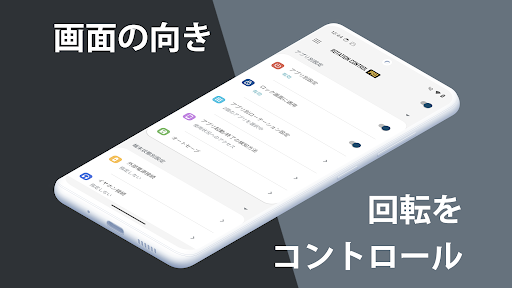
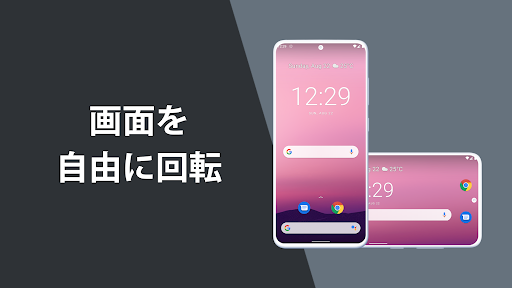
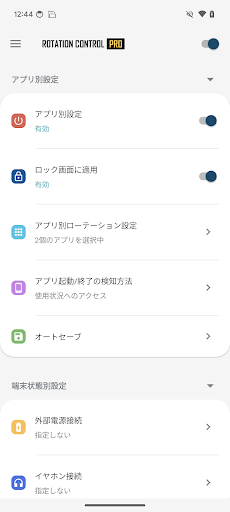
RotationをControlするアプリです。(画面の回転を制御)
画面方向が固定されたアプリやホーム画面も強制的に画面方向を変えられます。
アプリ別のローテーション指定や充電中のローテーション指定など、最新の便利機能を搭載!
通知バーからも簡単に素早くローテーション切り替えが可能です。
シンプルなデザインで機能が分かり易く、簡単に使えます。
■□■□■□■□■□■□■□■
こんな人におすすめ:
・ホーム画面を横画面で使いたい
・画面方向が固定されているアプリを好きな画面方向で使いたい
・タブレットを常に横画面で固定したい
・通知バーから画面向きを素早く切り替えたい
■□■□■□■□■□■□■□■
【機能】
►ローテーション設定
全体の画面ローテーションを指定します。
►通知バー表示設定
通知バーから簡単に素早くローテーションを変更出来ます。
表示しない設定も可能です。
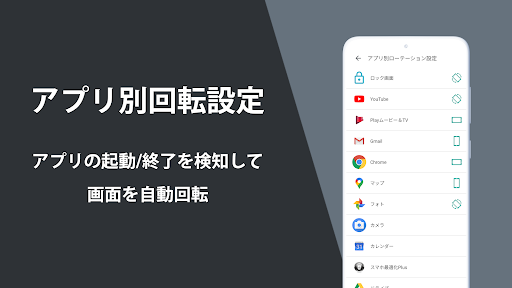
►アプリ別ローテーション設定
アプリ別にローテーションを設定出来ます。
アプリ起動で設定しておいたローテーションに切り替わります。
アプリ終了で元のローテーションに戻ります。
►オートセーブ機能
アプリ起動中にローテーション(画面方向)を切り替えると、アプリごとにローテーションを自動保存します。
アプリを起動した時に保存したローテーションに切り替わります。
►端末状態別ローテーション設定
電源・イヤホン接続を検知して、設定しておいたローテーションに切り替わります。
切断を検知すると元のローテーションに戻ります。
PRO版との違い
これはアプリの動作・機能をご確認して頂くための無料お試し版です。
有効期限はインストールから2日間です。
Pro版
https://play.google.com/store/apps/details?id=jp.snowlife01.android.rotationcontrolpro&referrer=store_jp
※ローテーションの向きの一部は端末の仕様によっては対応していない場合があります。これはアプリの問題ではございません。
HUAWEI端末では標準で端末再起動時にアプリが自動再起動しない設定になっている端末があります。
そのような端末の場合は以下の設定を行って下さい。
端末設定→電池→アプリ起動→自動起動させたいアプリを「手動で管理」に変更する
【OPPO端末をご利用の方へ】
このアプリは、どのアプリが起動したかを検知するためのサービスをバックグラウンドで動作させる必要があります。
OPPO端末は独自の仕様により、アプリのサービスをバックグラウンドで動作させるためには特別な設定が必要になります。(設定を行わないとバックグラウンドで動作中のサービスが強制終了されてしまい、アプリが正常に動作しなくなってしまいます。)
アプリ起動履歴からこのアプリを少し下にドラッグしてロックして下さい。
設定方法がわからない場合は「OPPO タスクロック」で検索して下さい。
このアプリはユーザー補助サービスを使用します。
ユーザー補助サービスを使用して、どのアプリが起動または終了したかを検知することでアプリ別ローテーション切り替えを実現します。
この情報は保存も共有もされません。
もっと見る

1. MEmuインストーラーをダウンロードしてセットアップを完了する

2. MEmuを起動し、デスクトップでのPlayストアを開く

3. Playストアでローテーションコントロール:画面の向きをアプリごとに切り替えを検索する
Install
4. ローテーションコントロール:画面の向きをアプリごとに切り替えをダウンロードしてインストールする
5. インストールが完了したら、アイコンをクリックしてスタート

6. MEmuを使ってパソコンでローテーションコントロール:画面の向きをアプリごとに切り替えを体験する
MEmu Playは現在、最高の無料Androidエミュレーターであり、5,000万人のユーザーが優れたAndroidアプリ体験を楽しんでいます。MEmuの仮想化テクノロジーにより、数千ものAndroidアプリをコンピューターでスムーズに実行できます。
大画面でより精細;無限の待機、電池とドラフィックの極限を超え
キーボード・マウス・コントローラーを全力でサポート、より快適
マルチインスタンスで複数のゲームを同時に実行
Use ローテーションコントロール:画面の向きをアプリごとに切り替え on PC by following steps: