Secure Camera
Dikemas kini
Versi Semasa
83
Ditawarkan Oleh

Berhentilah bimbang dengan bayaran berlebihan semasa menggunakan Secure Camera di telefon bimbit anda, bebaskan diri anda dari layar kecil dan nikmati penggunaan aplikasi pada paparan yang jauh lebih besar. Mulai sekarang, dapatkan pengalaman skrin penuh aplikasi anda dengan papan kekunci dan tetikus. MEmu Play semua ciri mengejutkan yang anda harapkan: pemasangan cepat dan penyediaan mudah, kawalan intuitif, tidak ada batasan bateri, data mudah alih, dan panggilan yang mengganggu. MEmu 9 yang baru adalah pilihan terbaik untuk menggunakan Secure Camera di komputer anda. Dikodkan dengan penyerapan kami, pengurus multi-instance menjadikan pembukaan 2 atau lebih akaun pada masa yang sama mungkin. Dan yang paling penting, mesin emulasi eksklusif kami dapat melepaskan potensi penuh PC anda, menjadikan semuanya lancar dan menyeronokkan.
Tunjukkan Lagi
Download Secure Camera on PC with MEmu Android Emulator. Enjoy playing on big screen. ဤသည်မှာ ကိုယ်ရေးကိုယ်တာနှင့် လုံခြုံရေးကို အဓိကထားသော ခေတ်မီကင်မရာအက်ပ်တစ်ခုဖြစ်သည်။ ၎င်းတွင် ပုံများ၊ ဗီဒီယိုများနှင့် QR / ဘားကုဒ်စကင်န်ဖတ်ခြင်းအတွက် CameraX ရောင်းချသူ တိုးချဲ့မှုများ (Portrait၊ HDR၊ Night၊ Face Retouch နှင့် Auto) ကိုအခြေခံ၍ နောက်ထပ်မုဒ်များနှင့်အတူ
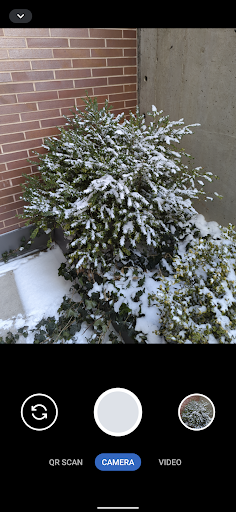
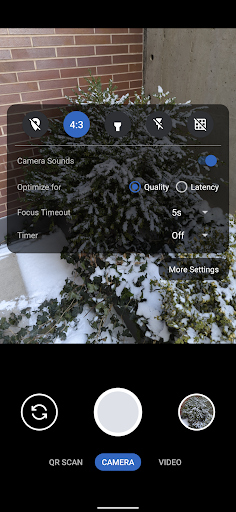
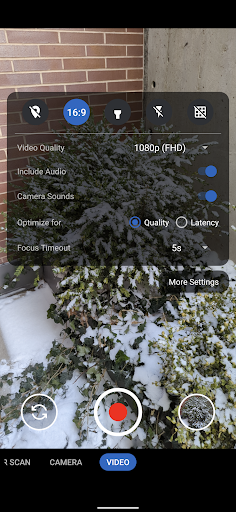
ဤသည်မှာ ကိုယ်ရေးကိုယ်တာနှင့် လုံခြုံရေးကို အဓိကထားသော ခေတ်မီကင်မရာအက်ပ်တစ်ခုဖြစ်သည်။ ၎င်းတွင် ပုံများ၊ ဗီဒီယိုများနှင့် QR / ဘားကုဒ်စကင်န်ဖတ်ခြင်းအတွက် CameraX ရောင်းချသူ တိုးချဲ့မှုများ (Portrait၊ HDR၊ Night၊ Face Retouch နှင့် Auto) ကိုအခြေခံ၍ နောက်ထပ်မုဒ်များနှင့်အတူ ၎င်းတို့ရရှိနိုင်သည့် ကိရိယာများ။
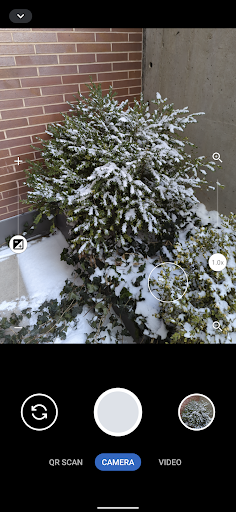
မုဒ်များကို စခရင်အောက်ခြေရှိ တဘ်များအဖြစ် ပြသထားသည်။ တက်ဘ်အင်တာဖေ့စ်ကို အသုံးပြု၍ သို့မဟုတ် စခရင်ပေါ်ရှိ မည်သည့်နေရာတွင်မဆို ဘယ်/ညာ ပွတ်ဆွဲခြင်းဖြင့် မုဒ်များအကြား ပြောင်းနိုင်သည်။ အပေါ်ဘက်ရှိ မြှားခလုတ်သည် ဆက်တင်ဘောင်ကိုဖွင့်ပြီး ဆက်တင်ဘောင်အပြင်ဘက် မည်သည့်နေရာတွင်မဆို နှိပ်ခြင်းဖြင့် ၎င်းကို ပိတ်နိုင်သည်။ ဆက်တင်များကိုဖွင့်ရန် အောက်သို့ပွတ်ဆွဲပြီး ပိတ်ရန် အပေါ်သို့ ပွတ်ဆွဲနိုင်သည်။ QR စကန်ဖတ်ခြင်းမုဒ်၏အပြင်ဘက်တွင်၊ ကင်မရာများကြားပြောင်းရန်အတွက် တက်ဘ်ဘား၏အထက်တွင် ကြီးမားသောခလုတ်များ အတန်းလိုက်ရှိသည် (ဘယ်ဘက်)၊ ရုပ်ပုံများ ရိုက်ကူးခြင်းနှင့် ဗီဒီယိုရိုက်ကူးခြင်း စတင်ခြင်း/ရပ်တန့်ခြင်း (အလယ်) နှင့် ပြခန်းဖွင့်ခြင်း (ညာဘက်)။ အသံအတိုးအကျယ်ခလုတ်များကို ဖမ်းယူခလုတ်ကို နှိပ်ခြင်းနှင့် ညီမျှသောအဖြစ်လည်း အသုံးပြုနိုင်သည်။ ဗီဒီယိုရိုက်ကူးနေစဉ်၊ ပြခန်းခလုတ်သည် ရုပ်ပုံများကို ရိုက်ကူးရန်အတွက် ပုံဖမ်းခလုတ်တစ်ခု ဖြစ်လာသည်။
အပလီကေးရှင်းတွင် ၎င်းနှင့်အတူ ရိုက်ကူးထားသော ရုပ်ပုံ/ဗီဒီယိုများအတွက် အက်ပ်အတွင်းပြခန်းနှင့် ဗီဒီယိုဖွင့်စက် ရှိသည်။ ၎င်းသည် တည်းဖြတ်သည့်လုပ်ဆောင်ချက်အတွက် ပြင်ပအယ်ဒီတာလုပ်ဆောင်ချက်ကို လက်ရှိဖွင့်ထားသည်။
ဇူးမ်ဆွဲခြင်း သို့မဟုတ် ဇူးမ်ဆလိုက်ဖြင့် ချဲ့ခြင်းသည် Pixels နှင့် အခြားစက်ပစ္စည်းများတွင် ထောင့်ကျယ်ကျယ်နှင့် တယ်လီဓာတ်ပုံကင်မရာများကို အလိုအလျောက် အသုံးပြုစေမည်ဖြစ်သည်။ အချိန်ကြာလာသည်နှင့်အမျှ ပိုမိုကျယ်ပြန့်စွာ ပံ့ပိုးပေးလာမည်ဖြစ်ပါသည်။
ပုံမှန်အားဖြင့်၊ ဆက်တိုက် အလိုအလျောက် အာရုံစူးစိုက်မှု၊ အလိုအလျောက် ထိတွေ့မှုနှင့် အလိုအလျောက် အဖြူရောင်ချိန်ခွင်လျှာကို မြင်ကွင်းတစ်ခုလုံးတွင် အသုံးပြုပါသည်။ အာရုံစူးစိုက်မှုသို့ တို့ခြင်းဖြင့် ထိုတည်နေရာကို အခြေခံ၍ အလိုအလျောက် အာရုံစူးစိုက်မှု၊ အလိုအလျောက် ထိတွေ့မှုနှင့် အလိုအလျောက် အဖြူရောင်ချိန်ခွင်လျှာအဖြစ်သို့ ပြောင်းသွားပါမည်။ မူလမုဒ်သို့ ပြန်မပြောင်းမီ အာရုံစူးစိုက်မှု အချိန်ကုန်ချိန်ဆက်တင်သည် အချိန်ကုန်မှုကို ဆုံးဖြတ်သည်။ ဘယ်ဘက်ရှိ exposure လျော်ကြေးပေးသည့် slider သည် exposure ကို ကိုယ်တိုင်ချိန်ညှိနိုင်စေပြီး ရှပ်တာအမြန်နှုန်း၊ အလင်းဝင်ပေါက်နှင့် ISO ကို အလိုအလျောက်ချိန်ညှိပေးမည်ဖြစ်သည်။ အနာဂတ်တွင် နောက်ထပ် ဖွဲ့စည်းမှု/ချိန်ညှိမှုကို ပံ့ပိုးပေးပါမည်။
QR စကင်ဖတ်ခြင်းမုဒ်သည် စခရင်ပေါ်တွင် အမှတ်အသားပြုထားသည့် စကင်န်စကင်န်လေးထောင့်အတွင်းသာ စကင်န်ဖတ်သည်။ QR ကုဒ်သည် စတုရန်းအစွန်းများနှင့် ချိန်ညှိသင့်သော်လည်း 90 ဒီဂရီ တိမ်းညွှတ်နိုင်သည်။ စံမဟုတ်သော ပြောင်းပြန် QR ကုဒ်များကို အပြည့်အဝ ပံ့ပိုးထားသည်။ Pixels မှ အလွန်သိပ်သည်းဆမြင့်မားသော QR ကုဒ်များကို အလွယ်တကူ စကင်န်ဖတ်နိုင်သော အလွန်လျင်မြန်ပြီး အရည်အသွေးမြင့် QR စကင်နာတစ်ခုဖြစ်သည်။ 2 စက္ကန့်တိုင်း၊ ၎င်းသည် စကင်န်ဖတ်စတုရန်းတွင် အလိုအလျောက် အာရုံစူးစိုက်မှု၊ အလိုအလျောက် ထိတွေ့မှုနှင့် အလိုအလျောက် အဖြူရောင်ချိန်ခွင်လျှာကို ပြန်လည်ဆန်းသစ်စေမည်ဖြစ်သည်။ ၎င်းတွင် Zoom နှင့် Out အတွက် အပြည့်အဝ ပံ့ပိုးမှု ပါရှိသည်။ မီးရှူးတိုင်ကို အောက်ခြေဗဟိုရှိ ခလုတ်ဖြင့် ခလုတ်နှိပ်နိုင်သည်။ ပံ့ပိုးပေးထားသော ဘားကုဒ်အမျိုးအစားအားလုံးအတွက် စကင်န်ဖတ်ခြင်းကို ပြောင်းရန် ဘယ်ဘက်အောက်ခြေရှိ အလိုအလျောက်ခလုတ်ကို အသုံးပြုနိုင်ပါသည်။ တနည်းအားဖြင့် သင်သည် ထိပ်ရှိ မီနူးမှတဆင့် စကင်န်ဖတ်သင့်သည့် ဘားကုဒ်အမျိုးအစားများကို ရွေးချယ်နိုင်သည်။ မြန်ဆန်ပြီး ယုံကြည်စိတ်ချရသော စကင်န်ဖတ်ခြင်းကို ပံ့ပိုးပေးသောကြောင့် ၎င်းသည် မူရင်းအတိုင်း QR ကုဒ်များကိုသာ စကင်န်ဖတ်ပါသည်။ အခြားသော ဘားကုဒ် အမျိုးအစား အများစုသည် မှားယွင်းသော အပြုသဘောများ ဖြစ်ပေါ်နိုင်သည်။ ဖွင့်ထားသည့်အမျိုးအစားတစ်ခုစီသည် စကင်န်ဖတ်ခြင်းကို နှေးကွေးစေပြီး အထူးသဖြင့် သိပ်သည်းသော QR ကုဒ်ကဲ့သို့သော ဘားကုဒ်များကို စကင်န်ဖတ်ရန်ခက်ခဲသဖြင့် မှားယွင်းသောအပြုသဘောများကို ပိုမိုဖြစ်ပွားစေသည်။
ကင်မရာခွင့်ပြုချက်သည် လိုအပ်သည့်တစ်ခုတည်းသော အရာဖြစ်သည်။ ရုပ်ပုံများနှင့် ဗီဒီယိုများကို Media Store API မှတစ်ဆင့် သိမ်းဆည်းထားသောကြောင့် မီဒီယာ/သိုလှောင်မှုခွင့်ပြုချက်များ မလိုအပ်ပါ။ မူရင်းအတိုင်း ဗီဒီယိုရိုက်ကူးမှုအတွက် မိုက်ခရိုဖုန်းခွင့်ပြုချက် လိုအပ်သော်လည်း အသံပါဝင်သည့်အခါတွင် ပိတ်ထားမည်မဟုတ်ပါ။ စမ်းသပ်အင်္ဂါရပ်ဖြစ်သည့် တည်နေရာတဂ်ခြင်းကို ပြတ်သားစွာဖွင့်ထားမှသာ တည်နေရာခွင့်ပြုချက်လိုအပ်ပါသည်။
မူရင်းအားဖြင့်၊ EXIF မက်တာဒေတာသည် ရိုက်ကူးထားသောပုံများအတွက် ဖယ်ထုတ်ထားပြီး ဦးတည်ချက်သာပါဝင်ပါသည်။ ဗီဒီယိုများအတွက် မက်တာဒေတာကို ထုတ်ယူရန် စီစဉ်ထားသော်လည်း ပံ့ပိုးမရသေးပါ။ ပုံအားပြသပုံမှ အပြည့်အဝမြင်နိုင်သောကြောင့် လမ်းညွှန်ချက်မက်တာဒေတာကို ဖယ်ထုတ်ခြင်းမခံရသောကြောင့် ၎င်းကို လျှို့ဝှက်မက်တာဒေတာအဖြစ် ထည့်သွင်းမတွက်ဘဲ မှန်ကန်သောပြသမှုအတွက် လိုအပ်ပါသည်။ ဆက်တင်များ ဒိုင်ယာလော့ဂ်မှ ဖွင့်ထားသော နောက်ထပ် ဆက်တင်များ မီနူးတွင် EXIF မက်တာဒေတာကို ဖယ်ထုတ်ခြင်းကို ပိတ်နိုင်သည်။ မက်တာဒေတာကို ဖယ်ရှားခြင်းအား ပိတ်ခြင်းဖြင့် အချိန်တံဆိပ်၊ ဖုန်းမော်ဒယ်၊ ထိတွေ့မှုဖွဲ့စည်းပုံနှင့် အခြားမက်တာဒေတာများကို ချန်ထားခဲ့ပါမည်။ တည်နေရာတဂ်လုပ်ခြင်းကို မူရင်းအားဖြင့် ပိတ်ထားပြီး ၎င်းကိုဖွင့်ပါက ဖယ်ရှားမည်မဟုတ်ပါ။
Tunjukkan Lagi

1. Muat turun pemasang MEmu dan selesaikan persediaan

2. Mulakan MEnu kemudian buka Google Play di desktop

3. Cari Secure Camera di Google Play
Install
4. Muat turun dan Pasang Secure Camera
5. Apabila selesai pemasangan, menekan ikon itu untuk memulakan

6. Gunakan MENu untuk mengalami Secure Camera pada komputer anda
MEmu Play ialah emulator Android terbaik, dengan lebih 100 juta pengguna mengalami pengalaman aplikasi Android yang unggul. Teknologi virtualisasi MEmu membolehkan anda menjalankan beribu-ribu aplikasi Android dengan lancar pada komputer anda, walaupun yang paling mencabar.
Skrin lebih besar dengan grafik yang lebih baik; Tempoh yang panjang, tanpa had bateri atau data mudah alih.
Sokongan Keymapping penuh untuk kawalan tepat papan kekunci dan tetikus atau gamepad.
Pelbagai akaun permainan atau tugas pada satu PC sekaligus dengan pengurus pelbagai contoh.
Use Secure Camera on PC by following steps: