Universal TV Remote Control
Dikemas kini
Versi Semasa
1.7.0
Ditawarkan Oleh

Berhentilah bimbang dengan bayaran berlebihan semasa menggunakan Universal TV Remote Control di telefon bimbit anda, bebaskan diri anda dari layar kecil dan nikmati penggunaan aplikasi pada paparan yang jauh lebih besar. Mulai sekarang, dapatkan pengalaman skrin penuh aplikasi anda dengan papan kekunci dan tetikus. MEmu Play semua ciri mengejutkan yang anda harapkan: pemasangan cepat dan penyediaan mudah, kawalan intuitif, tidak ada batasan bateri, data mudah alih, dan panggilan yang mengganggu. MEmu 9 yang baru adalah pilihan terbaik untuk menggunakan Universal TV Remote Control di komputer anda. Dikodkan dengan penyerapan kami, pengurus multi-instance menjadikan pembukaan 2 atau lebih akaun pada masa yang sama mungkin. Dan yang paling penting, mesin emulasi eksklusif kami dapat melepaskan potensi penuh PC anda, menjadikan semuanya lancar dan menyeronokkan.
Tunjukkan Lagi
Download Universal TV Remote Control on PC with MEmu Android Emulator. Enjoy playing on big screen. သင့် TV အများစုကို ရယူလိုပါသလား။ သင့်အား ကူညီရန် ကျွန်ုပ်တို့ ဤနေရာတွင် ရှိနေပါသည် - ထို့ကြောင့် ကျွန်ုပ်တို့သည် UniMote - TV အားလုံးအတွက် Universal Remote Control ကို ဖန်တီးထားပါသည်။ ကျွန်ုပ်တို့၏အက်ပ်က သင့် TV ကို ထိန်းချုပ်ရန် ကူညီပေးပါမည်။ သင့် Android စက်ပစ္စည်းသည် Smart TV၊ Samsung၊ LG၊ Android TV၊ Google TV၊ Roku၊ Fire TV၊ Sony တို့အတွက် တီဗီအဝေးထိန်းခလုတ်ဖြစ်လာပါမည်။ သင်သည် စမတ်တီဗီများ (Wi-Fi ကိုသုံး၍) နှင့် စမတ်မဟုတ်သော TV များ (အသုံးပြု၍) IR Blaster)။.
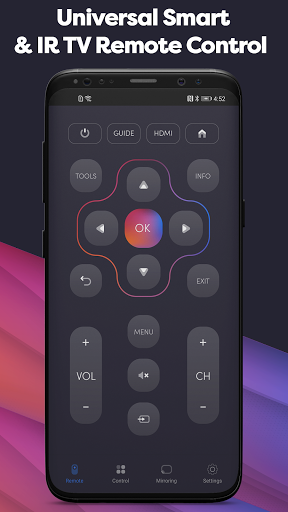
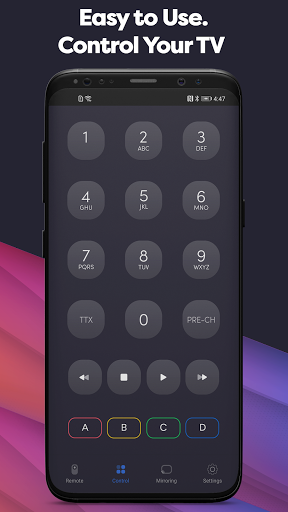
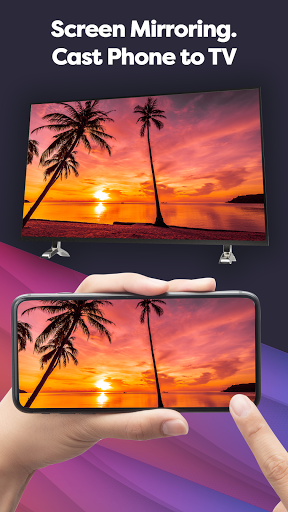
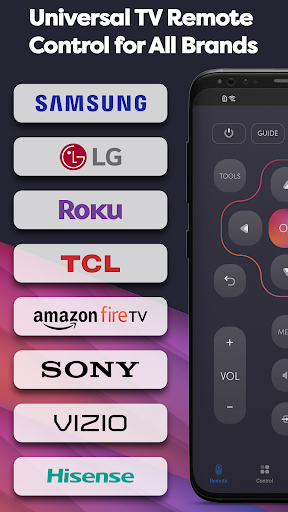
သင့် TV အများစုကို ရယူလိုပါသလား။ သင့်အား ကူညီရန် ကျွန်ုပ်တို့ ဤနေရာတွင် ရှိနေပါသည် - ထို့ကြောင့် ကျွန်ုပ်တို့သည် UniMote - TV အားလုံးအတွက် Universal Remote Control ကို ဖန်တီးထားပါသည်။ ကျွန်ုပ်တို့၏အက်ပ်က သင့် TV ကို ထိန်းချုပ်ရန် ကူညီပေးပါမည်။ သင့် Android စက်ပစ္စည်းသည် Smart TV၊ Samsung၊ LG၊ Android TV၊ Google TV၊ Roku၊ Fire TV၊ Sony တို့အတွက် တီဗီအဝေးထိန်းခလုတ်ဖြစ်လာပါမည်။ သင်သည် စမတ်တီဗီများ (Wi-Fi ကိုသုံး၍) နှင့် စမတ်မဟုတ်သော TV များ (အသုံးပြု၍) IR Blaster)။
သင့်တွင် အမှန်တကယ် TV အဝေးထိန်းခလုတ်တစ်ခုရှိလျှင် ဤ UniMote ကို ထည့်သွင်းရာတွင် သင့်ကိုယ်သင် အဘယ်ကြောင့် အနှောင့်အယှက်ဖြစ်သနည်း။ မေးခွန်းကောင်း!
· ပထမဆုံးအနေနဲ့ သင့်စမတ်ဖုန်းက သင့်အနီးမှာ အမြဲရှိနေတာကြောင့် တီဗီအတွက် အဝေးထိန်းခလုတ်ကို ရှာဖို့ မလိုအပ်ပါဘူး။ သင်၏ TV အဝေးထိန်းကိရိယာကို ယခု မပျောက်နိုင်ပါ။
· ဒုတိယအနေဖြင့်၊ ၎င်းတွင် တူညီသောလုပ်ဆောင်ချက်များနှင့် အခြားအရာများပါရှိသည် - Screen Mirroring၊ Smart Sharing၊ Screencast။ အဲဒါတွေအားလုံးက UniMote ပါ။
ဘယ်လိုနည်းဖြင့်? ဒါဆို ငါတို့ဘာလို့ အတူတူ မကြည့်ကြတာလဲ။ ရိုးရိုးသားသားပြောရလျှင် သင်သည် သင်၏ TV အဝေးထိန်းကိရိယာထက် သင့်စမတ်ဖုန်းကို ပိုမိုကောင်းမွန်စွာကိုင်တွယ်နိုင်သောကြောင့် ပို၍အဆင်ပြေပါသည်။ အခု၊ အဲဒါက ငါတို့မှားနေပြီလို့ ပြောနိုင်တယ်၊ စက်ပစ္စည်းနဲ့ထက် မင်း အဝေးထိန်းခလုတ်နဲ့ အချိန်ပိုကုန်တယ်။ ပြီးတော့ မင်းရဲ့လိုအပ်ချက်အရ ချိန်ညှိနိုင်တယ်ဆိုတာကို ငါတို့ပြောပြမယ်။
ဥပမာအားဖြင့်၊ အမှတ်တံဆိပ်အားလုံးအတွက် အခြေခံအဝေးထိန်းမှန်ပြောင်းမျက်နှာပြင်တစ်ခုဖြင့် စတင်ပါ။ Hisense၊ TCL၊ Roku TV သည် စာရင်းအားလုံးမဟုတ်ပါ။ ထို့အပြင်၊ သင်သည် သင့်စိတ်ကြိုက်ဗီဒီယိုများကို TV ကာစ်တ်တစ်ခုပြုလုပ်နိုင်ပြီး ပိုကြီးသောစခရင်ပေါ်တွင် ၎င်းတို့ကိုကြည့်ရှုနိုင်သည်။
သင့်ဖုန်းကို Universal TV Remote Control အဖြစ်အသုံးပြုခြင်းဖြင့် မိခင်သဘာဝကိုပင် သင်အနည်းငယ်ကူညီပေးသည်၊ အဘယ်ကြောင့်ဆိုသော် သင်သည် ဘက်ထရီကို နောက်တစ်ကြိမ်ထပ်ဝယ်ရန်မလိုအပ်တော့ပါ။
တူညီသော ခလုတ်များနှင့် အင်တာဖေ့စ် - အင်္ဂါရပ်အသစ်များဖြင့် အပြုသဘောဆောင်သော အတွေ့အကြုံများသာ။ Amazon Fire Stick သို့မဟုတ် Samsung၊ Roku Stick၊ Xiaomi သို့မဟုတ် Panasonic - TV အားလုံးအတွက် Remote Control နှင့် အရေးမကြီးပါ။
နောက်ထပ်လုပ်ဆောင်ချက်များ-
· IR Blaster ကို အသုံးပြု၍ သင်၏စမတ်တီဗီကို WiFi သို့မဟုတ် သင်၏စမတ်မဟုတ်သော TV ကိုပင် ထိန်းချုပ်ပါ။
· သင်သည် ၎င်းကို Samsung၊ LG၊ Android TV၊ TCL၊ Roku၊ Hisense၊ Vizio၊ Insignia နှင့် အခြား TV အမှတ်တံဆိပ်များစွာဖြင့် အသုံးပြုနိုင်သည်။
· သင့် TV နှင့် ပိုမိုလွယ်ကူစွာ အပြန်အလှန်ဆက်သွယ်နိုင်စေရန်အတွက် စခရင်မှန်ကြည့်ခြင်း။
· ဘက္ထရီမသုံးဘဲ မိခင်သဘာဝကို အနည်းငယ် အထောက်အကူဖြစ်စေပါတယ်။
· TV Screencast ဗီဒီယိုများ သို့မဟုတ် ဓာတ်ပုံများကို သင်သူငယ်ချင်းများနှင့် မျှဝေလိုသော သို့မဟုတ် ၎င်းတို့ကို ပိုမိုမြင့်မားသော အရည်အသွေးဖြင့် မြင်ချင်ပေမည်။
· IR TV များအတွက်၊ သင့် Android စက်တွင် အက်ပ်အား အဝေးထိန်းခလုတ်အဖြစ် လုပ်ဆောင်နိုင်စေရန်အတွက် built-in Infrared (IR) အင်္ဂါရပ်ရှိရပါမည်။
UniMote ကိုထည့်သွင်းရန် သင့်ဘဝကို အနည်းငယ်ပိုမိုလွယ်ကူစေသည်။ သင့်စမတ်ဖုန်းကို TV အတွက် အဝေးထိန်းကိရိယာအဖြစ် ပြောင်းပါ။ အသုံးပြုရလွယ်ကူသောအင်တာဖေ့စ်။ ၎င်းသည် အခြေခံအားဖြင့် ရီမုတ်အဟောင်းဖြစ်သော်လည်း ပိုမိုကျစ်လစ်သည်။ ၎င်းတွင် နောက်ထပ် လုပ်ဆောင်ချက်များ ရှိသည်။ ၎င်းကို သင့်ကိုယ်ပိုင်အရသာအတွက် စိတ်ကြိုက်ပြင်ဆင်ထားသည်။
သင့်အနီးတွင် အမြဲရှိပြီး ၎င်းကို မည်သည့်နေရာတွင် ရှာရမည်ကို သင်အမြဲသိသည်။ တိုးတက်မှုကို လက်ခံပြီး UniMote ဖြင့် သင်၏နှစ်သိမ့်မှုကို ခံစားလိုက်ပါ။
အသိပေးစာ:
• သမားရိုးကျ IR TV စက်များအတွက် built-in IR blaster ပါရှိသည့် Android စက်ပစ္စည်း လိုအပ်ပါသည်။
• Smart TV စက်ပစ္စည်းများနှင့် ချိတ်ဆက်ရန်အတွက် Smart TV နှင့် Android စက်နှစ်ခုလုံးကို တူညီသောကွန်ရက်သို့ ချိတ်ဆက်ရပါမည်။
Tunjukkan Lagi

1. Muat turun pemasang MEmu dan selesaikan persediaan

2. Mulakan MEnu kemudian buka Google Play di desktop

3. Cari Universal TV Remote Control di Google Play
Install
4. Muat turun dan Pasang Universal TV Remote Control
5. Apabila selesai pemasangan, menekan ikon itu untuk memulakan

6. Gunakan MENu untuk mengalami Universal TV Remote Control pada komputer anda
MEmu Play ialah emulator Android terbaik, dengan lebih 100 juta pengguna mengalami pengalaman aplikasi Android yang unggul. Teknologi virtualisasi MEmu membolehkan anda menjalankan beribu-ribu aplikasi Android dengan lancar pada komputer anda, walaupun yang paling mencabar.
Skrin lebih besar dengan grafik yang lebih baik; Tempoh yang panjang, tanpa had bateri atau data mudah alih.
Sokongan Keymapping penuh untuk kawalan tepat papan kekunci dan tetikus atau gamepad.
Pelbagai akaun permainan atau tugas pada satu PC sekaligus dengan pengurus pelbagai contoh.
Use Universal TV Remote Control on PC by following steps: