Alarmo - Smart Alarm Clock
Bijgewerkt
Huidige Versie
1.3.2
Aangeboden door

Maak je geen zorgen meer over extra kosten bij het gebruik van Alarmo - Smart Alarm Clock op je mobiele telefoon, bevrijd jezelf van het kleine scherm en geniet van het gebruik van de app op een veel groter display. Vanaf nu, krijg een volledige schermervaring van je app met toetsenbord en muis. MEmu biedt je alle verrassende functies die je verwachtte: snelle installatie en eenvoudige configuratie, intuïtieve besturing, geen beperkingen meer van batterij, mobiele data en storende oproepen. De gloednieuwe MEmu 9 is de beste keuze voor het gebruik van Alarmo - Smart Alarm Clock op je computer. MEmu multi-instance manager maakt het mogelijk om tegelijkertijd 2 of meer accounts te openen. En het belangrijkste, onze exclusieve emulatiemotor kan het volledige potentieel van je PC benutten, waardoor alles soepel en plezierig wordt.
Meer tonen
Geniet van een fantastische ervaring met Alarmo - Smart Alarm Clock op je pc met MEmu Play. Het is een krachtige gratis Android-emulator die je duizenden Android-apps biedt voor de desktopversie. Geniet van contact met vrienden en verbeter je werk met hogere efficiëntie! Alarmo is een slimme alarm-app die erg handig is voor zware slapers.
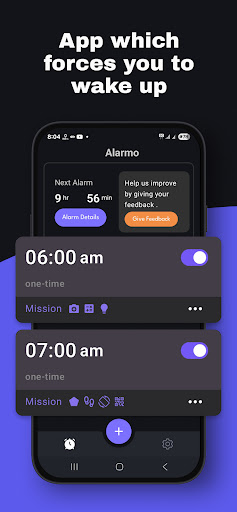
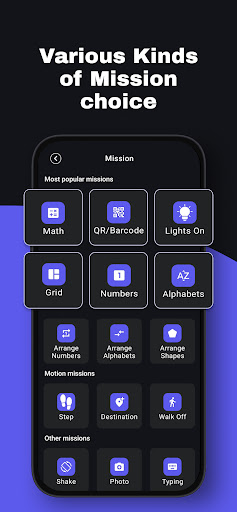
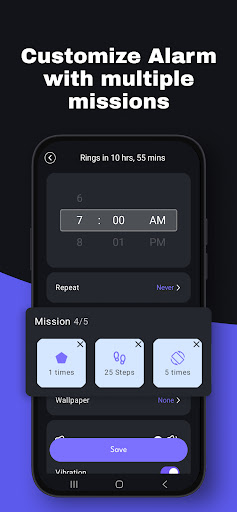
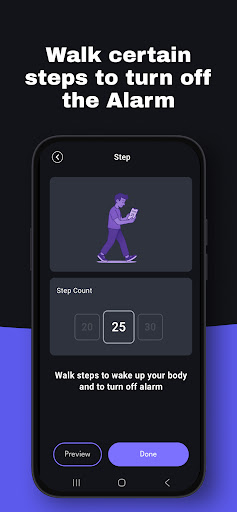
Alarmo is een slimme alarm-app die erg handig is voor zware slapers. In deze alarm-app kun je een alarm instellen dat alleen kan worden uitgeschakeld na het voltooien van een missie of uitdaging.
Er zijn verschillende soorten missies om uit te kiezen (uit 15 beschikbare missies)
1. Wiskunde: wiskundeproblemen of uitdagingen van verschillende moeilijkheidsgraden
2. QR of streepjescode: vereist dat u een QR of een door de gebruiker ingestelde streepjescode scant om het alarm uit te schakelen
3. Foto: De gebruiker kan een foto instellen van elke plaats/object en wanneer de alarmbel afgaat, moet de gebruiker naar dezelfde plaats gaan om op de foto te klikken en de app komt overeen. Als de foto overeenkomt, wordt alleen het alarm uitgeschakeld
4. Geheugenmissies (raster, cijfers, alfabetten): Eén schermgebruiker wordt gevraagd om te onthouden en op het volgende scherm moet de gebruiker dezelfde items van het vorige scherm uit verschillende items selecteren.
5. Rangschik missies (aantal, alfabetten, vormen): Eén schermgebruiker wordt gevraagd items te onthouden en op het volgende scherm moet de gebruiker items in dezelfde volgorde rangschikken als op het vorige scherm.
6. Stap: de gebruiker moet een bepaald aantal stappen lopen
7. Bestemming: de gebruiker moet de vooraf ingestelde bestemming bereiken om het alarm uit te schakelen
8. Weglopen: de gebruiker moet een bepaalde afstand in welke richting dan ook lopen
9. Schudden: de gebruiker moet het apparaat een bepaald aantal keren schudden om het alarm uit te schakelen
10. Typen: de gebruiker moet de opgegeven tekst typen
11. Lichten AAN: De gebruiker moet de lichten inschakelen om het alarm uit te schakelen
Gratis functies => wekker
TOESTEMMINGEN
SYSTEM_ALERT_WINDOW (Android-venstertoestemming)
Deze toestemming is vereist voor het weergeven van het alarmafwijzingsscherm op Android 10 en hoger
OPTIONELE TOESTEMMINGEN
Externe opslag schrijven: nodig om beltonen voor externe opslag te laden
- Camera: vereist voor fotomissies waarbij gebruikers foto's moeten maken.
- Externe opslag lezen: deze toestemming was nodig om foto's op te slaan die door gebruikers zijn gemaakt tijdens fotomissies.
- Locatie-informatie: nodig voor locatie- en walkoff-missie
- Apparaatbeheer: wordt gebruikt om te voorkomen dat de app wordt verwijderd.
De app maakt ook gebruik van de Accessibility Service API om de functie ‘Voorkom uitschakeling’ te bieden. Dit is een optionele functie die voorkomt dat de gebruiker het apparaat uitschakelt terwijl het alarm afgaat, zodat hij of zij met zekerheid wakker kan worden.
Meer tonen

1. Download de MEmu-installatie en voltooi de setup

2. Start MEmu en open vervolgens Google Play op het bureaublad

3. Zoek Alarmo - Smart Alarm Clock in Google Play
Install
4. Download en installeer Alarmo - Smart Alarm Clock
5. Klik op het icoon om te starten na het voltooien van de installatie

6. Ervaar Alarmo - Smart Alarm Clock op pc met MEmu
MEmu Play is de beste Android-emulator, met meer dan 100 miljoen gebruikers die genieten van de superieure Android-app-ervaring. Dankzij de virtualisatietechnologie van MEmu kun je duizenden Android-apps soepel op je computer draaien, zelfs de meest veeleisende.
Groter scherm met betere graphics; Lange duur, zonder beperking van batterij of mobiele data.
Volledige Keymapping-ondersteuning voor nauwkeurige besturing van toetsenbord en muis of gamepad.
Meerdere game-accounts of taken op één PC tegelijk met Multi-Instance manager.
Gebruik Alarmo - Smart Alarm Clock op PC door de volgende stappen te volgen: