Artec Remote
Bijgewerkt
Huidige Versie
5.1.0.0
Aangeboden door

Maak je geen zorgen meer over extra kosten bij het gebruik van Artec Remote op je mobiele telefoon, bevrijd jezelf van het kleine scherm en geniet van het gebruik van de app op een veel groter display. Vanaf nu, krijg een volledige schermervaring van je app met toetsenbord en muis. MEmu biedt je alle verrassende functies die je verwachtte: snelle installatie en eenvoudige configuratie, intuïtieve besturing, geen beperkingen meer van batterij, mobiele data en storende oproepen. De gloednieuwe MEmu 9 is de beste keuze voor het gebruik van Artec Remote op je computer. MEmu multi-instance manager maakt het mogelijk om tegelijkertijd 2 of meer accounts te openen. En het belangrijkste, onze exclusieve emulatiemotor kan het volledige potentieel van je PC benutten, waardoor alles soepel en plezierig wordt.
Meer tonen
Geniet van een fantastische ervaring met Artec Remote op je pc met MEmu Play. Het is een krachtige gratis Android-emulator die je duizenden Android-apps biedt voor de desktopversie. Geniet van contact met vrienden en verbeter je werk met hogere efficiëntie! The Artec Remote app is your go-to portable scanner controller, seamlessly connecting to your Artec Ray I or Ray II 3D scanner via WiFi.
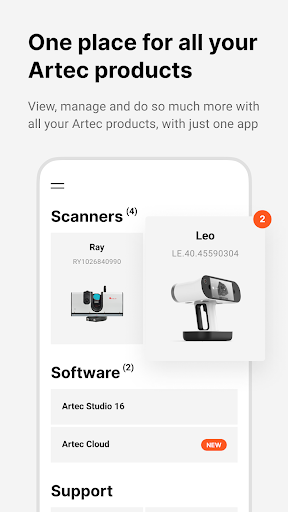
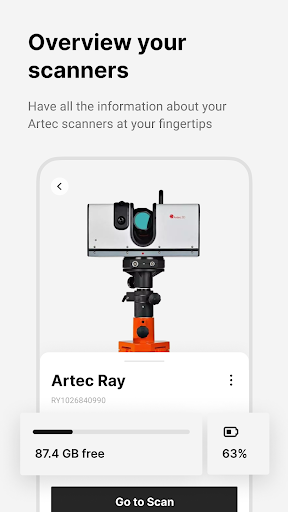
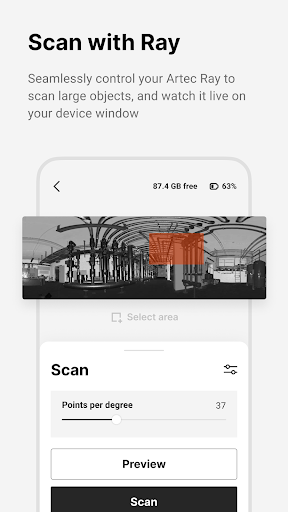
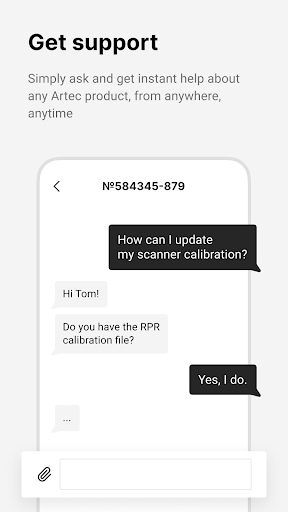
The Artec Remote app is your go-to portable scanner controller, seamlessly connecting to your Artec Ray I or Ray II 3D scanner via WiFi. Simply tap to scan objects using any mobile device, whether it's a tablet or smartphone, and effortlessly save scans to the scanner's USB flash drive. Plus, easily manage all your Artec products, reach out for direct tech support, or share your suggestions.
MAIN FEATURES
For Ray II
The Artec Remote app serves as your essential companion for hassle-free scanning with the Ray II scanner. It allows users to establish an instant wireless connection with the scanner, start scanning with a single tap, and quickly preview the scans on their mobile device or tablet. Make full use of advanced optimization options, enabling you to customize scanner settings, adjust resolution, fine-tune image capturing and more, for optimal results. The app also conveniently reminds users about remaining memory and battery capacity before starting a scan.
New features for Ray II:
- View your scanning projects in detail
- Zoom in to explore and manipulate the created point clouds
Scanner settings optimized for Ray II:
- Position visual tracking
For Ray I
With your Ray I scanner, there’s plenty you can do, too:
- Capture high-precision 3D data from large objects or scenes
- Establish an instant connection with your scanner, either automatically or manually
- Adjust scan resolution
- Capture images while scanning
For all Artec 3D Scanners
For any Artec 3D scanner whether bought or rented, you can get specialized assistance and quick tips to enhance your scanning process.
- Monitor your scanner status, battery charge, and available disk space
- Reset your MyArtec password if needed
- View and manage all your Artec scanners and watch videos from Artec 3D dedicated to each specific scanner
- Access the full history of your Artec Studio licenses grouped according to version
- Create support requests and track them – either select a relevant ticket or simply add a new one!
- Explore the interactive map feature to locate nearby Artec 3D partners across the globe
Meer tonen

1. Download de MEmu-installatie en voltooi de setup

2. Start MEmu en open vervolgens Google Play op het bureaublad

3. Zoek Artec Remote in Google Play
Install
4. Download en installeer Artec Remote
5. Klik op het icoon om te starten na het voltooien van de installatie

6. Ervaar Artec Remote op pc met MEmu
MEmu Play is de beste Android-emulator, met meer dan 100 miljoen gebruikers die genieten van de superieure Android-app-ervaring. Dankzij de virtualisatietechnologie van MEmu kun je duizenden Android-apps soepel op je computer draaien, zelfs de meest veeleisende.
Groter scherm met betere graphics; Lange duur, zonder beperking van batterij of mobiele data.
Volledige Keymapping-ondersteuning voor nauwkeurige besturing van toetsenbord en muis of gamepad.
Meerdere game-accounts of taken op één PC tegelijk met Multi-Instance manager.
Gebruik Artec Remote op PC door de volgende stappen te volgen: