
Assistant for Android
Bijgewerkt
Huidige Versie
24.45
Aangeboden door

Maak je geen zorgen meer over extra kosten bij het gebruik van Assistant for Android op je mobiele telefoon, bevrijd jezelf van het kleine scherm en geniet van het gebruik van de app op een veel groter display. Vanaf nu, krijg een volledige schermervaring van je app met toetsenbord en muis. MEmu biedt je alle verrassende functies die je verwachtte: snelle installatie en eenvoudige configuratie, intuïtieve besturing, geen beperkingen meer van batterij, mobiele data en storende oproepen. De gloednieuwe MEmu 9 is de beste keuze voor het gebruik van Assistant for Android op je computer. MEmu multi-instance manager maakt het mogelijk om tegelijkertijd 2 of meer accounts te openen. En het belangrijkste, onze exclusieve emulatiemotor kan het volledige potentieel van je PC benutten, waardoor alles soepel en plezierig wordt.
Meer tonen
Geniet van een fantastische ervaring met Assistant for Android op je pc met MEmu Play. Het is een krachtige gratis Android-emulator die je duizenden Android-apps biedt voor de desktopversie. Geniet van contact met vrienden en verbeter je werk met hogere efficiëntie! Top 18 functies helpen je om gemakkelijk en eenvoudig je Android telefoon te beheren en tablet.
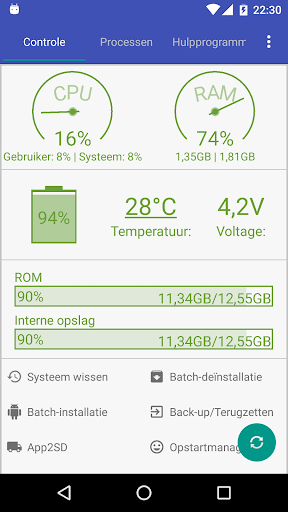
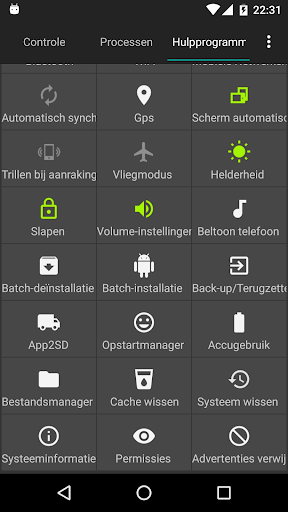
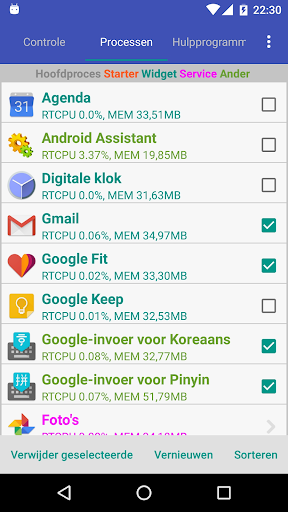
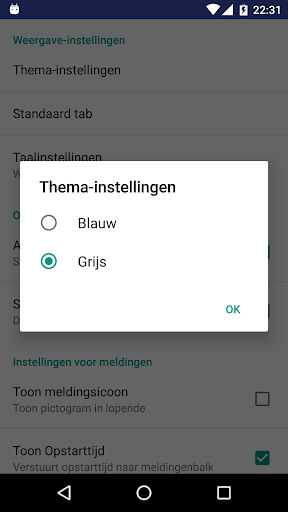
Top 18 functies helpen je om gemakkelijk en eenvoudig je Android telefoon te beheren en tablet.
[Top 18 functies]
1. Monitor status: (cpu, rom, ram, SD-kaart, geheugen en batterij) Android assistant geeft je real time status updates over CPU gebruik, geheugen gebruik en batterij status.
2. Proces beheerder
3. Cache cleaner: Cache schoonmaker ruimt alle caches op en zorgt voor meer ruimte op je android.
4. Systeem schoonmaker: Systeem schoonmaker verwijdert in 1 druk op de knop: Browser geschiedenis, klembord, market geschiedenis, Gmail geschiedenis, Google Earth geschiedenis en Google maps geschiedenis.
5. Instellingen om batterij te besparen: Schakel in één menu bluetooth, wifi, gps, auto-sync en oriëntatie sensors uit. En stel simpel de helderheid van het scherm en de time out periode in. Allemaal om je batterij te sparen.
6. Bestandsbeheer: Bestandsbeheer beheert al je bestanden op de SD kaart. Je kan bestanden inzien, herbenoemen en verwijderen. En even simpel als verwijderen kun je nieuwe bestanden en mappen toevoegen aan je SD kaart.
7. Opstart beheer: Opstart beheer weerhoud nutteloze apps ervan om tegelijk met je telefoon op te starten. Hierdoor werkt je telefoon sneller en spaar je, je batterij.
8. Batch deïnstallatie: Batch deïnstallatie maakt het verwijderen van third party apps snel en simpel.
9. Batterijgebruik: Batterijgebruik laat zien hoeveel stroom elke app gebruikt. Zo kunnen apps met een groot stroomverbruik makkelijk gesorteerd en afgesloten worden.
10. Volumebeheer: Volumebeheer zorgt voor een snelle aanpassing van alle telefoongeluiden. In één scherm kan het volume van beltoon, media, alarm, telefoongesprekken en het systeem aangepast worden.
11. Beltoon beheer: In het beltoon menu kan simpel het gewenste signaal voor een inkomend bericht of omroep worden gekozen.
12. Opstart overzicht: Opstart overzicht bied een gedetailleerd inzicht in de precieze laadtijden van het systeem zelf en geinstalleerde third party apps.
13. Stil opstarten/afsluiten: Stil opstarten/afsluiten spreekt wel voor zich.
14. Systeeminformatie: Systeeminformatie bied gedetailleerde informatie over het huidige platform, hardware, beschikbare sensors en veel meer.
15.widget
Can easy to optimization memory
16. App 2 SD(Support android2.2 and later)
Can move app to sdcard and get more free internal phone storage space
17. Batch Installation
Batch Installation makes Installation third party applications easy and simple.
18. App backup and restore
This app uses accessibility service to kill process, clear cache.
Meer tonen

1. Download de MEmu-installatie en voltooi de setup

2. Start MEmu en open vervolgens Google Play op het bureaublad

3. Zoek Assistant for Android in Google Play
Install
4. Download en installeer Assistant for Android
5. Klik op het icoon om te starten na het voltooien van de installatie

6. Ervaar Assistant for Android op pc met MEmu
MEmu Play is de beste Android-emulator, met meer dan 100 miljoen gebruikers die genieten van de superieure Android-app-ervaring. Dankzij de virtualisatietechnologie van MEmu kun je duizenden Android-apps soepel op je computer draaien, zelfs de meest veeleisende.
Groter scherm met betere graphics; Lange duur, zonder beperking van batterij of mobiele data.
Volledige Keymapping-ondersteuning voor nauwkeurige besturing van toetsenbord en muis of gamepad.
Meerdere game-accounts of taken op één PC tegelijk met Multi-Instance manager.
Gebruik Assistant for Android op PC door de volgende stappen te volgen: