
ScreenZen・Screen Time Control
Bijgewerkt
Huidige Versie
2.9.4
Aangeboden door

Maak je geen zorgen meer over extra kosten bij het gebruik van ScreenZen・Screen Time Control op je mobiele telefoon, bevrijd jezelf van het kleine scherm en geniet van het gebruik van de app op een veel groter display. Vanaf nu, krijg een volledige schermervaring van je app met toetsenbord en muis. MEmu biedt je alle verrassende functies die je verwachtte: snelle installatie en eenvoudige configuratie, intuïtieve besturing, geen beperkingen meer van batterij, mobiele data en storende oproepen. De gloednieuwe MEmu 9 is de beste keuze voor het gebruik van ScreenZen・Screen Time Control op je computer. MEmu multi-instance manager maakt het mogelijk om tegelijkertijd 2 of meer accounts te openen. En het belangrijkste, onze exclusieve emulatiemotor kan het volledige potentieel van je PC benutten, waardoor alles soepel en plezierig wordt.
Meer tonen
Geniet van een fantastische ervaring met ScreenZen・Screen Time Control op je pc met MEmu Play. Het is een krachtige gratis Android-emulator die je duizenden Android-apps biedt voor de desktopversie. Geniet van contact met vrienden en verbeter je werk met hogere efficiëntie! Meerdere strategieën om uw schermtijd te controleren, apps en websites te blokkeren en gefocust te blijven.
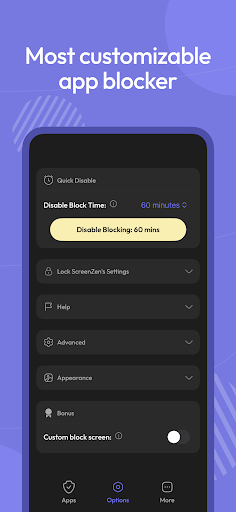
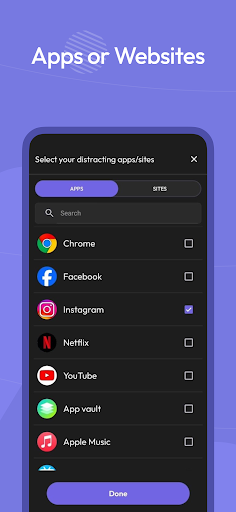
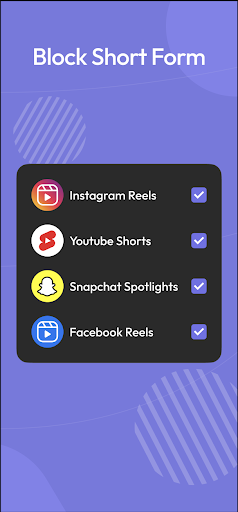
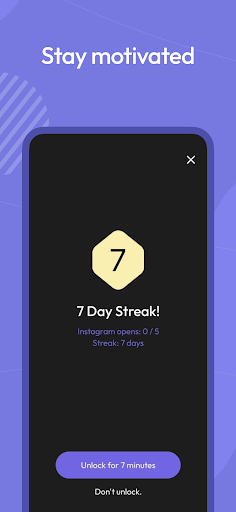
Meerdere strategieën om uw schermtijd te controleren, apps en websites te blokkeren en gefocust te blijven. Herwin je vrijheid.
Pauzeer voordat u apps of websites opent:
Neem even de tijd voordat u een afleidende app start. De wachttijd kan bij elk gebruik toenemen, waardoor u de intentie kunt opbouwen – een techniek die u ook ziet in apps als Opal.
Onderbreek het scrollen:
Beperk je tijd aan afleidende apps tot korte uitbarstingen, zodat je er niet in wordt getrokken. Als je tools als Opal hebt geprobeerd, zal deze aanpak bekend aanvoelen.
Gebruiksdoelen instellen:
Definieer dagelijkse limieten per app en blokkeer optioneel de toegang wanneer u uw doel bereikt.
Aanpassen op dag en tijd:
Flexibele instellingen voor verschillende dagen van de week en uren van de dag, afgestemd per app.
Aandachtige aanwijzingen voordat u apps opent:
Berichten als “Is dit belangrijk?” moedig reflectie aan – een kleine maar krachtige gewoonte, die ook wordt gewaardeerd door gebruikers van focus-first-apps zoals Opal.
Bekijk alleen de schermtijd die ertoe doet:
Houd alleen uw tijd bij met afleidende apps. Productieve tools zoals Google Maps zullen uw statistieken niet vertekenen.
ScreenZen gebruikt toegankelijkheidsrechten om websites te blokkeren.
Meer tonen

1. Download de MEmu-installatie en voltooi de setup

2. Start MEmu en open vervolgens Google Play op het bureaublad

3. Zoek ScreenZen・Screen Time Control in Google Play
Install
4. Download en installeer ScreenZen・Screen Time Control
5. Klik op het icoon om te starten na het voltooien van de installatie

6. Ervaar ScreenZen・Screen Time Control op pc met MEmu
MEmu Play is de beste Android-emulator, met meer dan 100 miljoen gebruikers die genieten van de superieure Android-app-ervaring. Dankzij de virtualisatietechnologie van MEmu kun je duizenden Android-apps soepel op je computer draaien, zelfs de meest veeleisende.
Groter scherm met betere graphics; Lange duur, zonder beperking van batterij of mobiele data.
Volledige Keymapping-ondersteuning voor nauwkeurige besturing van toetsenbord en muis of gamepad.
Meerdere game-accounts of taken op één PC tegelijk met Multi-Instance manager.
Gebruik ScreenZen・Screen Time Control op PC door de volgende stappen te volgen: